
Tengja Unni við Claude
Tengdu Claude eða Claude Code við Unni svo þú getir spurt um verkefni, tíma og reikninga í spjallinu, og ráðið sjálf(ur) hvað tengingin sér.
Þegar Unnur er tengd við Claude getur Claude flett upp í gögnum fyrirtækisins og svarað spurningum eins og „Hvað er óreikningsfært hjá okkur?“ eða „Hve marga tíma skráði hver starfsmaður í október?“. Tengingin les aðeins. Hún getur ekki breytt neinu í Unni.
Stjórnandi leyfir Claude
Kafli: „Stjórnandi leyfir Claude“Þetta er gert einu sinni fyrir fyrirtækið.
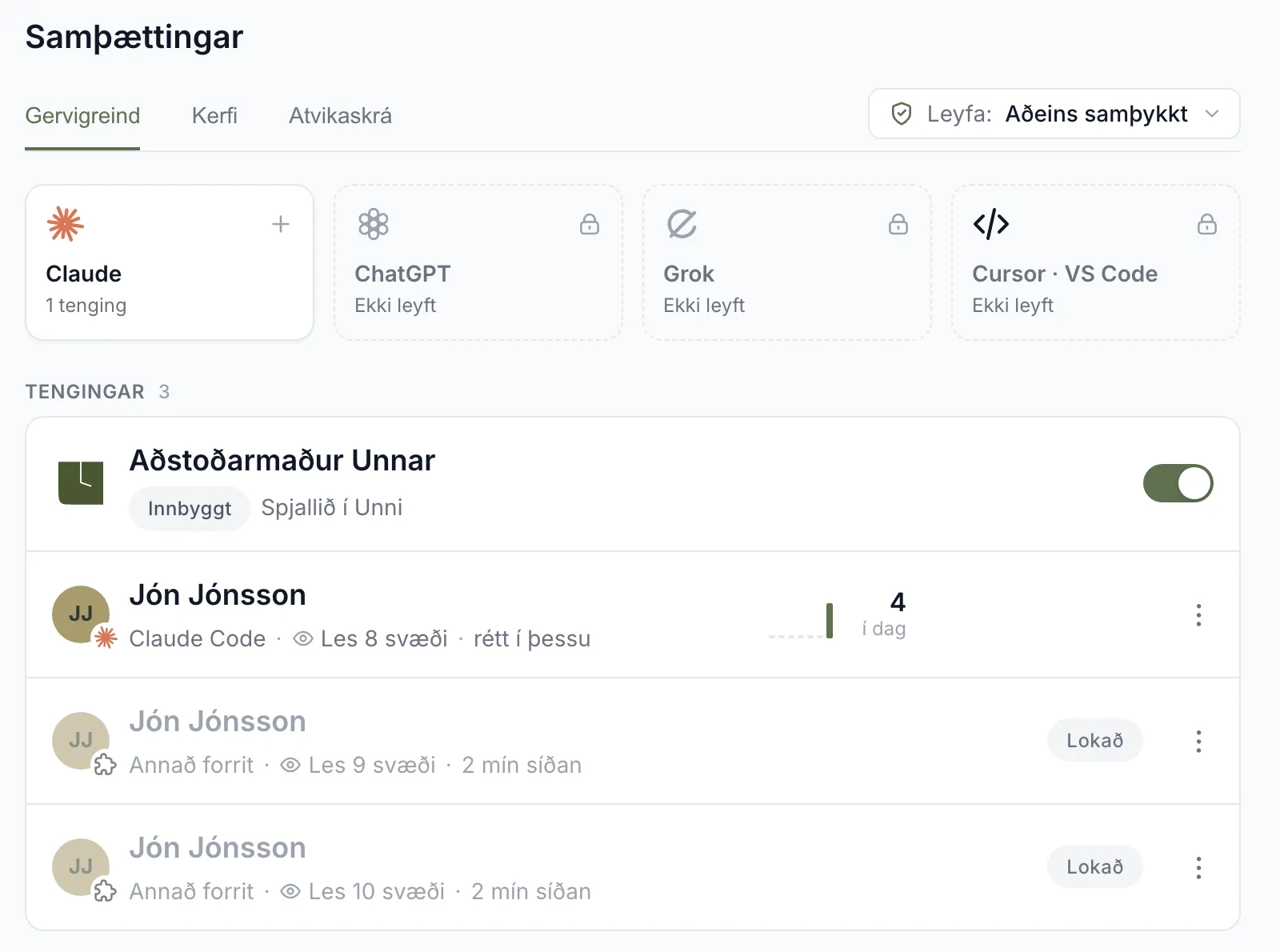
- Farðu í StillingarTengingarSamþættingar. Flipinn Gervigreind opnast.
- Smelltu á Claude. Glugginn Leyfa Claude? opnast með Skilmálum fyrir gervigreindartengingar.
- Hakaðu við Ég samþykki skilmálana fyrir hönd fyrirtækisins og smelltu á Samþykkja og kveikja.
Skilmálarnir eru fjögur atriði:
- Gögn fara til gervigreindarþjónustu sem notandinn velur (t.d. Claude). Sú þjónusta vinnur gögnin samkvæmt sínum skilmálum.
- Hver tenging fær aðeins þær heimildir sem samþykktar eru og aldrei meira en hlutverk notandans leyfir.
- Kennitölur einstaklinga og staðsetning starfsmanna fara aldrei í gegnum tengingar.
- Stjórnandi sér hvaða aðgerðir hver tenging framkvæmir og getur aftengt hvenær sem er.
Eftir þetta stendur Leyfa: Aðeins samþykkt efst til hægri. Claude og Claude Code eru leyfð, og glugginn Tengja Claude opnast strax með takkanum Opna í Claude. Önnur forrit eru læst og merkt Ekki leyft þar til Stjórnandi leyfir þau: hann smellir á reit forritsins og velur Leyfa og tengja. Skrifstofumaður sem smellir á læst forrit fær að vita að Stjórnandi þurfi að leyfa það fyrst.
Tengja
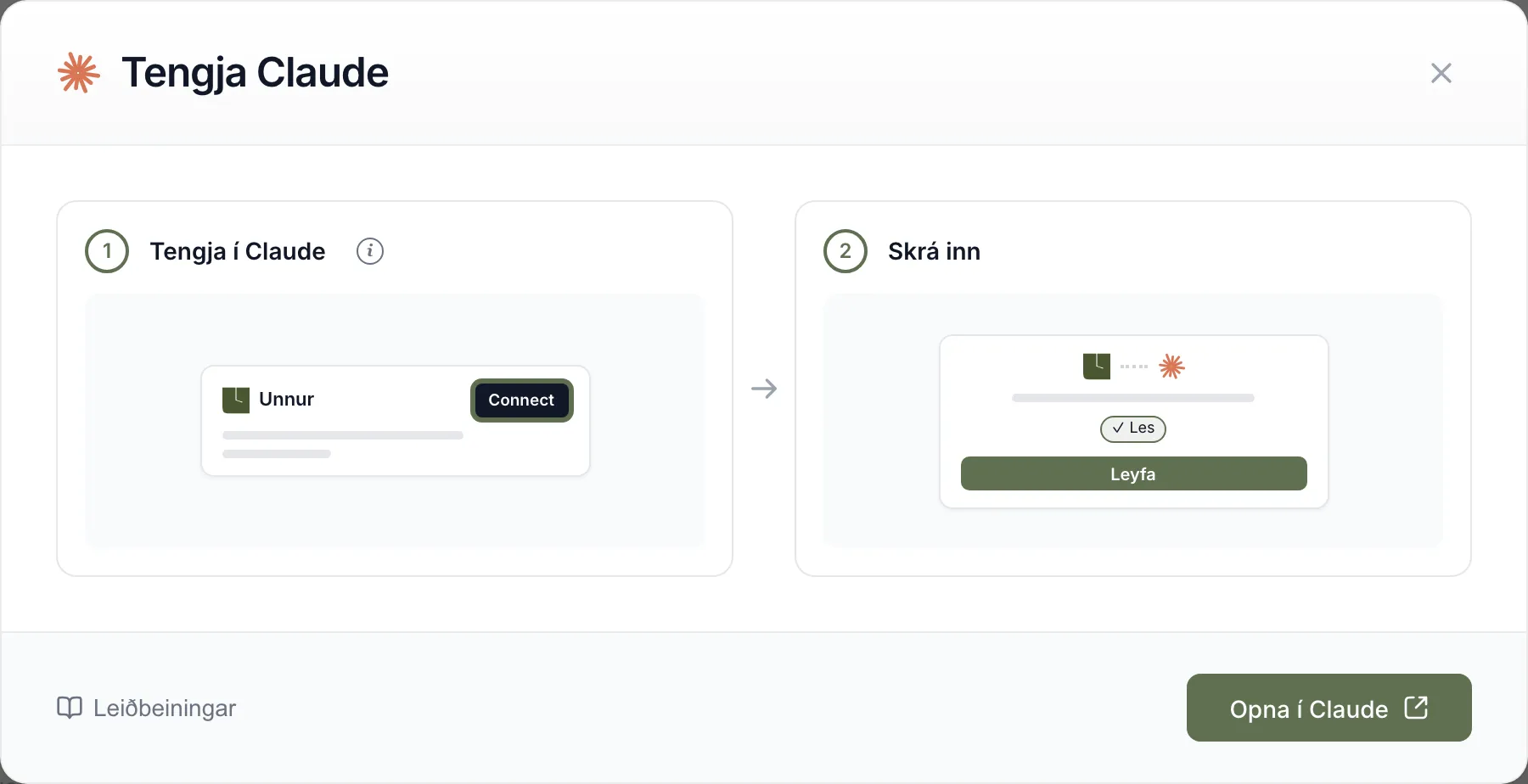
Kafli: „Tengja“Unnur er í skrá Claude (e. directory), svo það þarf ekki að afrita neina slóð.
- Tengja í Claude: smelltu á Claude á flipanum Gervigreind. Síða Unnar í skrá Claude opnast í nýjum flipa. Smelltu þar á Connect. Í Team- og Enterprise-áskrift Claude þarf eigandi áskriftarinnar að leyfa Unni fyrst.
- Skrá inn: Unnur opnast á síðunni Tengja claude.ai. Farðu yfir aðganginn og smelltu á Leyfa. Þá ferðu aftur í Claude og tengingin er tilbúin.
Þú getur líka farið beint á claude.ai/directory/unnur.
Claude Code er ekki með reit á flipanum Gervigreind. Það er leyft um leið og Claude.
- Keyra skipun: keyrðu þessa skipun í skelinni:
claude mcp add --transport http unnur https://api.unnurverk.is/mcp - Velja /mcp: skrifaðu
/mcpí Claude Code, veldu unnur og síðan Authenticate. - Skrá inn: vafrinn opnar síðuna Tengja claude.ai í Unni. Farðu yfir aðganginn og smelltu á Leyfa.
Reitirnir ChatGPT og Grok opna sama glugga með þremur skrefum: Afrita slóð, líma slóðina í forritið og Skrá inn.
ChatGPT
Kafli: „ChatGPT“ChatGPT er ekki með hlekk sem fyllir slóðina út sjálfur, svo þú límir hana inn:
- Afrita slóð: smelltu á Afrita og síðan á Opna ChatGPT. Síða viðbóta (e. plugins) opnast í ChatGPT.
- Líma í ChatGPT: smelltu á + og veldu Add custom MCP server. Skrifaðu Unnur sem heiti, límdu slóðina og veldu OAuth sem auðkenningu. Hakaðu við I understand and want to continue og smelltu á Create as a plugin.
- Skrá inn: Unnur opnast á síðunni Tengja chatgpt.com. Farðu yfir aðganginn og smelltu á Leyfa.
Í spjalli skrifarðu @Unnur til að ChatGPT noti tenginguna. Það þarf að gera í hverri fyrirspurn sem á að sækja gögn í Unni.
Síðan Tengja claude.ai
Kafli: „Síðan Tengja claude.ai“Þegar forritið sendir þig til Unnar velurðu hvað tengingin má lesa. Skráðu þig inn í Unni ef þú ert ekki innskráð(ur).
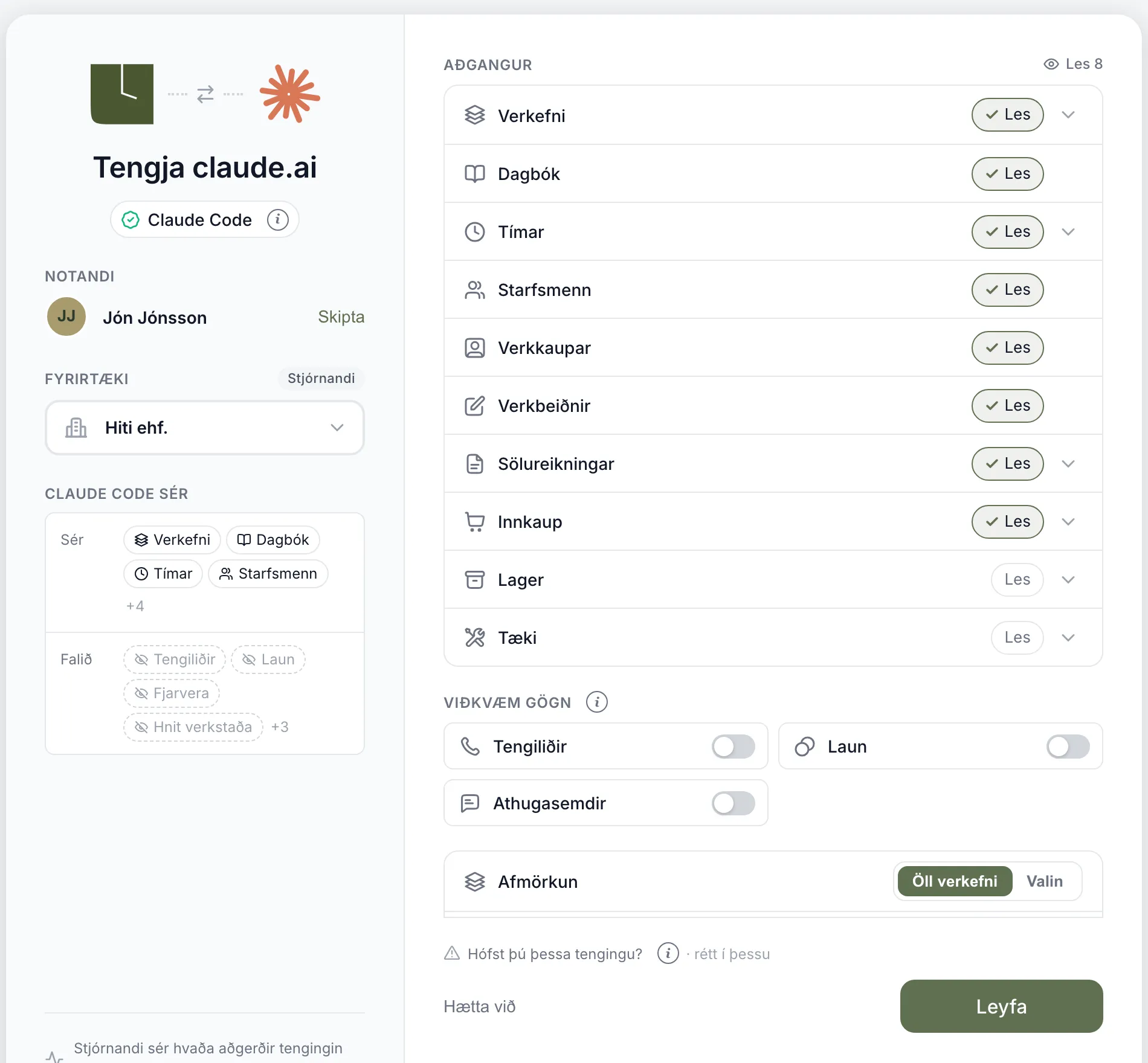
- Efst: vefurinn sem forritið kemur frá, til dæmis Tengja claude.ai, og heiti forritsins. Forrit sem Unnur þekkir fær hak. Annars stendur Óstaðfest forrit, og þá skaltu aðeins leyfa það ef þú hófst tenginguna sjálf(ur).
- Notandi: þú. Skipta skráir þig út svo annar geti skráð sig inn.
- Fyrirtæki: ef þú ert í fleiri en einu fyrirtæki velurðu hvert. Hlutverkið þitt þar stendur við hliðina. Ef fyrirtækið leyfir ekki tenginguna stendur af hverju, til dæmis að gervigreindartengingar séu slökktar. Ef þú ert Stjórnandi þar birtist takkinn Leyfa Claude. Hann opnar sömu skilmála og í Stillingum, og þegar þú hefur samþykkt þá geturðu valið aðganginn strax.
- Claude sér: Sér eru svæðin sem tengingin les, Falið eru viðkvæm gögn sem hún fær ekki.
- Aðgangur: svæðin. Smelltu á Les við svæði til að taka það af eða bæta því við. Veldu að minnsta kosti eitt.
- Viðkvæm gögn: Tengiliðir, Laun og Athugasemdir. Slökkt nema þú kveikir.
- Afmörkun: Öll verkefni, eða Valin og þá velurðu verkefnin.
- Gildistími: 30 eða 90 dagar.
- Hófst þú þessa tengingu?: Aðgangurinn fer til þess sem hóf tenginguna. Ef þú hófst hana ekki sjálf(ur) skaltu smella á Hætta við.
Leyfa klárar tenginguna. Þú færð tölvupóst um nýju tenginguna, og allir Stjórnendur fyrirtækisins fá líka póst. Tengingin birtist undir Tengingar á flipanum Gervigreind, með nafninu þínu og forritinu.
Ef þú tengir sama forrit aftur kemur nýja tengingin í stað þeirrar gömlu. Sú gamla verður merkt Lokað.
Hvað Claude sér og sér ekki
Kafli: „Hvað Claude sér og sér ekki“Tengingin sér aldrei meira en þú sérð sjálf(ur) í Unni. Innan þess getur hún lesið þau svæði sem þú leyfðir:
- verkefni, verkhluta og dagbók verkefna,
- tímaskráningar, það er tímana en ekki laun,
- starfsmenn, verkkaupa og verkbeiðnir,
- sölureikninga og það sem er óreikningsfært,
- aðfangareikninga.
Netföng, símanúmer og heimilisföng (Tengiliðir), laun og launakjör (Laun) og innri athugasemdir um fólk (Athugasemdir) sér hún aðeins ef kveikt er á þeim.
Þetta fer aldrei til Claude, hvað sem er valið:
- kennitölur einstaklinga,
- staðsetning starfsmanna,
- bankaupplýsingar,
- fjarvera og veikindi,
- hnit verkstaða og verkbeiðna.
Það sem Claude les fer til Anthropic, sem gerir Claude, og er unnið samkvæmt skilmálum Claude. Stjórnandi sér í Atvikaskrá hvað tengingin hefur flett upp.
Aftengja
Kafli: „Aftengja“- Á flipanum Gervigreind smellirðu á ⋮ við tenginguna og velur Aftengja.
- Staðfestu með Aftengja. Tengingin hættir strax að virka.
Tengingin er áfram í listanum, merkt Lokað. Eyða í sömu valmynd tekur hana úr listanum, en köllin hennar haldast í Atvikaskrá. Til að tengjast aftur byrjarðu upp á nýtt í forritinu.
Stjórnandi getur aftengt tengingar annarra. Tenging hættir líka að virka:
- þegar gildistíminn er liðinn. Þá stendur Rann út við hana.
- ef Stjórnandi velur Leyfa: Slökkt eða hættir að leyfa forritið. Tengingin helst, en þegar forritið er leyft á ný gæti það þurft að tengjast aftur.
- ef lykilorðið þitt er endurstillt eða aðgangur þinn að fyrirtækinu er tekinn af.
- ef hlutverki þínu er breytt í Verkstjóra eða Starfsmann. Aðeins Stjórnandi og Skrifstofumaður geta haft tengingu við gervigreind.