
Stimpilklukkan
Hvernig starfsmenn stimpla sig inn og út í appinu, hvernig klukka er stöðvuð úr vefnum og hvað gerist ef gleymist að stimpla sig út.
Með stimpilklukkunni í appinu stimplar starfsmaður sig inn á verkefni þegar hann byrjar og út þegar hann hættir. Unnur skráir tímann á milli og skiptir honum í dagvinnu og yfirvinnu.
Bæði ræsing og stöðvun þurfa netsamband, en klukkan heldur áfram að telja þótt appinu sé lokað.
Stimpla sig inn
Kafli: „Stimpla sig inn“- Opnaðu Stimpilklukka í neðstu stiku appsins.
- Veldu verkefni í Veldu verkefni. Ef verkefnið hefur fleiri en einn verkhluta velurðu líka í Veldu verkefnishluta. Verkefni sem þér er úthlutað í dag eru efst í listanum.
- Ýttu á Hefja skráningu.
Klukkan birtist í hringnum og skráningin sést undir Tímalína dagsins með merkinu Í gangi. Hún sést líka efst á Heim.
Vanti verkefni í listann, sjá Starfsmaður finnur ekki verkefnið.
Stimpla sig út
Kafli: „Stimpla sig út“- Ýttu á Stöðva. Blaðið Bæta við upplýsingum opnast.
- Skrifaðu Lýsing á því sem var gert. Án lýsingar stöðvast klukkan ekki.
- Bættu við akstri, efni, tækjum eða myndum ef við á.
- Ýttu á Vista og stöðva.
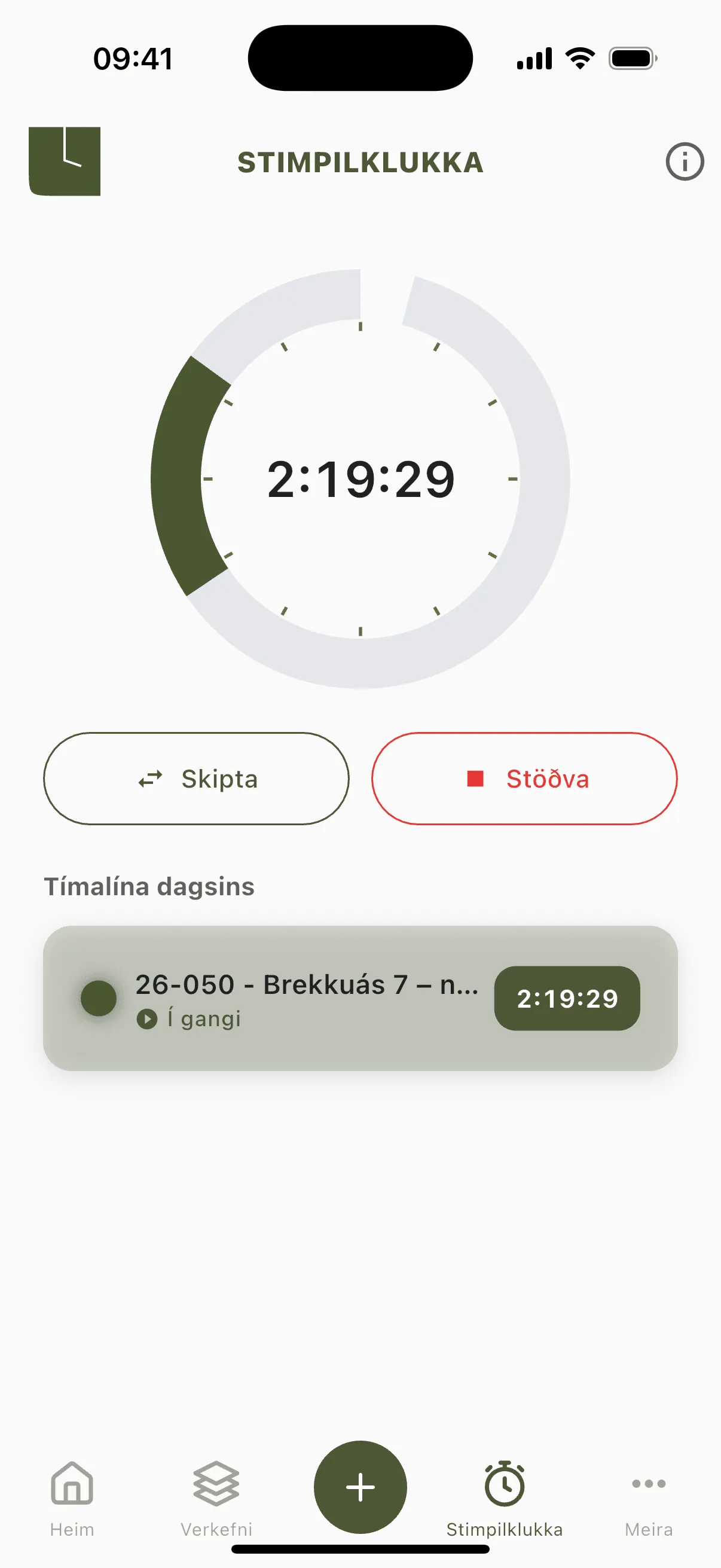
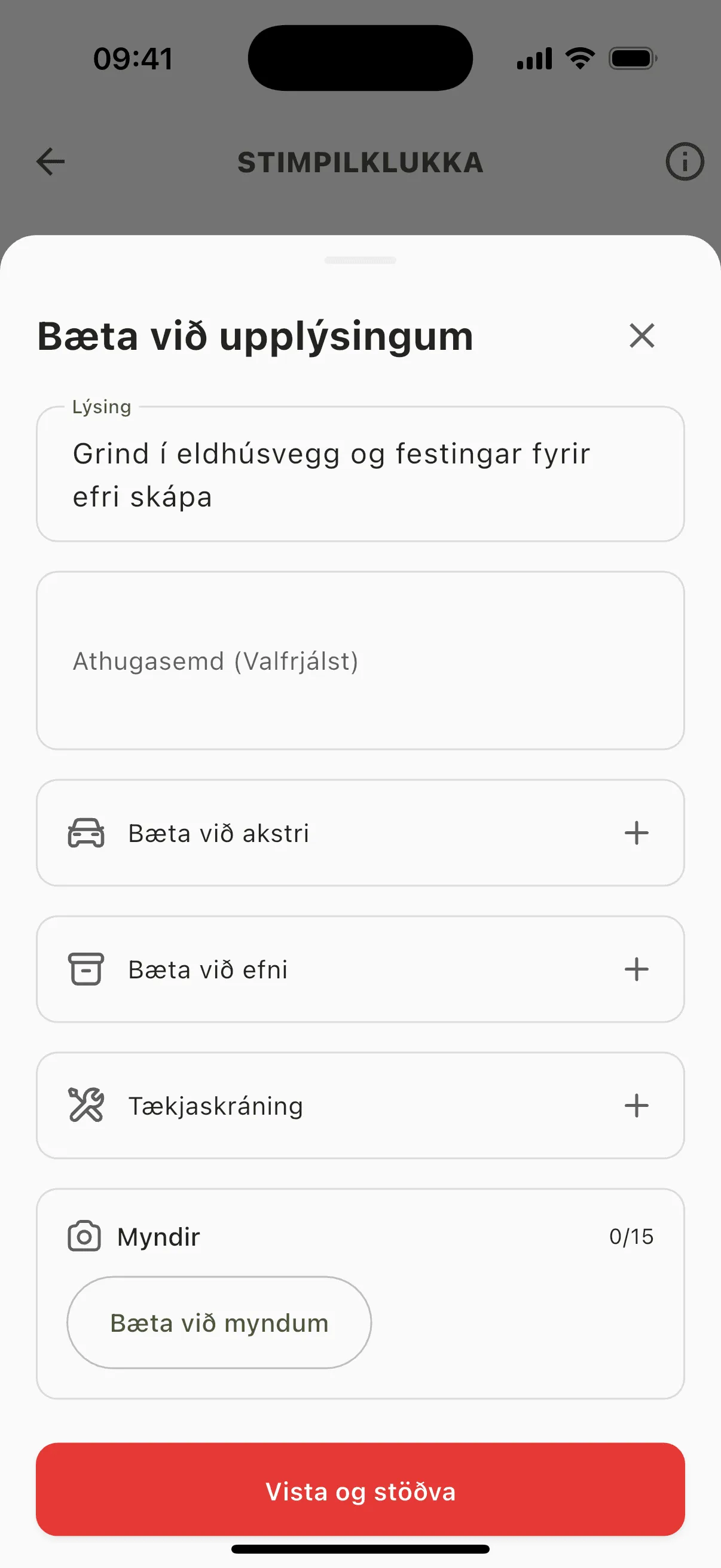
Lokatíminn er sá tími þegar ýtt er á Vista og stöðva. Það er ekki hægt að velja hann í blaðinu. Hafi starfsmaðurinn hætt fyrr þarf að laga lokatímann eftir á með því að breyta skráningunni.
Lokirðu blaðinu með krossinum efst vistast það sem þú skráðir, en klukkan heldur áfram.
Laga byrjunartímann
Kafli: „Laga byrjunartímann“Efst í blaðinu er reiturinn Byrjunartími. Hafirðu gleymt að stimpla þig inn á réttum tíma ýtirðu á reitinn og velur réttan tíma. Tíminn má ekki lenda inni í annarri skráningu sama dags.
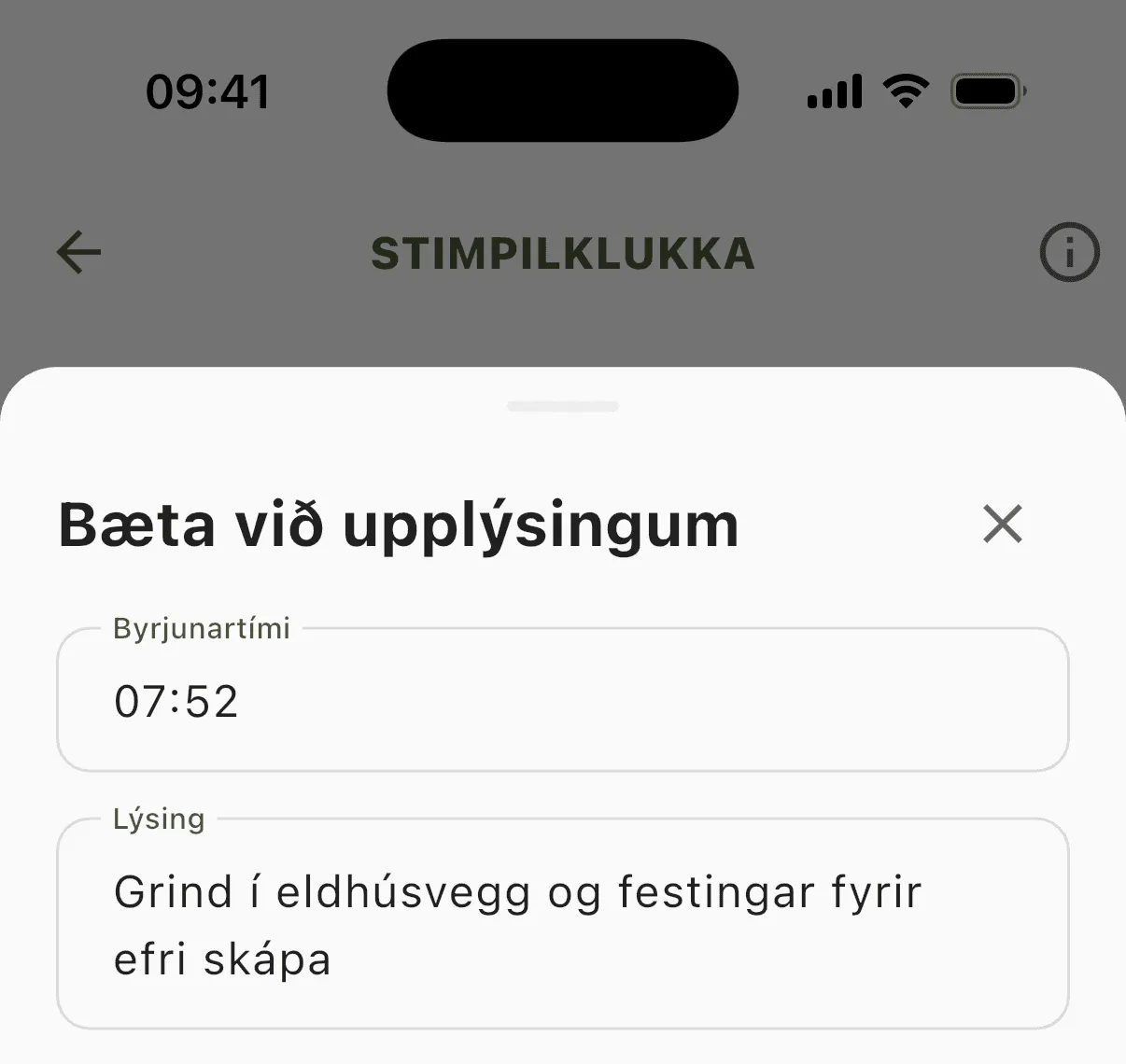
Nýr byrjunartími og það sem skrifað er í Athugasemd (Valfrjálst) vistast þegar blaðinu er lokað með krossinum. Lokaðu því blaðinu fyrst og ýttu svo aftur á Stöðva til að stimpla þig út, því á Stimpilklukka vistast hvorki byrjunartíminn né athugasemdin ef ýtt er beint á Vista og stöðva eða Vista og skipta. Ef þú opnar blaðið með því að ýta á skráninguna á Heim vistast allt með Vista og stöðva.
Ef kveikt er á breytingarbeiðnum verður breyting Starfsmanns eða Verkstjóra á byrjunartímanum að beiðni sem Stjórnandi eða Skrifstofumaður þarf að samþykkja, sjá Breytingarbeiðnir.
Skipta um verkefni
Kafli: „Skipta um verkefni“Þegar starfsmaður fer af einu verki á annað þarf ekki að stöðva og byrja aftur.
- Ýttu á Skipta og veldu nýja verkefnið.
- Ýttu aftur á Skipta.
- Skrifaðu lýsingu á fyrra verkinu og ýttu á Vista og skipta. Fyrri skráningin stöðvast og ný hefst á nýja verkefninu.
Hvernig tímarnir reiknast
Kafli: „Hvernig tímarnir reiknast“Þegar klukkan er stöðvuð skiptir Unnur tímanum í dagvinnu og yfirvinnu eftir vikutaxtanum og dagsmarkinu sem gildir fyrir starfsmanninn, og tekur með dagvinnu sem hann hefur þegar skráð sama dag. Ef fyrirtækið dregur frá matarhlé á föstum tíma dags dregst sá hluti hlésins sem lendir innan skráningarinnar frá. Nánar í Dagvinna og yfirvinna og Matarhlé.
Stöðva klukku úr vefnum
Kafli: „Stöðva klukku úr vefnum“Ef starfsmaður gleymir að stimpla sig út, eða kemst ekki í appið, má stöðva klukkuna á Tímar-síðunni. Stjórnandi og Skrifstofumaður geta stöðvað klukku hvers sem er. Verkstjóri og Starfsmaður geta aðeins stöðvað sína eigin. Ekki er hægt að ræsa klukku úr vefnum.
- Farðu í Tímar. Skráningin er með stöðuna Í gangi.
- Smelltu á punktana þrjá aftast í línunni og veldu Stöðva tímamælingu.
- Skrifaðu Lýsing og smelltu á Vista og stöðva.
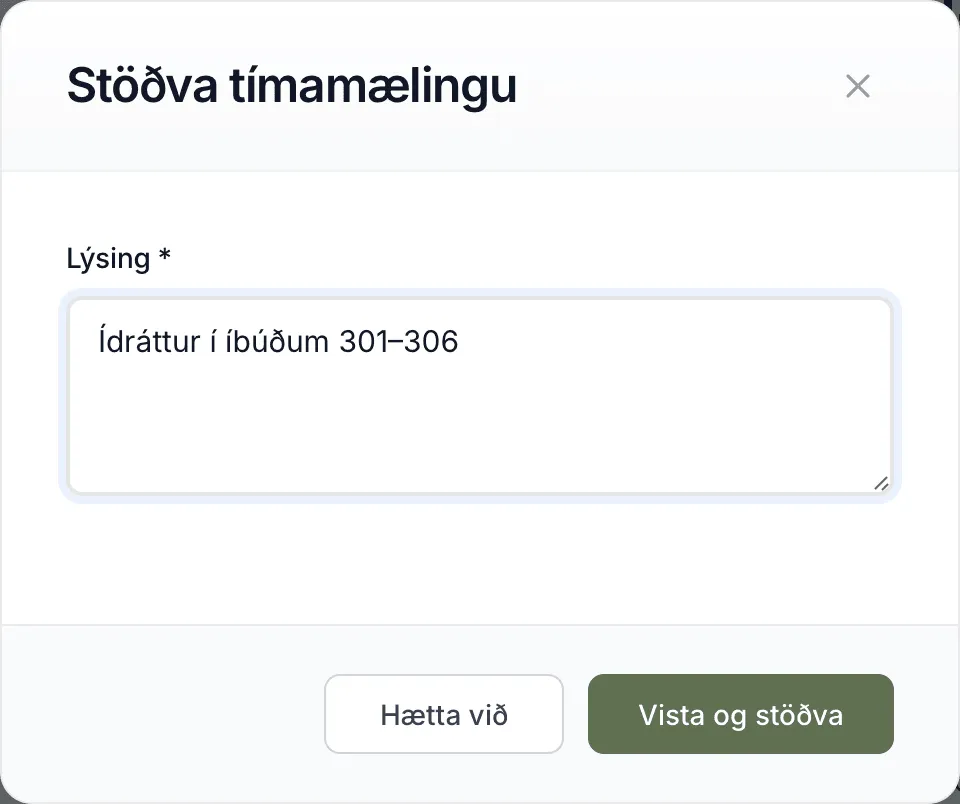
Lokatíminn verður tíminn þegar smellt er á Vista og stöðva. Ef starfsmaðurinn hætti fyrr smellirðu svo á Breyta og lagar Lokatími, sjá Skrá tíma og breyta skráningum.
Ef gleymist að stimpla sig út
Kafli: „Ef gleymist að stimpla sig út“Klukka sem hefur gengið í 18 klukkustundir stöðvast sjálfkrafa, og lokatíminn verður 18 klst. eftir að hún var ræst. Starfsmaðurinn fær tilkynningu í símann: „Úpps, þú gleymdir að stimpla þig út“. Á skráningunni stendur athugasemdin „Stimpilklukkan stöðvaðist sjálfkrafa eftir 18 klst.“ ef engin önnur athugasemd var á henni.
Skráningin fer ekki á sölureikning fyrr en tíminn hefur verið lagaður. Breyttu lokatímanum, eða dagvinnu og yfirvinnu, í vefnum eða í appinu. Starfsmaður lagar skráninguna í appinu með því að ýta á hana á Heim. Ef kveikt er á breytingarbeiðnum verður breyting starfsmanns að beiðni sem þarf að samþykkja, sjá Breytingarbeiðnir.
Til að minna starfsmenn á að stimpla sig inn og út geturðu kveikt á áminningum, sjá Áminningar og morguntilkynning.
Leyfa aðeins stimpilklukku
Kafli: „Leyfa aðeins stimpilklukku“Stjórnandi og Skrifstofumaður geta bannað handvirka tímaskráningu, svo starfsmenn skrái tíma aðeins með stimpilklukkunni.
- Farðu í StillingarTímaskráningTímaskráning.
- Kveiktu á Banna handvirka tímaskráningu og smelltu á Vista.
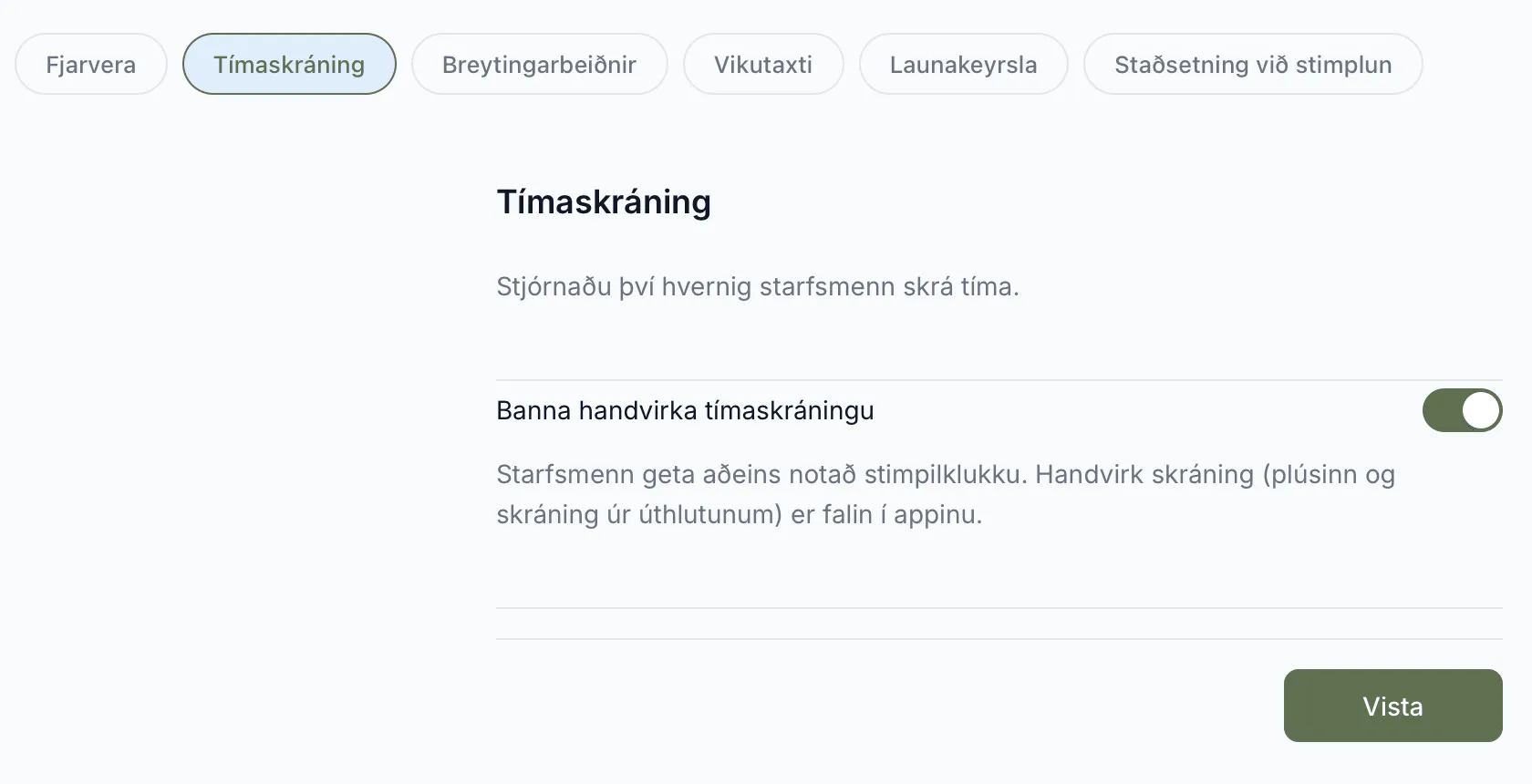
Þá gerist þetta:
- + hverfur úr neðstu stiku appsins hjá öllum, líka Stjórnanda. Akstur, efni og tæki skrá starfsmenn þá í blaðinu Bæta við upplýsingum á stimpilklukkunni, eða með því að breyta tímaskráningu sem er til.
- Skrá tíma í vikuáætlun appsins opnar stimpilklukkuna með verkefnið valið.
- Í vefnum geta Stjórnandi og Skrifstofumaður áfram skráð tíma handvirkt fyrir hvern sem er. Verkstjóri og Starfsmaður fá villuna „Handvirk tímaskráning er ekki leyfð. Notaðu stimpilklukku.“
- Áfram má breyta skráningum sem eru þegar til.