
Verkefnasíðan
Hvað er á síðu verkefnis, hver sér hvað, og hvernig þú breytir, prentar eða eyðir verkefni.
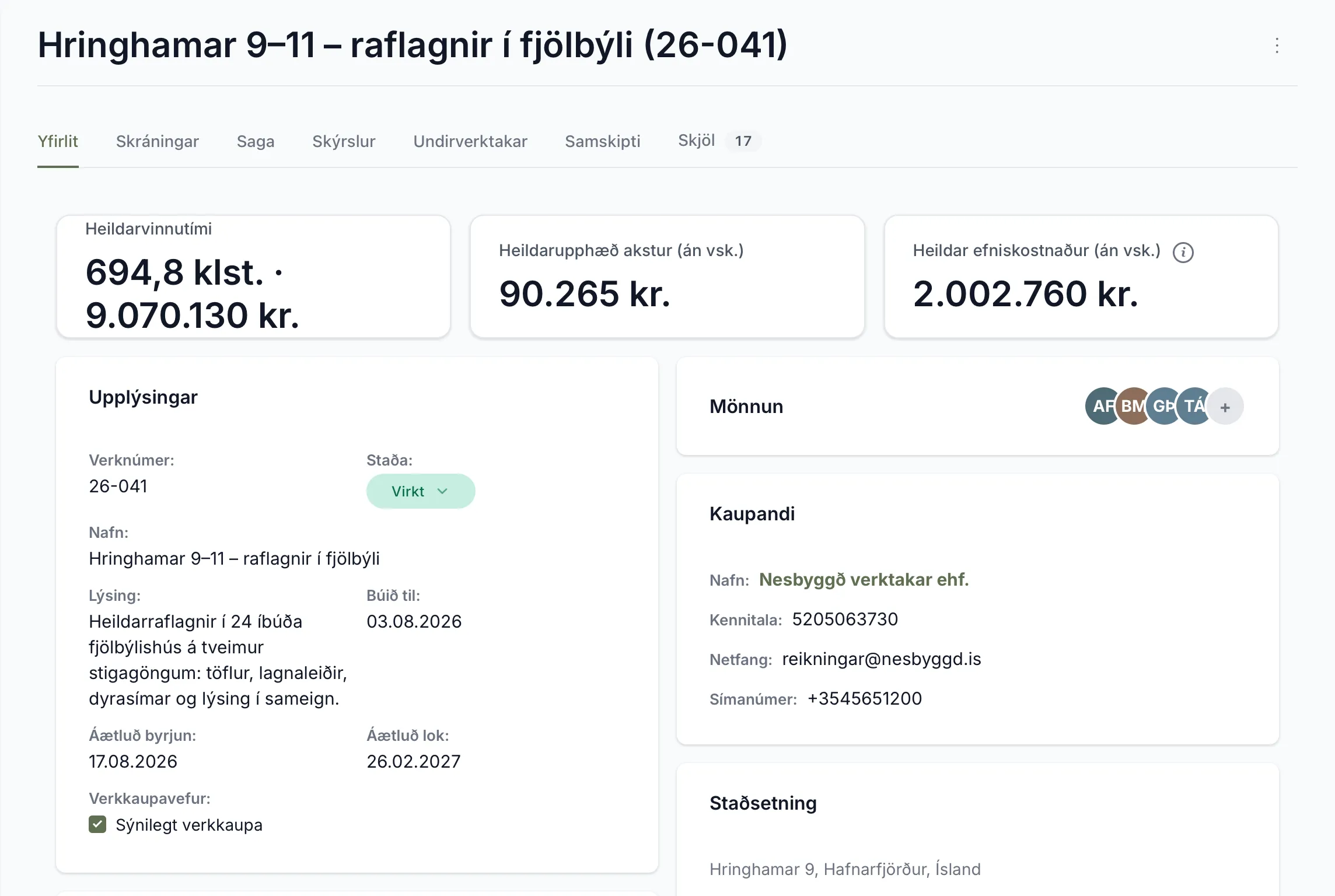
Smelltu á verkefni í verkefnalistanum til að opna síðu þess. Þar sérðu stöðu verksins, allt sem hefur verið skráð á það, myndir, skjöl og söguna. Fjarveruverkefni og lagerverkefnið opnast á eigin síðum sem líta öðruvísi út.
Fliparnir
Kafli: „Fliparnir“| Flipi | Hvað er þar | Hver sér |
|---|---|---|
| Yfirlit | Tölur, upplýsingar, myndir, mönnun, verkkaupi og fleira | Allir |
| Skráningar | Tímar, akstur, lager, tæki og aðfangareikningar á verkinu | Allir |
| Tölfræði | Tekjur, kostnaður, framlegð og samanburður við tilboð, sjá Tölfræði | Stjórnandi og Skrifstofumaður |
| Saga | Allt sem hefur gerst í verkinu, dag fyrir dag | Stjórnandi og Skrifstofumaður |
| Skýrslur | PDF-skýrsla verkefnisins, sjá Skýrsla verkefnis | Stjórnandi, Skrifstofumaður og Verkstjóri |
| Undirverktakar | Aðkeypt verk, sjá Undirverktakar | Stjórnandi og Skrifstofumaður, þar sem undirverktakar eru virkir |
| Samskipti | Aðilar verks, sjá Tengiliðir og aðilar verks, og, ef pósttenging er virk, póstur verksins, sjá Póstur | Stjórnandi og Skrifstofumaður |
| Skjöl | Skrár verkefnisins í möppum, sjá Skjöl og möppur | Allir |
Skýrslur og Undirverktakar eru ekki virk hjá öllum fyrirtækjum, svo þeir flipar sjást ekki alls staðar.
Yfirlit
Kafli: „Yfirlit“Tölurnar efst
Kafli: „Tölurnar efst“Stjórnandi og Skrifstofumaður sjá þrjár tölur efst:
- Heildarvinnutími: skráðar klukkustundir og virði þeirra í krónum.
- Heildarupphæð akstur (án vsk.): akstur á verkinu.
- Heildar efniskostnaður (án vsk.): bæði aðfangareikningar og lagerúttektir, sýnt fyrir afslátt.
Upplýsingar
Kafli: „Upplýsingar“Spjaldið Upplýsingar sýnir verknúmer, stöðu, nafn, lýsingu og hvenær verkið var búið til. Ytra verknúmer, Áætluð byrjun og Áætluð lok birtast ef þau eru skráð. Stjórnandi, Skrifstofumaður og Verkstjóri geta breytt stöðunni beint í fellivalinu við Staða.
Hafi verkið verið stofnað úr verkbeiðni er hlekkur á hana. Ef kveikt er á verkkaupavefnum fyrir verkkaupann sjá Stjórnandi og Skrifstofumaður þar líka hakið Sýnilegt verkkaupa, sjá Verkkaupavefurinn.
Mönnun
Kafli: „Mönnun“Spjaldið Mönnun sýnir hverjir eru skráðir á verkið. Aðeins Stjórnandi og Skrifstofumaður sjá það og geta breytt því.
-
Smelltu á + við upphafsstafina.
-
Hakaðu við starfsmenn, eða við verkhóp til að bæta öllum í hópnum við í einu. Taktu hakið af til að taka starfsmann af verkinu.
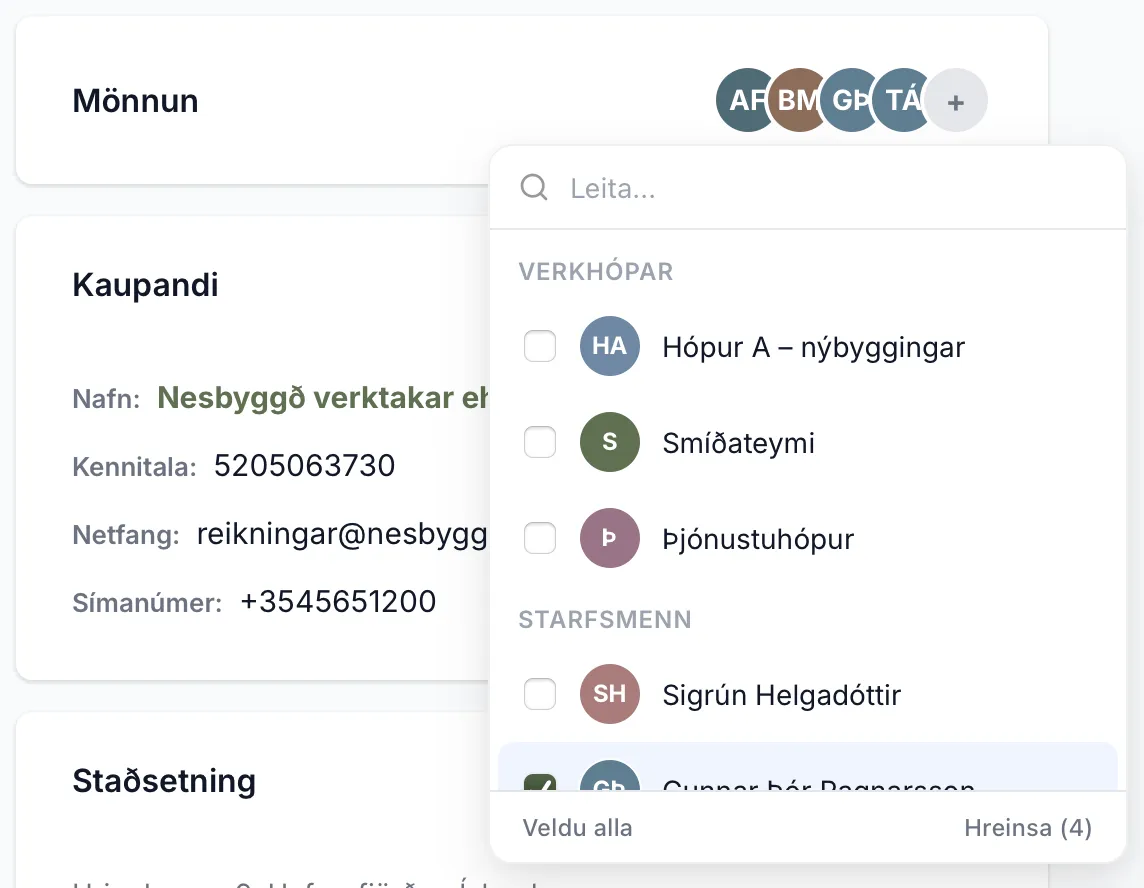
Valið opið. Verkhópar eru efst og starfsmenn fyrir neðan.
Breytingin vistast strax. Ef verkefnið krefst aðgangs er lás við upphafsstafina, og þá sjá aðeins þeir sem eru í mönnuninni verkið, auk Stjórnanda og Skrifstofumanns.
Kaupandi og staðsetning
Kafli: „Kaupandi og staðsetning“Spjaldið Kaupandi sýnir nafn, netfang og símanúmer verkkaupans. Smelltu á nafnið til að opna síðu hans. Kennitöluna sjá aðeins Stjórnandi og Skrifstofumaður.
Spjaldið Staðsetning sýnir heimilisfang verkstaðarins á korti, sjá Verkstaðir og kort.
Sölureikningar
Kafli: „Sölureikningar“Á útseldum verkum og tilboðsverkum sjá Stjórnandi og Skrifstofumaður spjaldið Sölureikningar.
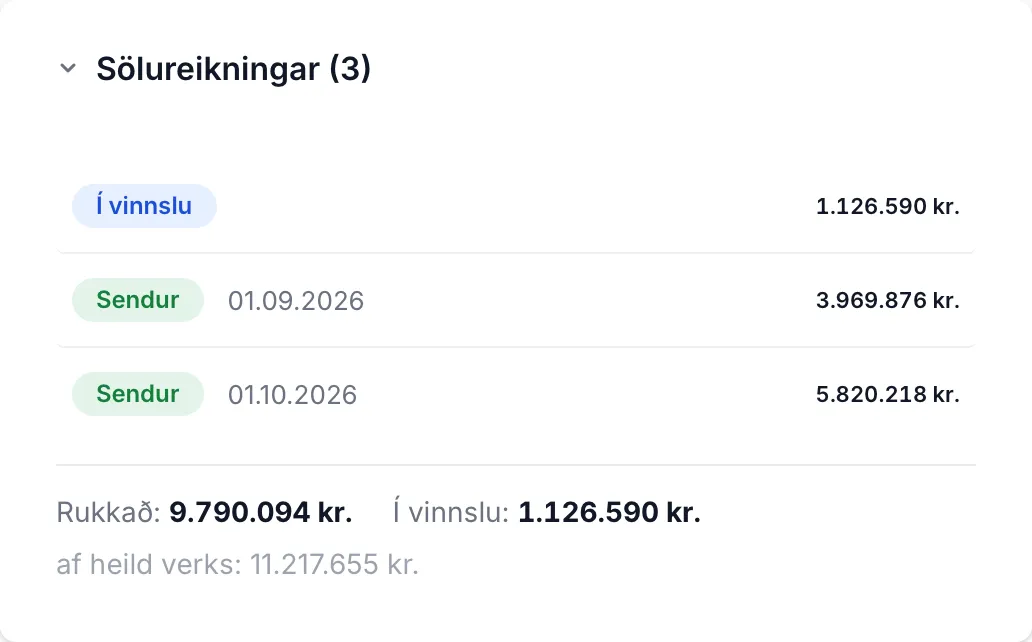
- Í vinnslu efst er upphæð skráninga sem eru ekki komnar á reikning. Smelltu á línuna til að byrja nýjan sölureikning á verkið. Línan sést aðeins á útseldum verkum, og aðeins þegar eitthvað er óreikningsfært.
- Fyrir neðan er hver reikningur með merkinu Drög, Sendur eða Afskrifaður, dagsetningu og upphæð án VSK. Smelltu á reikning til að opna hann.
- Neðst er Rukkað (aðeins sendir reikningar), Í vinnslu og af heild verks.
Myndir
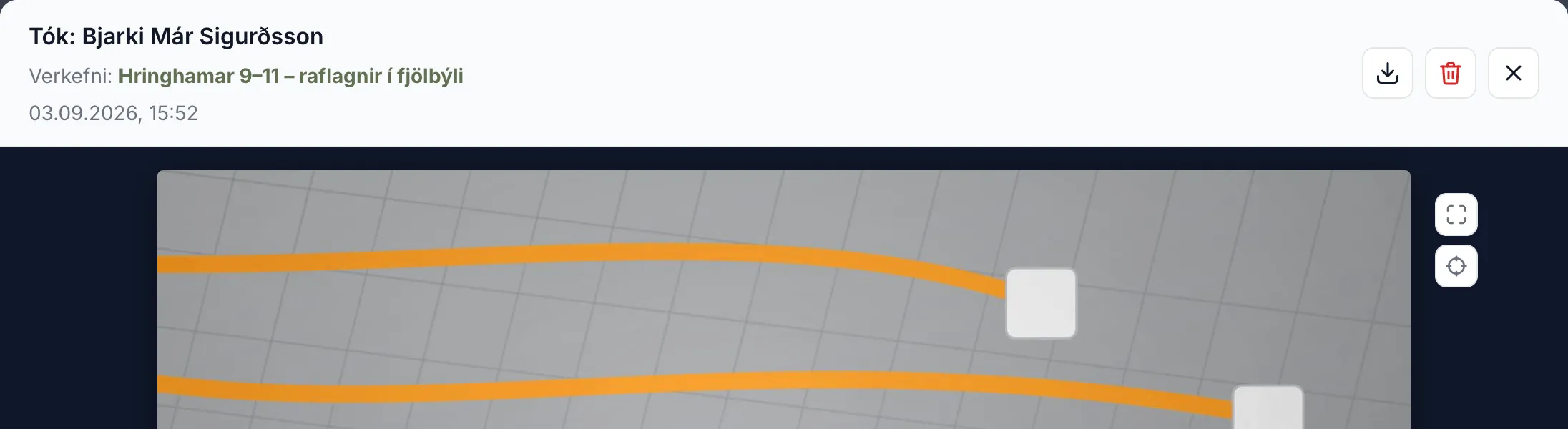
Kafli: „Myndir“Spjaldið Myndir sýnir allar myndir verkefnisins, líka myndir sem fylgja tímaskráningum og færslum í verkdagbók. Smelltu á mynd til að sjá hana stærri, og niðurhalstáknið efst sækir allar myndirnar í einni zip-skrá.
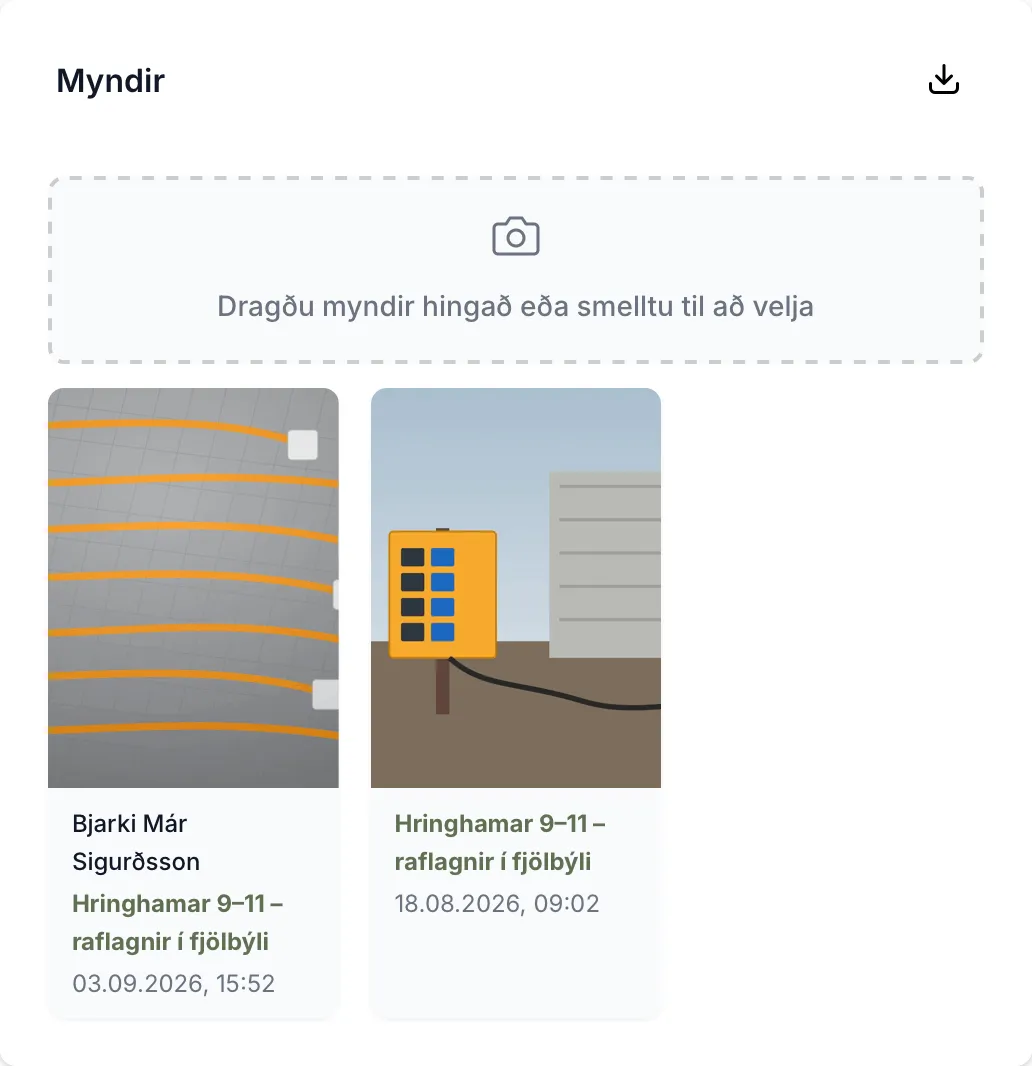
Stjórnandi og Skrifstofumaður geta dregið myndir á spjaldið, eða smellt á Dragðu myndir hingað eða smelltu til að velja. Leyfðar eru JPG-, PNG- og HEIC-myndir, mest 10 MB hver. Aðrir bæta myndum við úr appinu.
Til að eyða mynd opnarðu hana, smellir á ruslafötuna efst til hægri (Eyða mynd) og staðfestir. Aðeins Stjórnandi og Skrifstofumaður sjá ruslafötuna.
Verkþættir, verkdagbók, skjöl og saga
Kafli: „Verkþættir, verkdagbók, skjöl og saga“Neðar á Yfirliti eru fleiri spjöld:
- Verkþættir: upphæð á hverjum verkhluta, sjá Verkhlutar og verkþættir.
- Verkdagbók: þrjár nýjustu færslurnar, sjá Verkdagbók.
- Skjöl: nýjustu skrárnar. Táknið efst í horninu opnar flipann Skjöl.
- Saga: fimm nýjustu atburðirnir, aðeins fyrir Stjórnanda og Skrifstofumann.
Skráningar
Kafli: „Skráningar“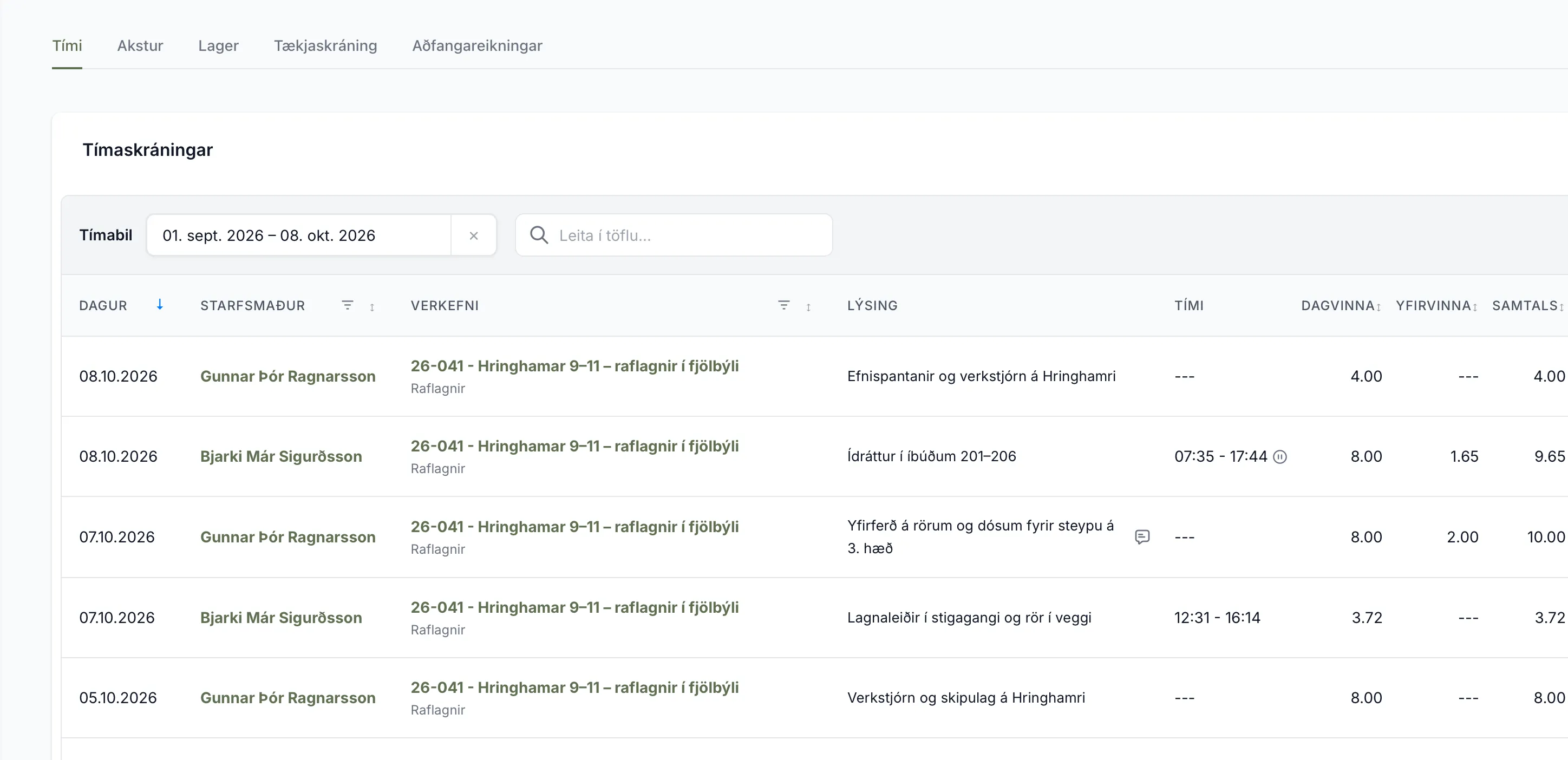
Undir Skráningar eru undirflipar:
| Undirflipi | Innihald |
|---|---|
| Tími | Tímaskráningar á verkið |
| Akstur | Akstursferðir á verkið |
| Lager | Lagerúttektir á verkið |
| Tækjaskráning | Tæki sem hafa verið skráð á verkið |
| Aðfangareikningar | Innkaupareikningar sem tilheyra verkinu |
Tækjaskráning fylgir aðeins Allur pakkinn. Aðfangareikningar sjá aðeins Stjórnandi og Skrifstofumaður.
Í Tími og Akstur sjá Verkstjóri og Starfsmaður aðeins eigin skráningar.
Allar töflurnar hafa leit og síuna Tímabil. Sækja Excel og Sækja PDF eru í þriggja punkta valmyndinni efst til hægri í kassa töflunnar. Neðst er línan Samtals með samtölu talnadálkanna, og hún fylgir líka með í Excel og PDF. Smelltu á línu til að opna færsluna.
Tölfræði
Kafli: „Tölfræði“Flipinn Tölfræði sýnir hvernig verkið stendur í krónum og tímum. Aðeins Stjórnandi og Skrifstofumaður sjá hann. Allar upphæðir eru án vsk.
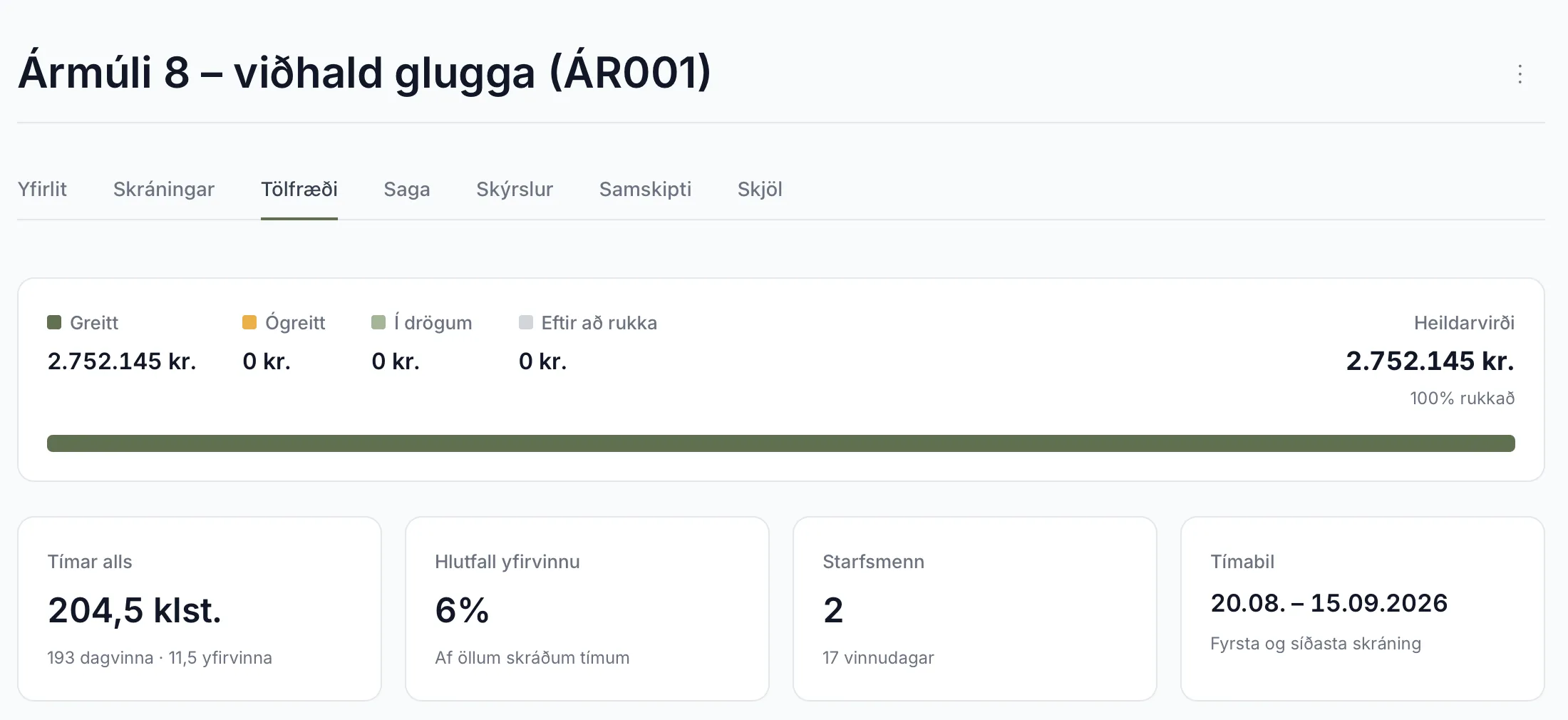
Efst er annað af tvennu:
- Sé tilboð tengt verkinu er Samanburður við tilboð efst, sjá Samanburður við tilboð. Smámyndin Samanburður við tilboð á Yfirliti opnar líka þennan flipa.
- Annars sést rukkunarstaðan: Rukkað (sendir sölureikningar), Í drögum og Eftir að rukka, og samtalan Heildarvirði með hlutfallinu sem er rukkað. Ef bókhaldskerfið skilar greiðslustöðu reikninga skiptist Rukkað í Greitt og Ógreitt, og undir Ógreitt stendur hve mikið er fram yfir gjalddaga.
Fyrir neðan eru Tímar alls (dagvinna og yfirvinna), Hlutfall yfirvinnu, Starfsmenn með fjölda daga sem unnið var á verkinu og Tímabil frá fyrstu til síðustu skráningar. Súluritið Tímar eftir vikum sýnir tímana í hverri viku, eða í hverjum mánuði ef verkið nær yfir meira en hálft ár.
Sé ekkert skráð á verkið stendur aðeins „Engar skráningar á verkefninu enn. Tölfræðin birtist þegar fyrstu tímarnir eru skráðir.“ á flipanum, og enginn samanburður sést.
Tekjur og kostnaður
Kafli: „Tekjur og kostnaður“Spjaldið Tekjur og kostnaður dregur kostnaðinn frá tekjunum og sýnir Framlegð í verklok. Tekjur eru Raun tekjur (sendir sölureikningar) og Áætlaðar tekjur (drög og það sem er eftir að rukka, á taxta), en á tilboðsverki teljast aðeins tilboðsreikningarnir til tekna. Kostnaður er Launakostnaður (tímar sinnum launataxti starfsmannsins, án launatengdra gjalda), Aðkeypt efni (aðfangareikningar án vsk) og Lager (á innkaupsverði).
Vanti launataxta hjá starfsmanni sem hefur skráð tíma á verkið stendur efst á spjaldinu „Vantar launataxta hjá …“, og laun hans eru ekki talin með.
Neðst er Söluvirði á taxta: allir skráðir tímar og efni á taxta dagsins, án afslátta. Sé munur á því og því sem er rukkað sést líka Munur á rukkuðu og taxta. Hann skýrist af afsláttum, verðbreytingum á reikningum eða töxtum sem hafa breyst síðan. Spjaldið Söluvirði á taxta eftir tegund skiptir söluvirðinu eftir tegundum.
Framvinda og efnissala
Kafli: „Framvinda og efnissala“Framvinda sýnir hve langt verkið er komið miðað við tilboð, tilboðsupphæð eða Áætluð lok, eftir því hvað á við verkið, sjá Samanburður við tilboð og Rukka tilboðsverk.
Hagnaður af efnissölu ber saman Innkaupsverð og Útrukkað efni og sýnir Hagnaður og Álagning, en efnislínur á reikningum sem hafa engan skráðan afslátt eru ekki taldar með.
Starfsmenn og verkhlutar
Kafli: „Starfsmenn og verkhlutar“Tímar eftir starfsmönnum sýnir dagvinnu, yfirvinnu, samtölu, hlutfall yfirvinnu og launakostnað hvers starfsmanns. Verkhlutar sýnir tíma, söluvirði, kostnað og framlegð hvers verkhluta, og sést þegar línurnar eru fleiri en ein. Skráningar án verkhluta teljast með í línunni Án verkhluta, en verkhluti sem ekkert er skráð á sést ekki. Sækja Excel og Sækja PDF eru í þriggja punkta valmyndinni efst í kassanum Verkhlutar.
Saga
Kafli: „Saga“Flipinn Saga sýnir atburði verksins í tímaröð, nýjast efst: tímaskráningar, efni, sölureikninga, dagbókarfærslur, myndir og stöðubreytingar. Séu áætluð verklok fram í tímann eru þau efst, fyrir ofan Í dag, ásamt því hve margir dagar eru eftir. Séu þau liðin stendur Áætluð lok liðin við þau. Aðeins Stjórnandi og Skrifstofumaður sjá flipann.
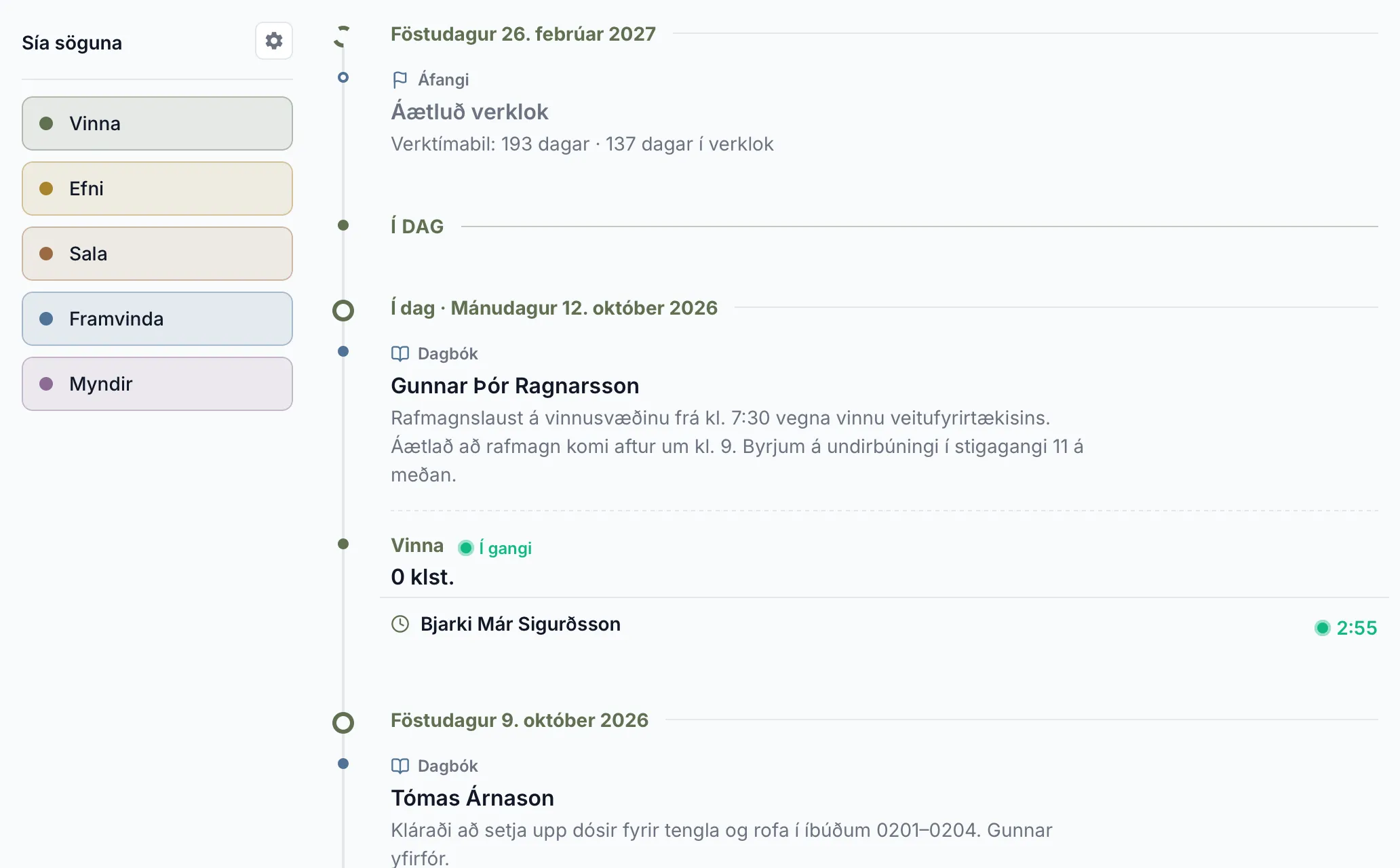
Undir Sía söguna eru flokkarnir Vinna, Efni, Sala, Framvinda og Myndir. Smelltu á flokk til að fela hann eða sýna. Tannhjólið opnar Sýna verð, sem bætir við verði á tíma og vörum.
Breyta verkefni
Kafli: „Breyta verkefni“Opnaðu þriggja punkta valmyndina efst til hægri og veldu Breyta. Glugginn Breyta verkefni hefur sömu reiti og þegar verkið var stofnað, sjá Stofna verkefni. Vistaðu með Vista. Sé verknúmerið sem þú slærð inn þegar á öðru verkefni vistast breytingin ekki og glugginn helst opinn, án skilaboða, sjá Verknúmer.
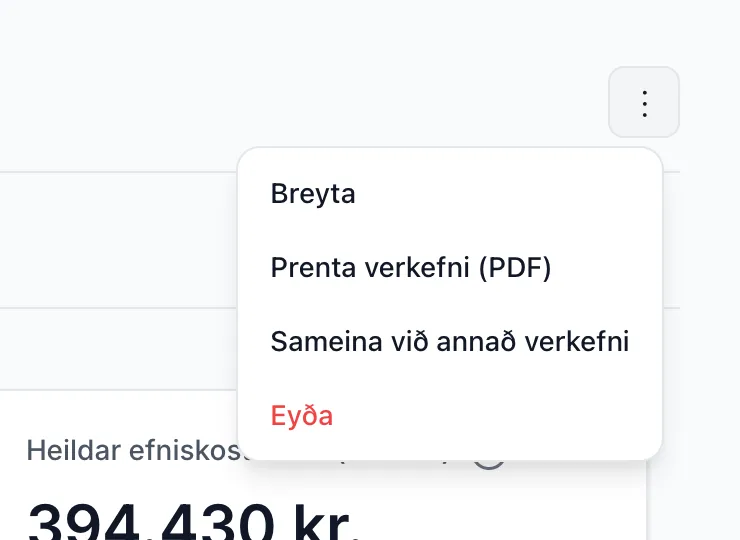
Stjórnandi, Skrifstofumaður og Verkstjóri sjá valmyndina. Ef þú breytir tegund verksins biður Unnur um staðfestingu, sjá Verktýpur.
Stjórnandi og Skrifstofumaður sjá líka Sameina við annað verkefni í valmyndinni, sjá Sameina tvö verkefni.
Sé verkið sýnilegt verkkaupa sjá þeir þar líka Sjá sem verkkaupi. Þar sérðu verkið eins og verkkaupinn sér það, sjá Verkkaupavefurinn.
Prenta verkefni
Kafli: „Prenta verkefni“Prenta verkefni (PDF) í sömu valmynd sækir PDF-skjal með upplýsingum verkefnisins, verktímabili, kaupanda, staðsetningu og mönnun. Mönnunin fylgir aðeins þegar Stjórnandi eða Skrifstofumaður prentar. Skráningar, myndir og skjöl fylgja ekki. Til þess er Skýrsla verkefnis.
Eyða verkefni
Kafli: „Eyða verkefni“- Opnaðu þriggja punkta valmyndina og veldu Eyða.
- Staðfestu með Eyða verkefni í glugganum sem opnast.