
Stillingasíðan
Hvar hver stilling fyrirtækisins er á Stillingasíðunni, hver kemst þangað og hvernig þú setur merki fyrirtækisins inn.
Á Stillingasíðunni ræður fyrirtækið hvernig Unnur vinnur: tengingar við önnur kerfi, reglur um tímaskráningu, útlit sölureikninga og fleira. Þú opnar hana með Stillingar neðst í valmyndinni.
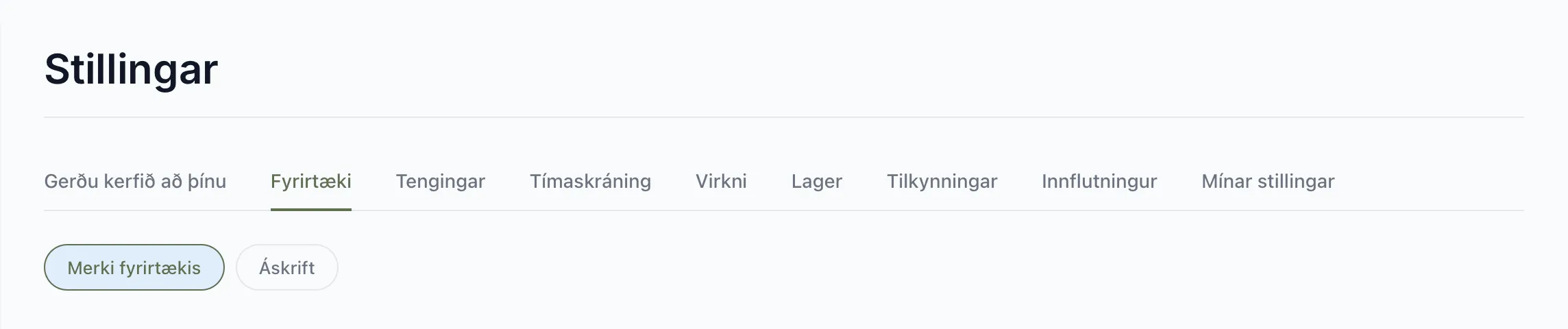
Efst eru aðalfliparnir. Þegar aðalflipi hefur fleiri en eina síðu birtast undirflipar fyrir neðan hann. Sumir flipar sjást aðeins ef þeir fylgja pakkanum ykkar eða eiginleikinn hefur verið virkjaður hjá fyrirtækinu, og þá er það tekið fram í töflunni.
Hvað er hvar
Kafli: „Hvað er hvar“| Flipi | Hvað þú stillir | Nánar |
|---|---|---|
| Gerðu kerfið að þínu | Nokkrar lykilstillingar, ein spurning í einu. Flipinn er fremstur meðan einhverri þeirra er ósvarað. | Komast í gang |
| Fyrirtæki › Merki fyrirtækis | Merki á fylgiskjölum og víðar. | Hér að neðan |
| Fyrirtæki › Áskrift | Pakki, prufutími, verð, skipta um pakka, segja upp. | Áskrift og pakkar |
| Tengingar › Bókhaldskerfi | Payday, DK Plus, Regla, Konto, Catacloud, Uniconta eða tölvupóstur á bókara. | Bókhaldstengingar |
| Tengingar › Rafræn reikningsskil | Móttaka rafrænna reikninga frá birgjum. Aðeins Allur pakkinn. | Rafrænir reikningar |
| Tengingar › Póstur | Pósthólf sem eru tengd Unni. Aðeins Allur pakkinn, og ekki virkt hjá öllum fyrirtækjum. | Póstur |
| Tengingar › Samþættingar | Auðkenni (Client ID og leynilykill) fyrir tengingu við TólSpor. Ekki virkt hjá öllum fyrirtækjum. | |
| Tímaskráning › Fjarvera | Kveikja á fjarveru, velja fjarverutegundir og kjarasamning fyrir veikindarétt. | Fjarvera |
| Tímaskráning › Tímaskráning | Banna handvirka tímaskráningu, svo starfsmenn noti aðeins stimpilklukkuna. | Stimpilklukkan |
| Tímaskráning › Breytingarbeiðnir | Hvort breytingar starfsmanna á tímaskráningum þurfi samþykki. | Breytingarbeiðnir |
| Tímaskráning › Vikutaxti | Dagsmark, dagvinnutími, rauðir dagar og matarhlé. | Dagvinna og yfirvinna |
| Tímaskráning › Launakeyrsla | Skipting yfirvinnu í launaliði. | Tímar fyrir laun |
| Tímaskráning › Staðsetning við stimplun | Staðsetning við inn- og útstimplun. Aðeins Allur pakkinn, og ekki virkt hjá öllum fyrirtækjum. | Staðsetning við stimplun |
| Virkni › Stöður verkefna | Eigin stöður og litir. | Stöður verkefna |
| Virkni › Verðsýn starfsmanna | Hvort starfsmenn sjái verð á akstri, efni og tækjum. | Starfsmannastillingar og verðsýn |
| Virkni › Sölureikningar | Álagning, verkfæragjald, verkhlutar, flokkun efnis eftir aðfangareikningum á fylgiskjali, lýsing verkefnisins sem athugasemd á nýjum reikningum, sjálfgefnar dagsetningar og útlit fylgiskjals. | Línur á sölureikningi, Fylgiskjöl og PDF, Verkfæragjald |
| Virkni › Flögg á verkkaupum | Hvort Unnur eigi að stinga upp á flöggun þegar verkkaupi skuldar. Tillögurnar birtast enn hvergi í Unni, svo stillingin breytir engu. Verkkaupa flaggarðu sjálf/ur. | Flögg á verkkaupum |
| Virkni › Verkbeiðnir | Hvort heimilisfangið fari fremst í heiti verkefnis sem verður til úr verkbeiðni. | Verkbeiðnir |
| Virkni › Starfsmannastillingar | Sjálfgefnar stillingar fyrir alla starfsmenn. | Starfsmannastillingar og verðsýn |
| Lager | Lagerhreyfingar til bókhaldskerfis og birgðahald. | Birgðahald |
| Tilkynningar | Áminningar um tímaskráningu og stimplun og morguntilkynning til starfsmanna. | Áminningar |
| Innflutningur | Tímaskráningar, akstursferðir og verkefni úr Excel. | Innflutningur úr Excel |
| Mínar stillingar | Þema og tungumál vefsins í þessum vafra. | Valmyndin, tilkynningar og hjálp |
Starfsmenn, hlutverk og aðgangur eru ekki í Stillingum heldur á síðunni Starfsmenn. Nafni og kennitölu fyrirtækisins geturðu ekki breytt sjálf/ur. Hafðu samband við okkur ef þau eru röng.
Merki fyrirtækis
Kafli: „Merki fyrirtækis“Merkið birtist meðal annars á PDF-fylgiskjali sölureikninga, í skýrslu verkefnis, efst á síðunni Nýr sölureikningur (líka þegar reikningur er gerður úr tilboði), efst á verkbeiðnaforminu sem viðskiptavinir opna með hlekk og á Skírteini starfsmanna í appinu. Það fer ekki á tilboð.
Farðu í StillingarFyrirtækiMerki fyrirtækis.
-
Dragðu skrána í reitinn eða smelltu á hann og veldu hana. Leyfðar eru PNG-, JPEG- og HEIC-myndir, mest 10 MB. Merkið vistast um leið og það hefur hlaðist upp.
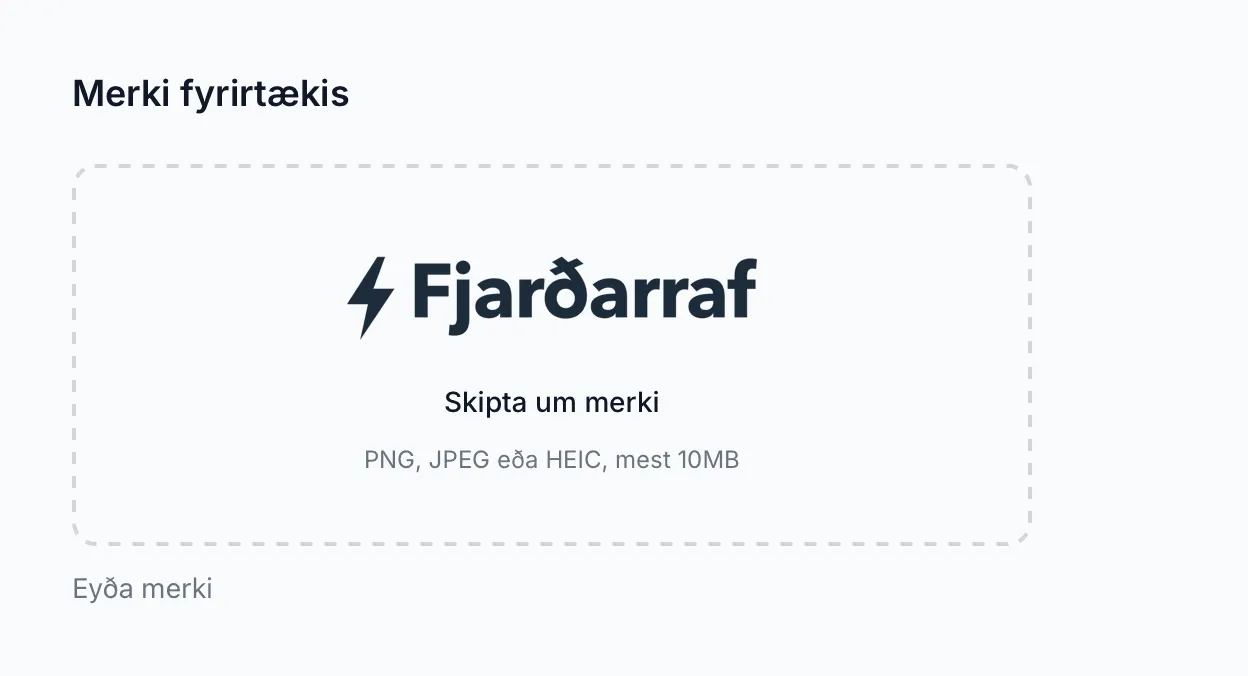
Merki fyrirtækis eftir upphleðslu
Til að skipta um merki smellirðu á reitinn (Skipta um merki) og velur nýja skrá. Eyða merki fjarlægir það eftir staðfestingu.