
Vikuskipulag
Hvernig þú úthlutar starfsmönnum verkum dag fyrir dag í Vikuskipulagi og hvað starfsmennirnir sjá í appinu.
Í TímarVikuskipulag ákveður þú hver vinnur hvar og hvenær. Hver færsla er úthlutun: hvaða starfsmaður vinnur við hvaða verkefni hvaða dag. Verkhluta, tíma og lýsingu má bæta við. Starfsmennirnir sjá úthlutanir sínar í appinu.
Úthlutun er bara skipulag. Hún skráir enga tíma og fer ekki á reikning. Hún bætir starfsmanninum heldur ekki í mönnun verkefnisins, svo ef verkefnið krefst aðgangs sér hann það ekki í appinu nema hann sé í mönnuninni. Sjá Starfsmaður finnur ekki verkefnið.
Stjórnandi og Skrifstofumaður stofna, breyta og eyða úthlutunum. Verkstjóri og Starfsmaður geta skoðað vikuskipulagið í vefnum, en í töflunni sjá þeir aðeins sína eigin línu. Þeir sjá líka + og geta opnað gluggann, en þegar þeir smella á Vista birtist „Ónægjanleg réttindi fyrir þessa aðgerð“ og ekkert vistast.
Dagatal og Tafla
Kafli: „Dagatal og Tafla“Hægra megin í flipalínunni velur þú milli Dagatal og Tafla. Dagatalið opnast fyrst og vefurinn man valið.
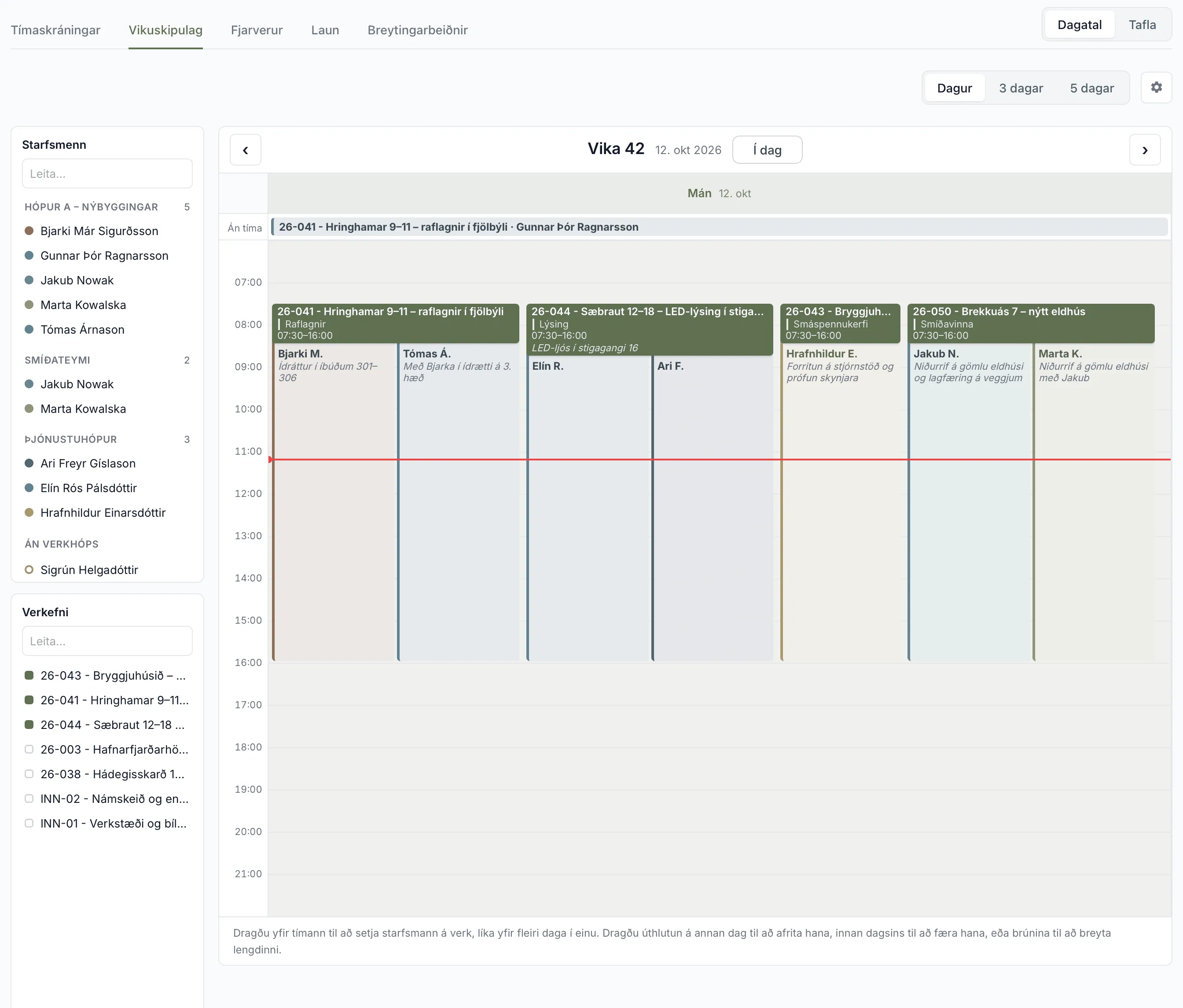
Dagatal sýnir daginn sem tímalínu. Veldu Dagur, 3 dagar eða 5 dagar. Starfsmenn sem eru á sama verkefni á sama tíma birtast saman á einu spjaldi með verkefnið efst. Úthlutanir sem hafa engan tíma eru í röðinni Án tíma efst.
Vinstra megin eru listarnir Starfsmenn og Verkefni. Smelltu á starfsmann, verkhóp eða verkefni til að lýsa úthlutanir þeirra upp. Það sem þú velur þar er líka forvalið þegar þú býrð til nýja úthlutun. Smelltu á Hreinsa til að hætta. Um verkhópa, sjá Verkhópar.
Tafla sýnir eina línu á hvern starfsmann og einn dálk á hvern dag vikunnar.
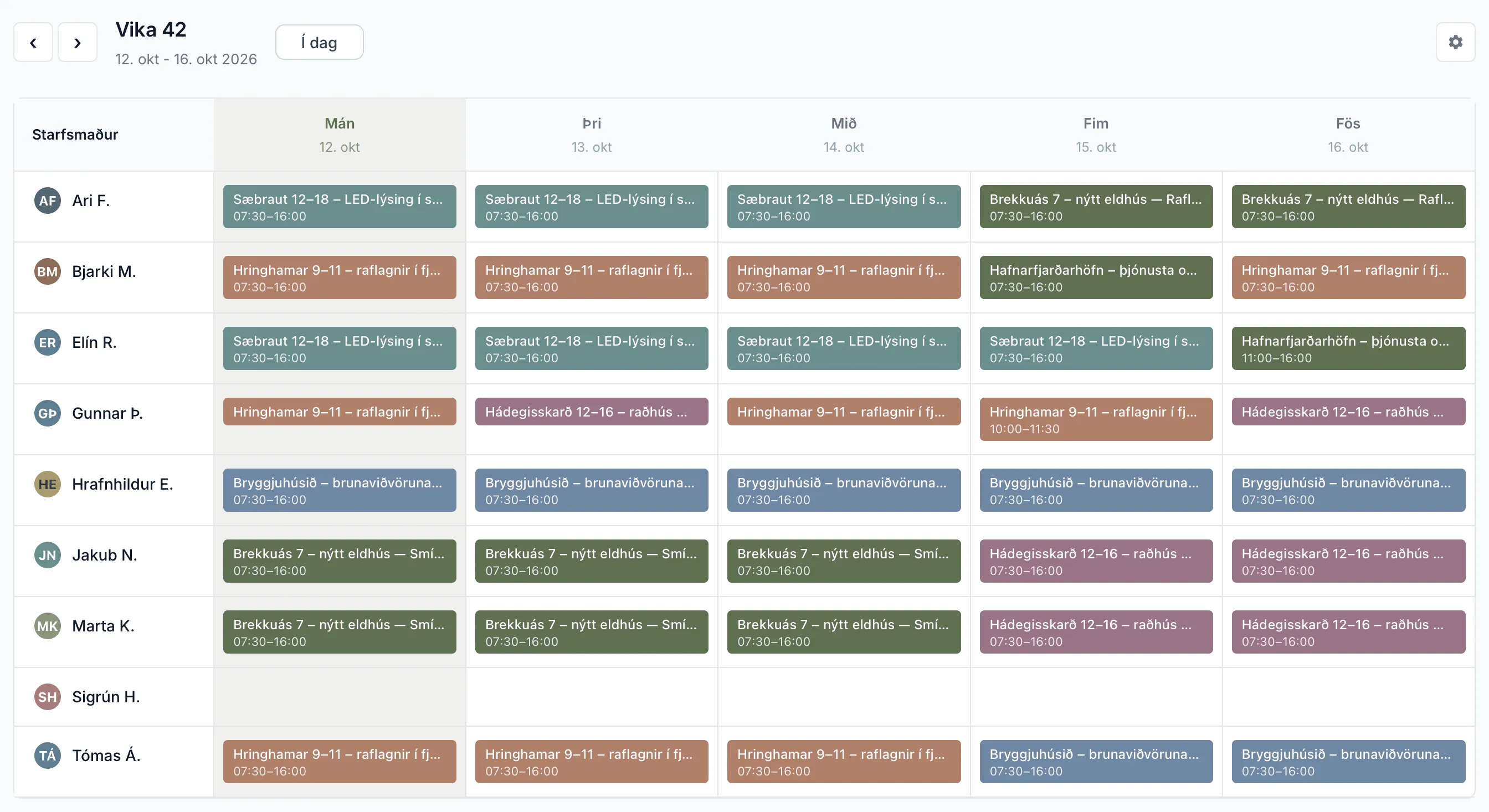
Örvarnar efst fletta fram og aftur og Í dag fer aftur á daginn í dag.
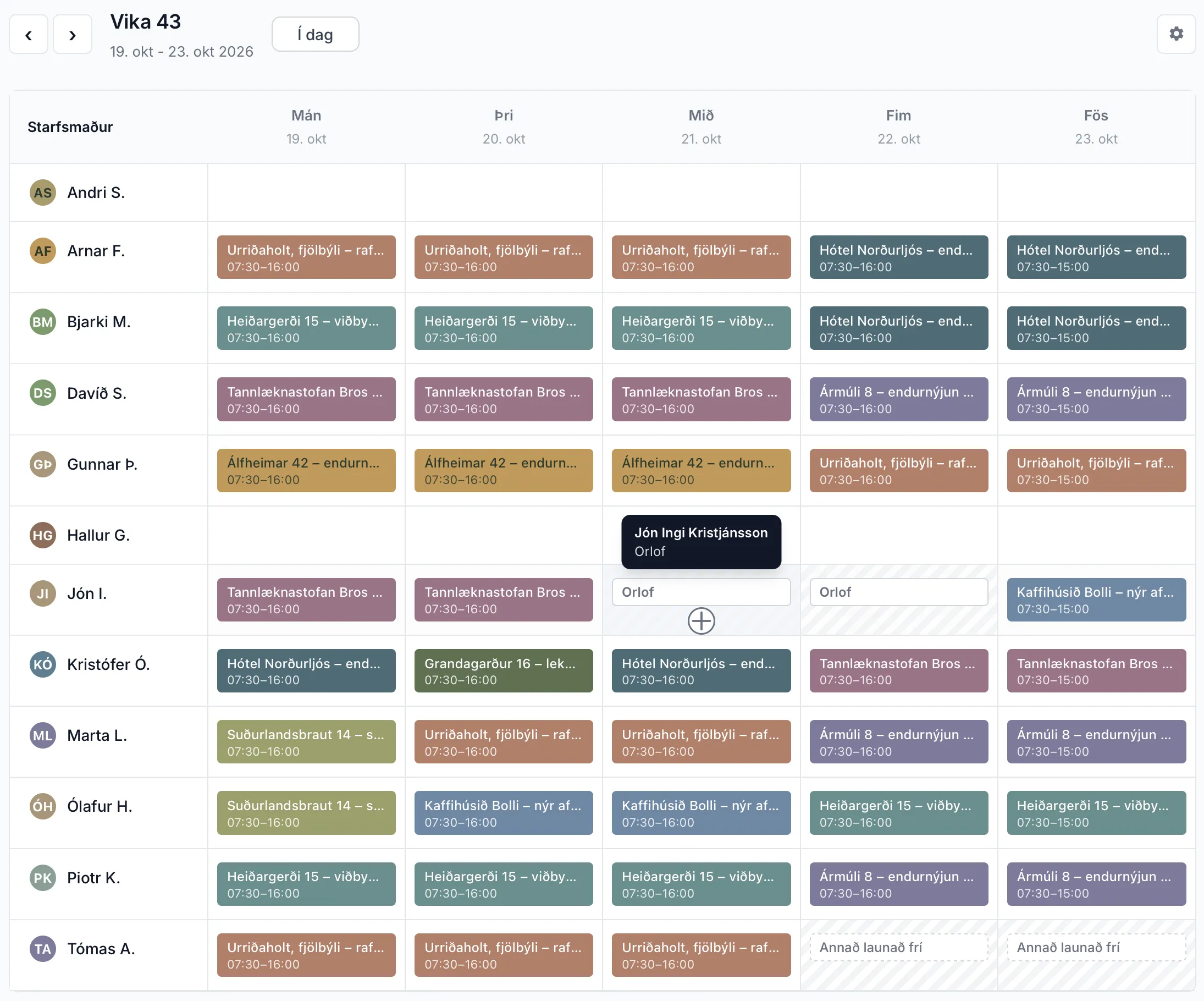
Í töflunni sést líka skráð fjarvera, til dæmis orlof og veikindi. Reitur starfsmanns sem er fjarverandi er skástrikaður og merktur með tegundinni. Heil lína utan um merkið þýðir að fjarveran er samþykkt, brotin lína að hún bíður samþykkis. Ef þú heldur músinni yfir merkinu sérðu nafn starfsmannsins, tegundina og hvort beiðnin bíður samþykkis. Í Verksýn fær úthlutun aukalínu með tegundinni ef starfsmaðurinn er fjarverandi þann dag. Hafnaðar beiðnir og rauðir dagar sjást ekki, og í dagatalinu sést fjarvera ekki. Um fjarveru, sjá Fjarvera: veikindi, orlof og frí.
Úthluta verki
Kafli: „Úthluta verki“Skrefin fylgja röðinni í glugganum eins og hann opnast í dagatalinu. Í töflunni kemur Verkefni á undan Starfsmenn, nema kveikt sé á Verksýn.
-
Smelltu á + efst á síðunni. Í dagatalinu geturðu líka dregið yfir tímann sem verkið á að taka. Þá eru dagurinn og tímarnir þegar komnir í gluggann, og ef þú dregur yfir fleiri daga eru þeir allir valdir.
-
Í Dagar velur þú einn eða fleiri daga.
-
Í Starfsmenn velur þú einn eða fleiri. Verkhóparnir eru efst og að haka við hóp velur alla í honum. Merkið Upptekinn sýnir hverjir eiga þegar úthlutun sem skarast á við daginn og tímann. Sá sem er skráður fjarverandi fær í staðinn merki með tegundinni, til dæmis „Orlof“. Smelltu á Loka þegar þú ert búin/n.
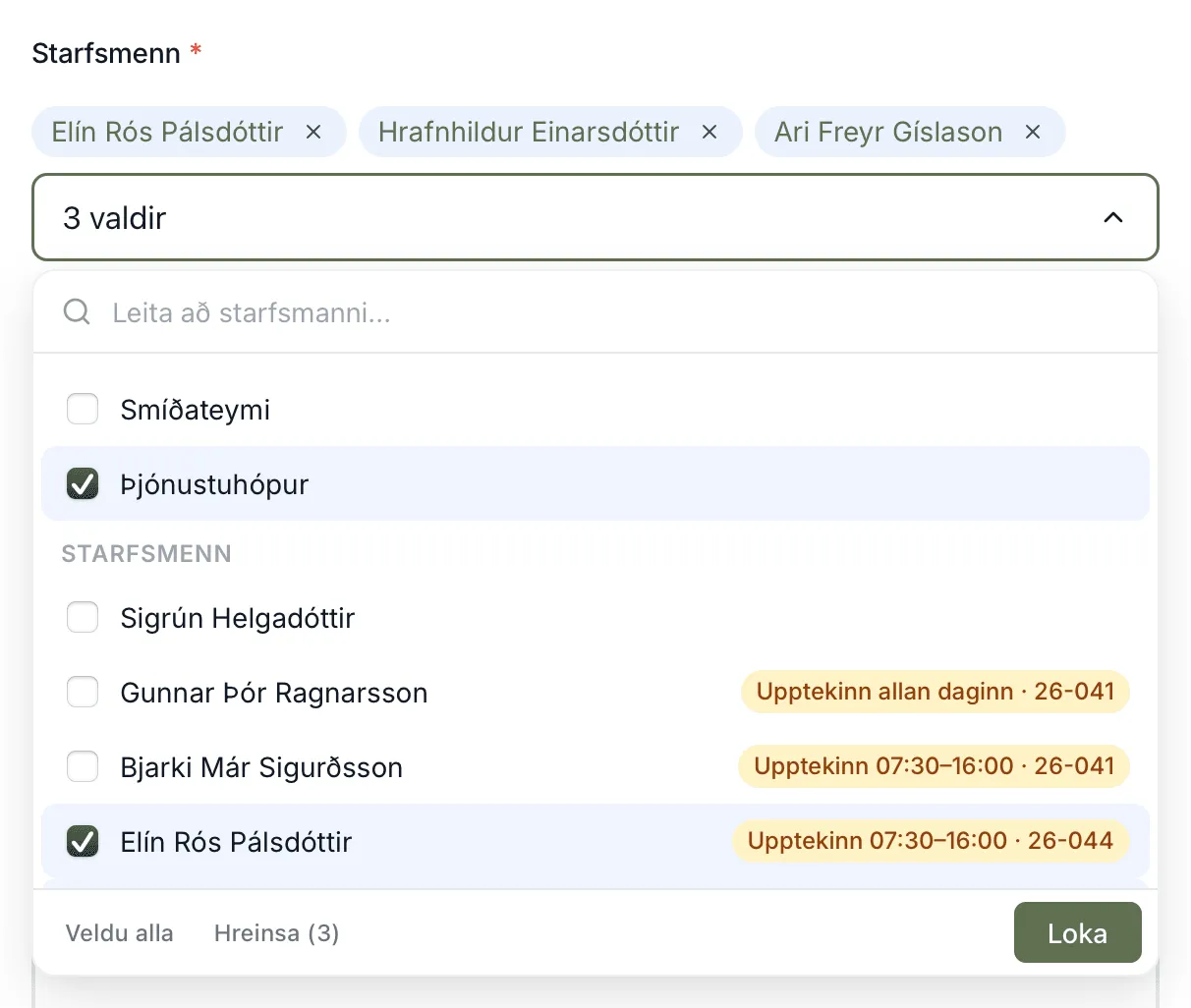
Þjónustuhópur valinn. Merkið Upptekinn sýnir hverjir eru þegar með úthlutun þennan dag. -
Veldu Verkefni. Aðeins verkefni með stöðu í flokknum Virkt eru í boði (ekki Í bið, Lokið eða Hætt við), sjá Stöður verkefna. Ef verkefnið hefur fleiri en einn verkhluta velur þú líka Verkhluti.
-
Settu inn Byrjunartími, Lokatími og Lýsing ef þú vilt. Starfsmaðurinn sér lýsinguna í appinu.
-
Smelltu á Vista.
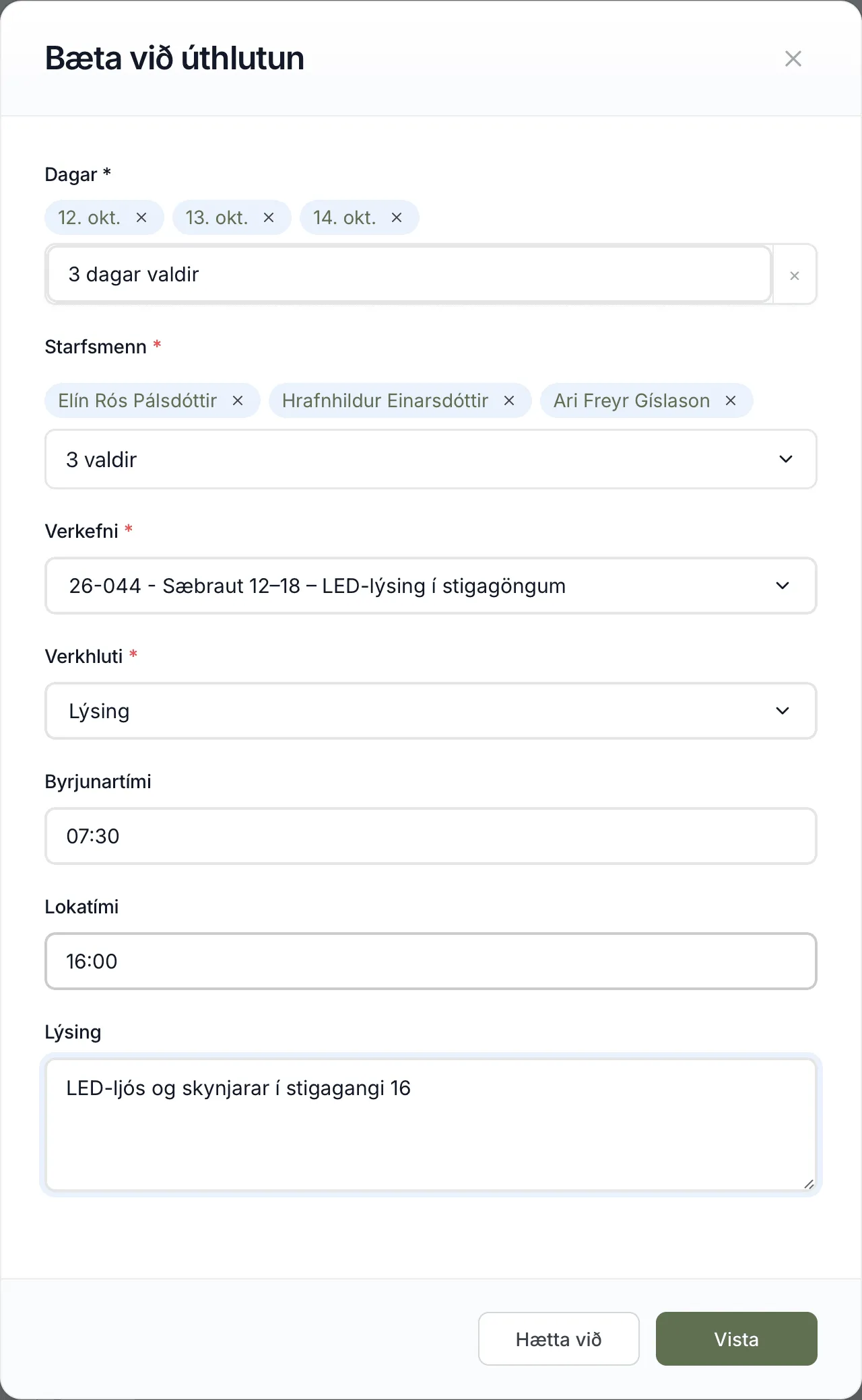
Þrír starfsmenn á 26-044 í þrjá daga
Hver starfsmaður fær sína úthlutun á hverjum degi sem er valinn. Þrír starfsmenn í þrjá daga verða því níu úthlutanir.
Nýtt verkefni úr úthlutun
Kafli: „Nýtt verkefni úr úthlutun“Ef verkefnið er ekki til geturðu stofnað það í sama glugga. Veldu + Nýtt verkefni efst í verkefnavalinu, eða skrifaðu heiti sem er ekki til og veldu það. Fylltu svo út Nafn verkefnis, Kaupandi og Lýsing. Undir Fleiri upplýsingar eru staðsetning, dagsetningar og verknúmer. Verkefnið verður til sem útselt verk þegar þú smellir á Vista.
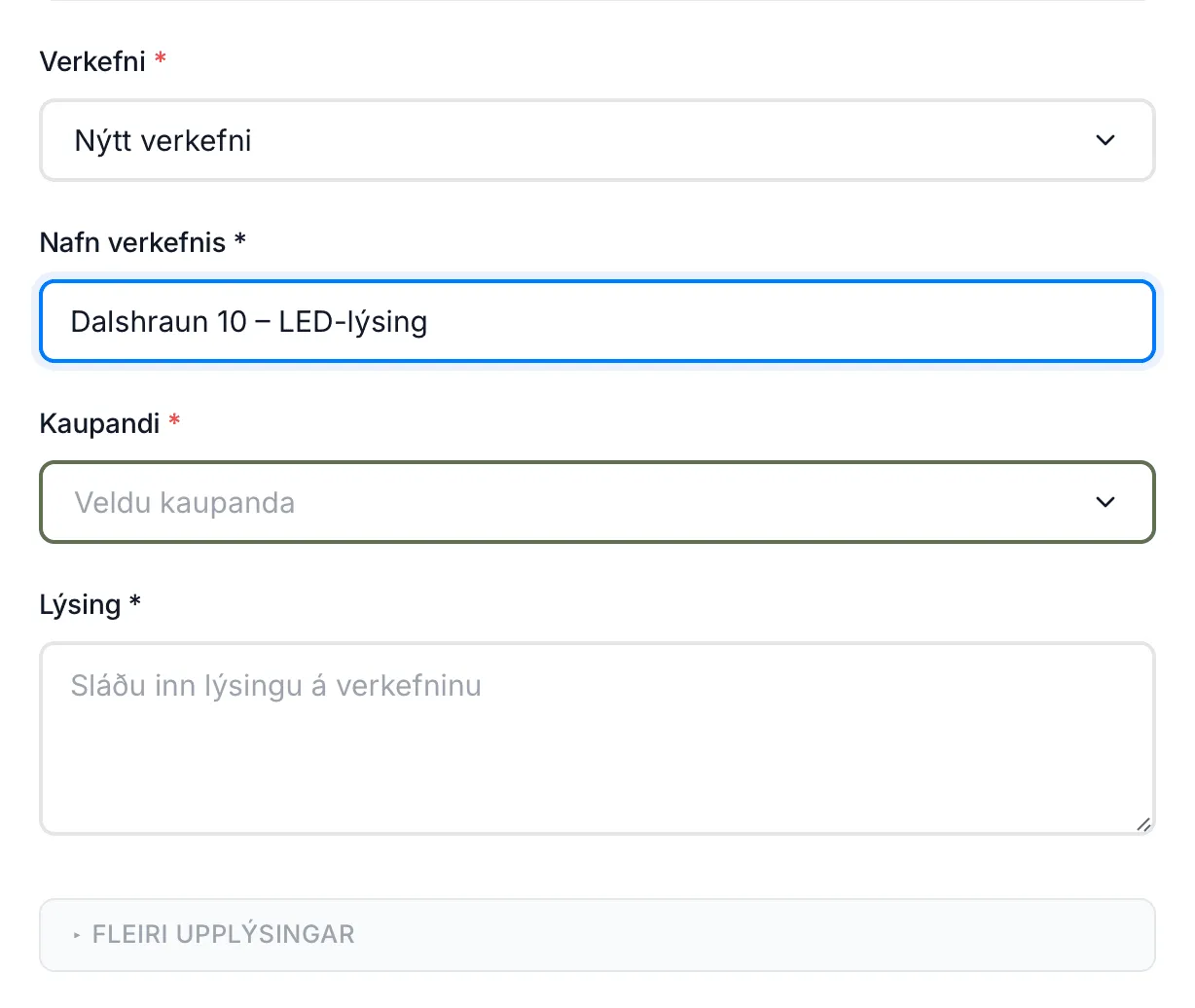
Meira um ný verkefni er í Stofna verkefni.
Fljótleg úthlutun í töflunni
Kafli: „Fljótleg úthlutun í töflunni“Í töflunni er + í hverjum reit. Hann opnar leit þar sem þú velur verkefni, eða starfsmann ef kveikt er á Verksýn. Ef verkefnið hefur fleiri en einn verkhluta velur þú hann næst. Úthlutunin verður til um leið, án tíma og lýsingar.
Breyta, færa, afrita og eyða
Kafli: „Breyta, færa, afrita og eyða“- Til að breyta smellir þú á úthlutun. Glugginn Breyta úthlutun opnast og þar má líka eyða henni með Eyða úthlutun. Ef þú smellir á efsta hluta spjalds í dagatalinu, þar sem verkefnið stendur, opnast allir starfsmennirnir á spjaldinu saman.
- Í dagatalinu færir þú úthlutun með því að draga hana upp eða niður innan dagsins. Dragðu efri eða neðri brúnina til að breyta lengdinni.
- Ef þú dregur úthlutun á annan dag, eða í töflunni á annan starfsmann, verður til afrit. Upprunalega úthlutunin stendur áfram.
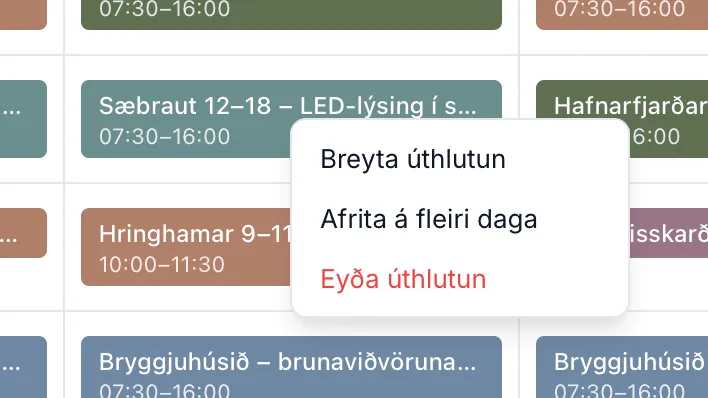
- Ef þú hægrismellir á úthlutun færðu valmynd með Breyta úthlutun, Afrita á fleiri daga og Eyða úthlutun. Afrita á fleiri daga opnar glugga með sömu upplýsingum þar sem þú velur dagana.
Þegar allir dagarnir sem sjást eru liðnir er ekki hægt að draga eða hægrismella, og í töflunni er enginn +. Þú getur samt smellt á úthlutun og breytt henni.
Stillingar og síur
Kafli: „Stillingar og síur“Tannhjólið efst til hægri opnar stillingar sýnarinnar:
- Verksýn (aðeins í töflunni): ein lína á hvert verkefni sem er með úthlutun í vikunni.
- Starfsmenn og Verkefni: sýna aðeins þá starfsmenn og þau verkefni sem þú velur. Talan á tannhjólinu segir hve mörg eru valin.
- Fela liðnar úthlutanir: liðnar úthlutanir eru annars sýndar gráar.
- Sýna helgardaga: sama stilling og Sýna helgar á flipanum Tímaskráningar.
- Sýna tímaskráningar (aðeins í dagatalinu): skráðir tímar birtast líka í dagatalinu, svo þú sérð hvað var skipulagt og hvað var skráð. Smelltu á tímaskráningu til að breyta henni.
Vafrinn man stillingarnar næst þegar þú opnar síðuna.
Í appinu
Kafli: „Í appinu“Starfsmenn sjá eigin úthlutanir undir Vikuáætlun neðst á Meira í appinu og geta skráð tíma beint úr þeim með Skrá tíma. Nánar er sagt frá því í Meira, stillingar og tilkynningar í appinu.
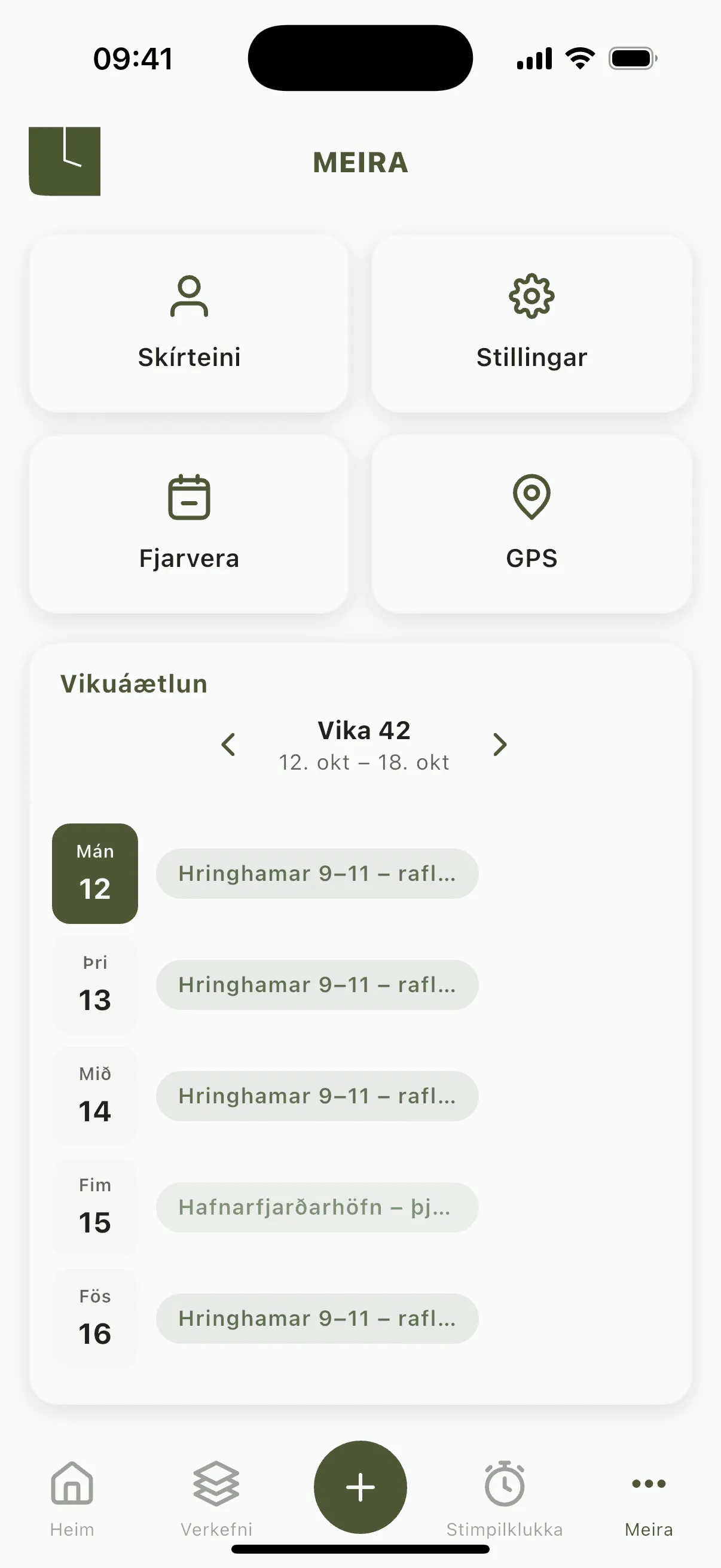
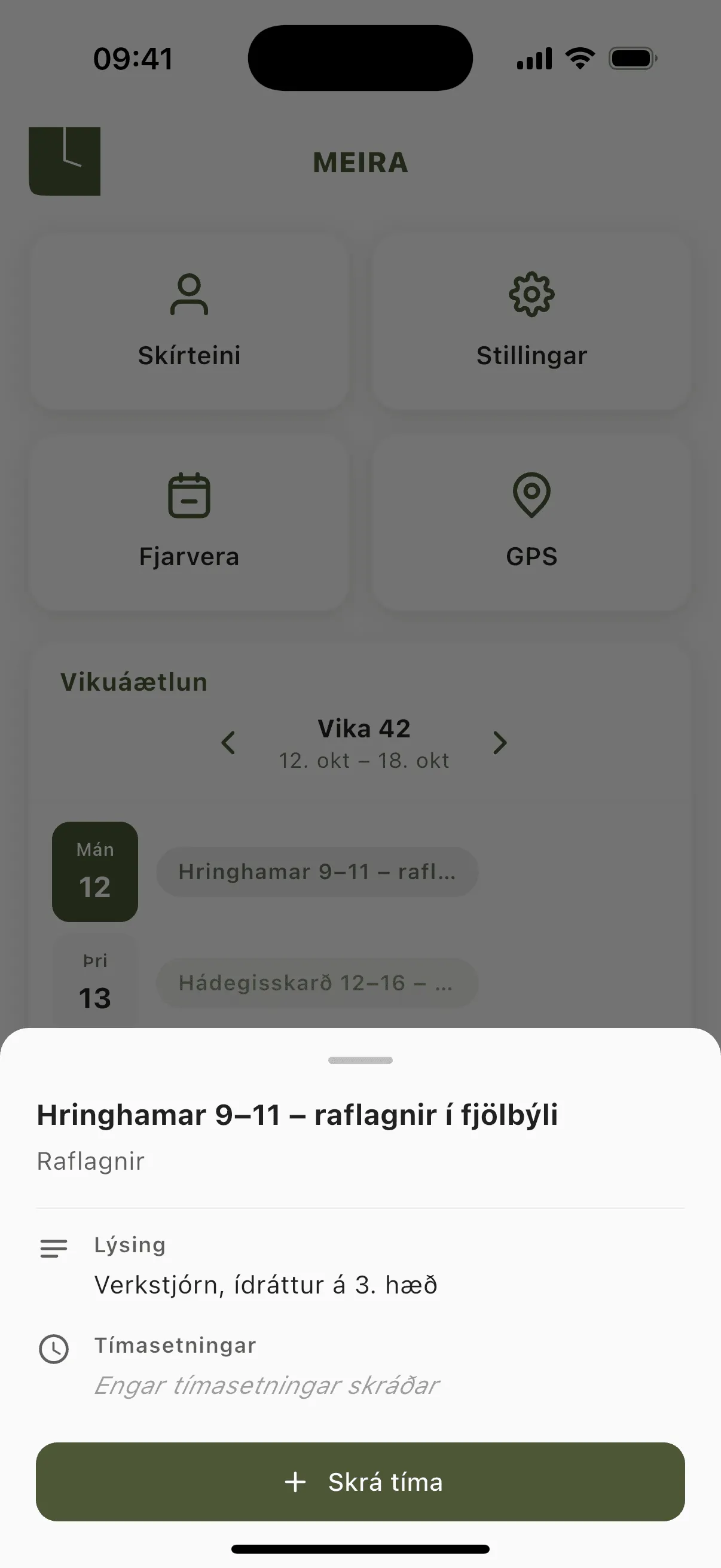
Starfsmaðurinn fær enga tilkynningu þegar úthlutun er stofnuð, henni breytt eða eytt. Ef kveikt er á morguntilkynningu fá starfsmenn tilkynningu að morgni um verkin sem þeim er úthlutað þann dag. Sjá Áminningar og morguntilkynning.