
Komast í gang
Gátlistinn á mælaborðinu sýnir hvað er eftir þar til Unnur er komin í daglega notkun, og glugginn Gerðu kerfið að þínu spyr um helstu stillingarnar.
Þegar þú smellir á Ljúka uppsetningu í uppsetningarálfinum birtist gátlistinn Komast í gang efst á mælaborðinu. Hann sýnir hvort fyrstu tímarnir, reikningarnir og tilboðin séu komin inn, og hverfur þegar allir liðir eru búnir.
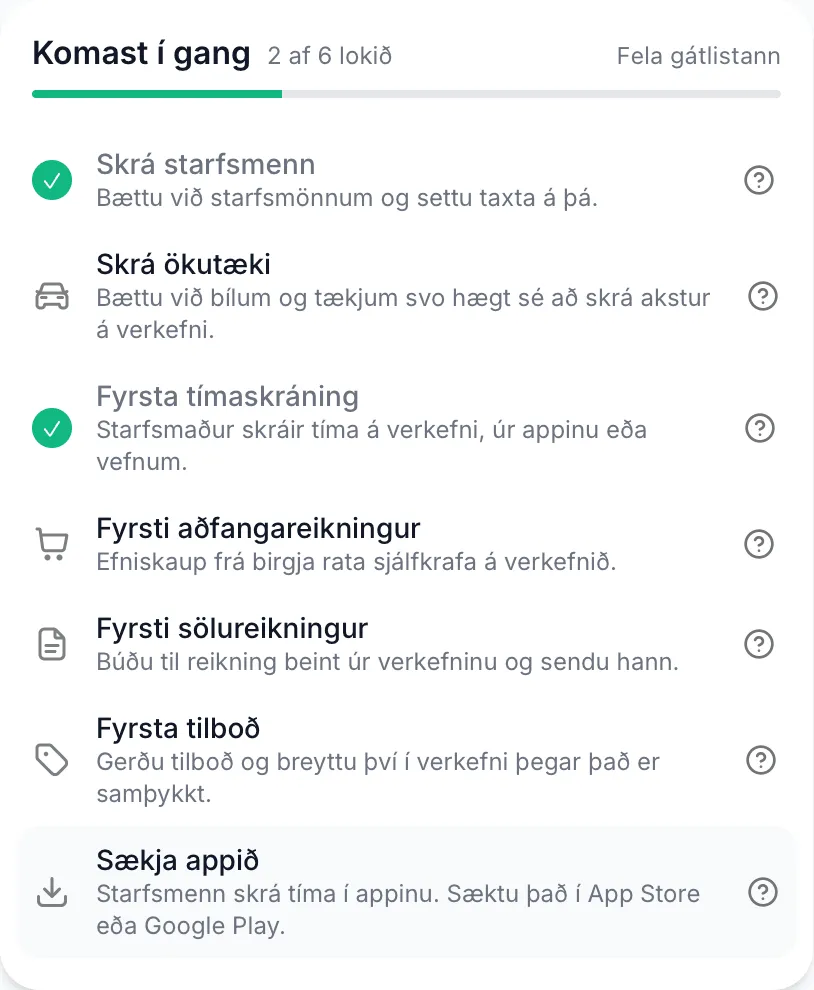
Liðirnir
Kafli: „Liðirnir“Liður hakast sjálfur þegar það sem hann lýsir hefur gerst hjá fyrirtækinu. Smelltu á heiti liðar til að opna síðuna þar sem það er gert.
| Liður | Hakast þegar | Leiðbeiningar |
|---|---|---|
| Skrá starfsmenn | Að minnsta kosti einn starfsmaður er skráður auk þín. Taxti er ekki skilyrði. | Koma starfsmanni inn í Unni |
| Skrá ökutæki | Eitthvert ökutæki er skráð undir Akstur. | Akstur, ökutæki og akstursvörur |
| Fyrsta tímaskráning | Einhver tímaskráning er til, úr appinu eða af vefnum. Fjarvera telst líka með. | Skrá tíma og breyta skráningum |
| Fyrsti aðfangareikningur | Fyrsti reikningurinn frá birgi er kominn inn. | Sjá neðar |
| Fyrsti sölureikningur | Sölureikningur hefur verið sendur. Drög teljast ekki með. | Sölureikningar |
| Fyrsta tilboð | Tilboð hefur verið stofnað undir Tilboð, þótt það hafi ekki verið sent. Þessi liður fylgir aðeins Öllum pakkanum. | Stofna tilboð og senda á verkkaupa |
Neðst er Sækja appið. Það er ábending sem hakast ekki og opnar greinina um Unnur appið.
Aðfangareikningar eru reikningar frá birgjum, til dæmis fyrir efni sem keypt er á verkefni. Þeir eru undir Efni. Með rafrænni móttöku, sem fylgir aðeins Öllum pakkanum, berast þeir inn af sjálfu sér. Þú getur líka skráð reikning sjálf/ur með + á flipanum Aðfangareikningar, og ef Payday eða DK er tengt má sækja útgjöld þaðan með Sækja útgjöld úr bókhaldskerfi í ⋮. Sjá Skrá aðfangareikning og Rafrænir reikningar.
Merkja lið og fela listann
Kafli: „Merkja lið og fela listann“Ef liður á ekki við hjá ykkur, til dæmis ef þið skráið engan akstur, smellirðu á hringinn fremst í línunni. Þá telst liðurinn búinn. Hakið gildir fyrir þinn notanda og það er ekki hægt að taka það til baka.
Smelltu á Fela gátlistann efst á spjaldinu til að fela listann. Þá birtist hnappurinn Sýna gátlistann á mælaborðinu, sem sýnir hann aftur.
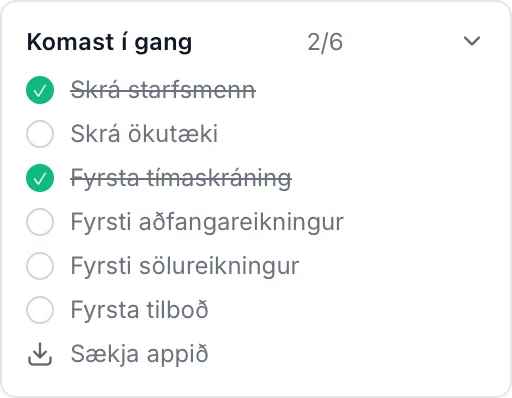
Minni útgáfa af listanum er líka neðst í valmyndinni á öllum síðum nema mælaborðinu, þegar valmyndin er opin. Hún er þar þangað til allir liðir eru búnir, líka þótt spjaldið sé falið. Smelltu á örina til að fella hana saman.
Gerðu kerfið að þínu
Kafli: „Gerðu kerfið að þínu“Degi eftir að uppsetningu lýkur opnast glugginn Gerðu kerfið að þínu á mælaborðinu, hjá Stjórnanda og Skrifstofumanni. Hann spyr um nokkrar stillingar sem breyta því hvernig kerfið virkar, eina í einu. Aðeins er spurt um það sem hefur ekki verið stillt.
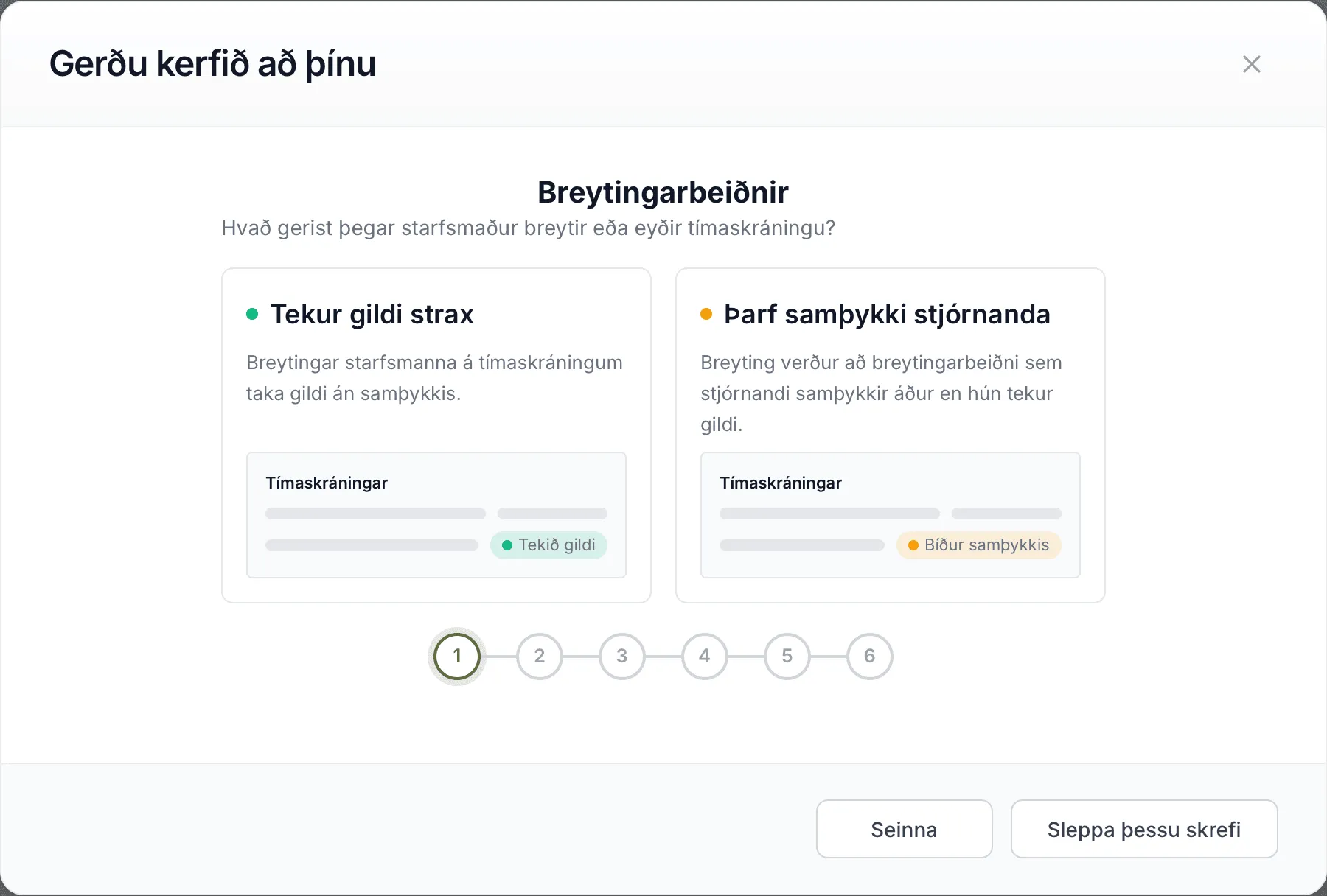
| Spurning | Valkostir |
|---|---|
| Breytingarbeiðnir | Tekur gildi strax eða Þarf samþykki stjórnanda |
| Dagvinna og yfirvinna | Dagsmark ræður eða Vikutaxti |
| Fjarvistir | Já, skrá fjarvistir eða Nei, sleppa |
| Tímaskráning | Frjáls skráning eða Aðeins stimpilklukka |
| Verðsýn starfsmanna | Já, sýna verð eða Nei, fela verð |
| Lógó | Hlaða upp merki fyrirtækisins |
Þegar þú smellir á valkost vistast hann strax og næsta spurning birtist. Undantekning er Nei, sleppa í Fjarvistum: þá er ekkert vistað og spurningin telst áfram ósvöruð.
Já, skrá fjarvistir kveikir á fjarveru, og eftir það er ekki hægt að slökkva á henni aftur. Sjá Fjarvera.
Hnapparnir neðst:
- Til baka fer í fyrri spurningu. Hann birtist frá og með annarri spurningu.
- Sleppa þessu skrefi fer í næstu spurningu án þess að vista neitt. Á síðustu spurningunni heitir hnappurinn Klára.
- Seinna lokar glugganum. Hann birtist aftur á mælaborðinu eftir viku ef þú notar sama vafra. Sama gerist ef þú lokar glugganum með krossinum í horninu.
- Klára lokar glugganum fyrir fullt og allt, og sama gerist þegar þú velur valkost í síðustu spurningunni. Hann opnast þá ekki aftur sjálfur á mælaborðinu hjá þér.
Meðan einhverri spurningu er ósvarað er Gerðu kerfið að þínu líka fyrsti flipinn í Stillingar, og hann opnast fyrst þegar þú ferð í Stillingar. Meðan slökkt er á fjarveru eða ekkert merki er komið stendur flipinn því þar áfram. Smelltu á Fara yfir stillingarnar til að opna sama glugga. Þar loka Seinna og Klára bara glugganum. Allar stillingarnar má líka finna og breyta síðar á sínum stað í Stillingum.