Skjöl og möppur
Hvar skjöl verkefna og fyrirtækisins eru geymd, hvernig þú hleður upp, raðar í möppur, heldur utan um útgáfur teikninga og ræður hvað starfsmenn sjá.
Teikningar, verklýsingar, úttektir og samningar eru geymd á verkefninu sjálfu, og skjöl fyrirtækisins (gæðahandbók, verklagsreglur, tryggingar) á síðunni Skjöl. Stjórnandi og Skrifstofumaður hlaða upp og raða skjölum. Aðrir sjá aðeins þau skjöl verkefnis sem eru merkt sýnileg starfsmönnum.
Hvar eru skjölin?
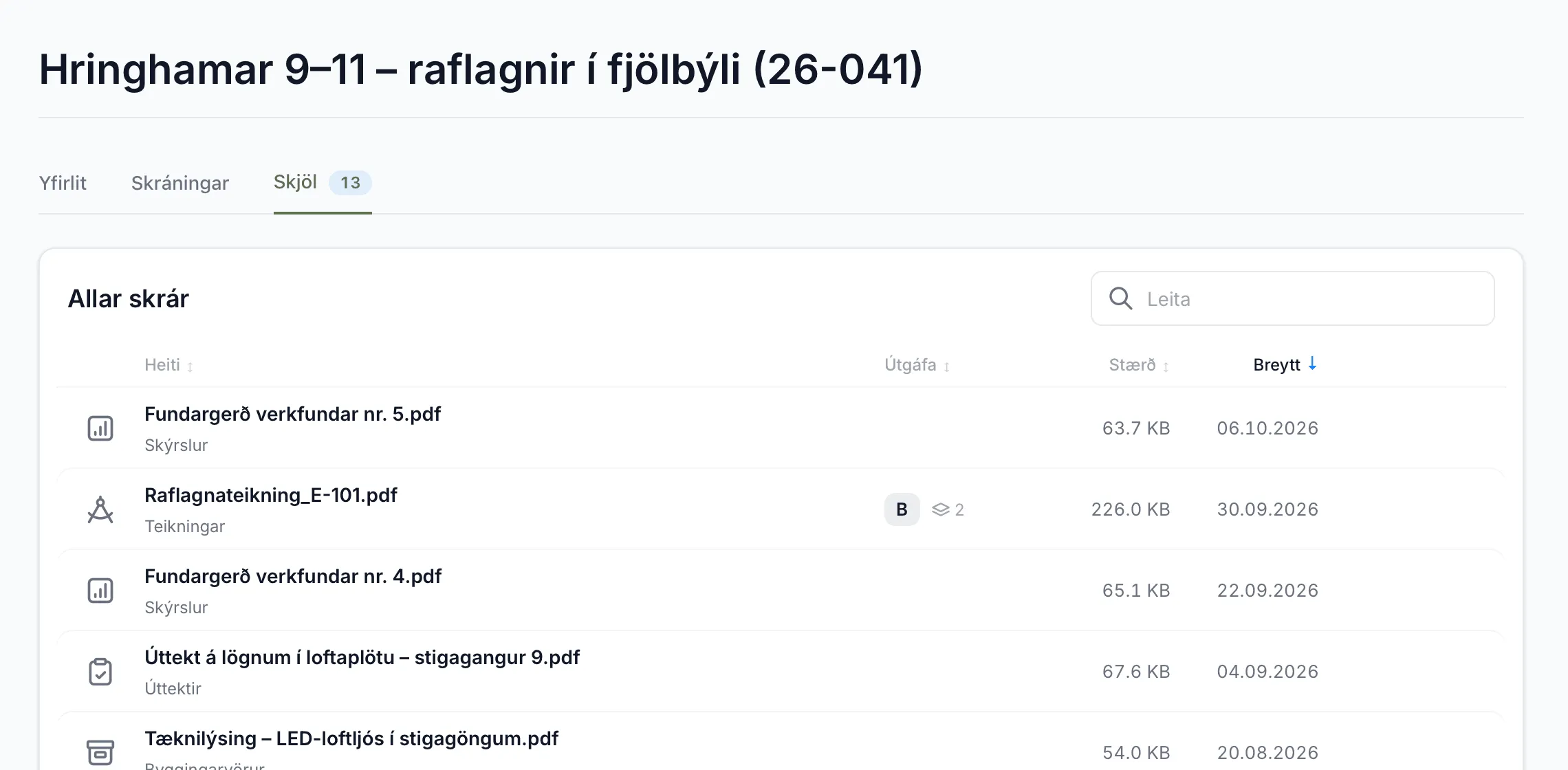
Kafli: „Hvar eru skjölin?“Á verkefninu: opnaðu verkefnið og veldu flipann Skjöl. Talan við flipann er fjöldi skráa. Á Yfirlit-flipanum sýnir spjaldið Skjöl fimm nýjustu skrárnar. Séu skrárnar fleiri birtist líka hlekkurinn Allar skrár með fjöldanum í sviga.
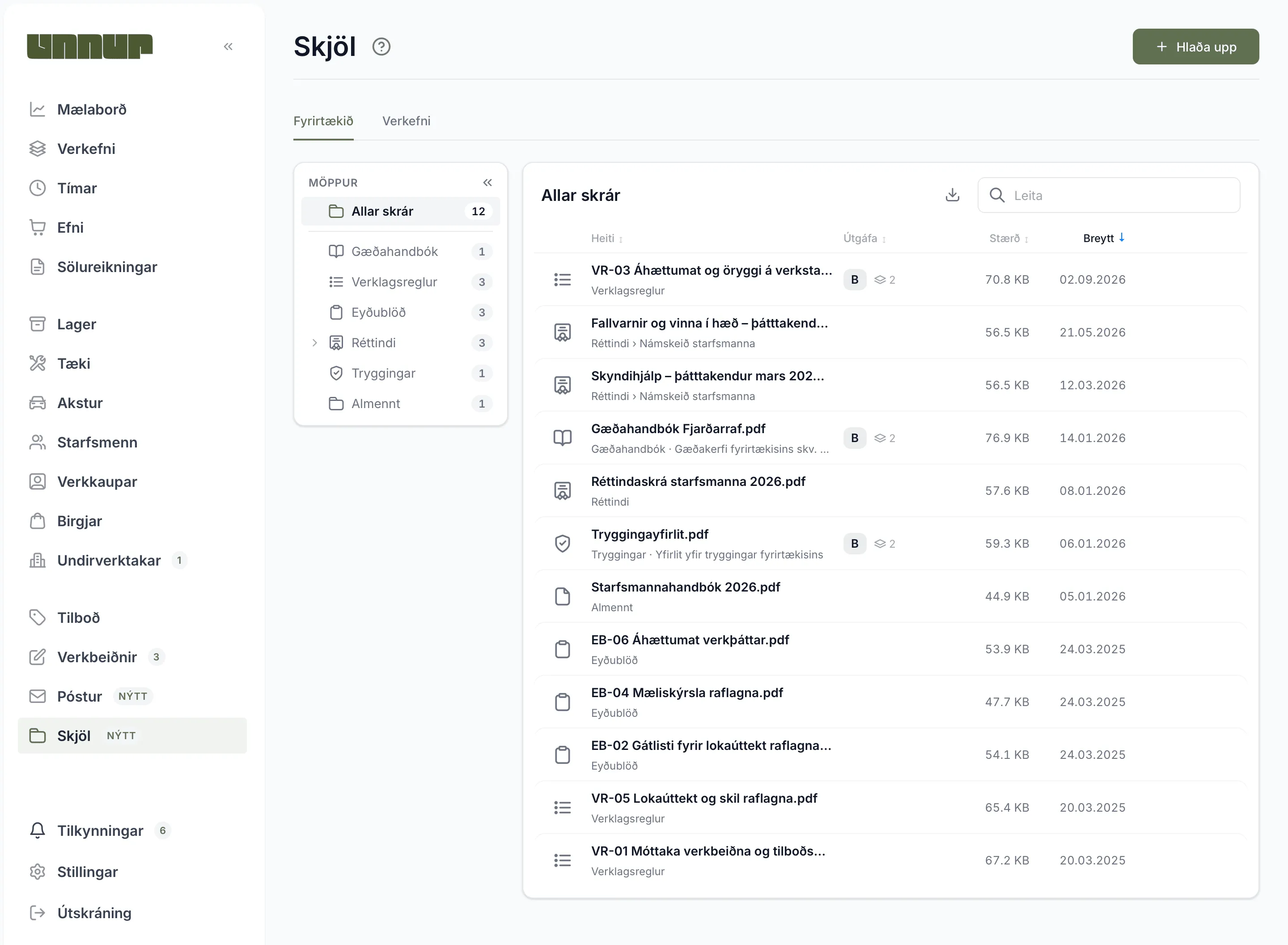
Á Skjöl-síðunni (Skjöl í valmyndinni) eru tveir flipar:
- Fyrirtækið: skjöl fyrirtækisins sjálfs. Þau tengjast engu verkefni og starfsmenn sjá þau aldrei.
- Verkefni: öll verkefni sem eru með skjöl, líka lokin verkefni. Leitin Leita að verkefni eða skrá finnur bæði verkefni og skráarheiti. Smelltu á verkefni til að opna skjöl þess á sömu síðu. Þá birtist hlekkurinn Opna verkefni við flipana, og hann fer á verkefnasíðuna.
Möppurnar
Kafli: „Möppurnar“Öll verkefni hafa sömu föstu möppurnar, svo skjölin eru alltaf á sama stað. Mappan ræður því hvort Sýnileg starfsmönnum er sjálfgefið kveikt þegar skrá er hlaðið upp:
| Mappa | Sýnileg starfsmönnum sjálfgefið |
|---|---|
| Teikningar | já |
| Verklýsingar | já |
| Byggingarvörur | já |
| Úttektir | já |
| Skýrslur | já |
| Samningar | nei |
| Samskipti | nei |
| Reikningar | nei |
| Almennt | já |
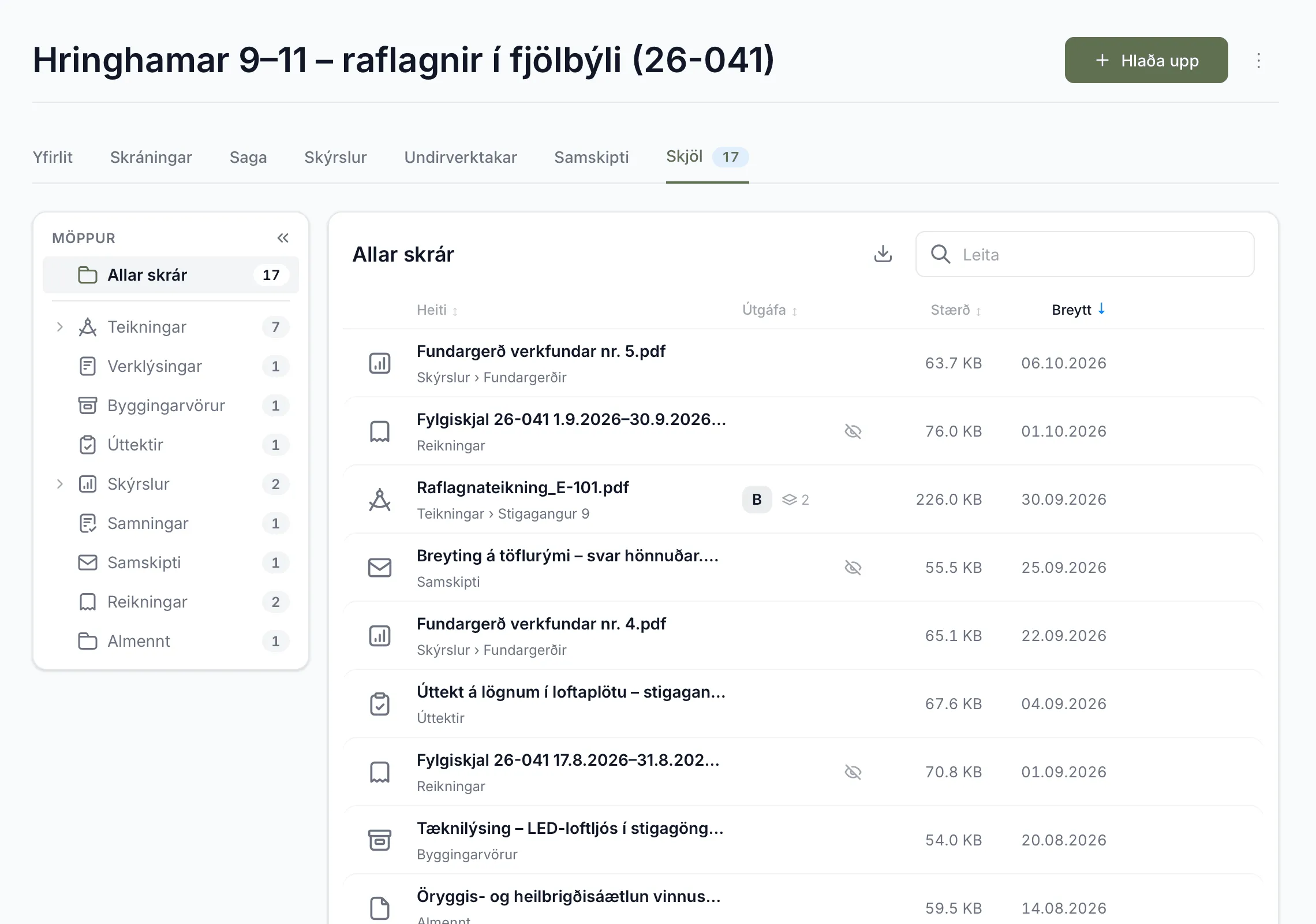
Þegar sölureikningur er sendur vistast PDF-fylgiskjal hans sjálfkrafa í möppunni Reikningar á verkefninu, falið starfsmönnum. Sjá Fylgiskjöl og PDF. Sama gildir um afrit af skýrslu verkefnis: það vistast í möppunni Skýrslur, falið starfsmönnum, þótt skrár sem er hlaðið þar upp séu sjálfgefið sýnilegar þeim.
Skjöl fyrirtækisins hafa sínar eigin föstu möppur: Gæðahandbók, Verklagsreglur, Eyðublöð, Réttindi, Tryggingar og Almennt.
Föstu möppunum er ekki hægt að eyða eða gefa nýtt heiti. Inni í þeim geturðu búið til eigin möppur, til dæmis eina fyrir hvern stigagang, og möppur inni í þeim:
- Smelltu á möppuna í listanum Möppur til vinstri.
- Smelltu á Ný mappa neðst í listanum. Nýja mappan verður til inni í möppunni sem er opin.
- Skrifaðu heiti og ýttu á Enter. Escape hættir við.
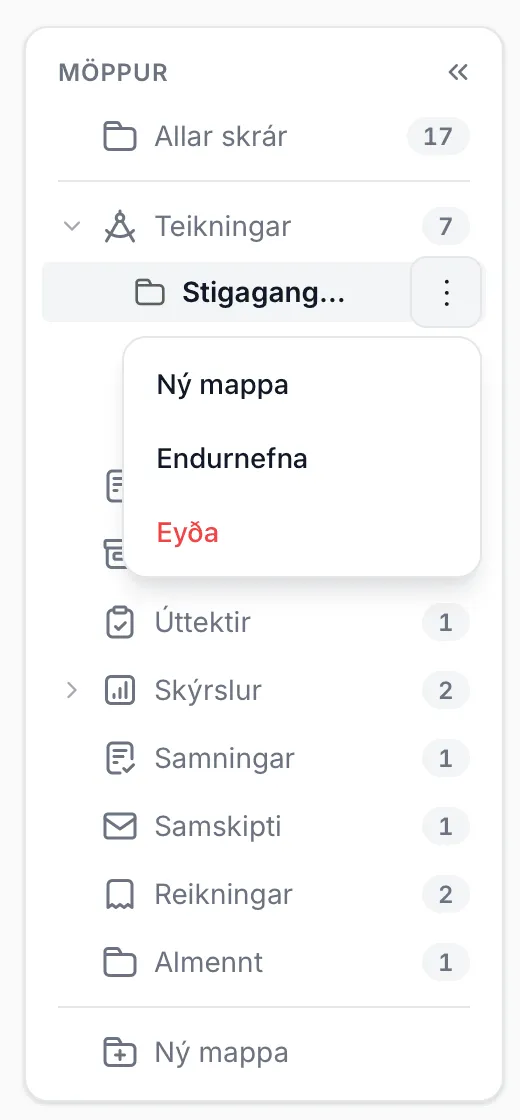
Punktarnir þrír við undirmöppu opna Ný mappa, Endurnefna og Eyða. Heiti möppu má mest vera 100 stafir, og tvær möppur á sama stað mega ekki heita það sama. Þegar möppu er eytt eyðast möppurnar inni í henni líka, en engri skrá er eytt: allar skrárnar færast í möppuna fyrir ofan.
Hlaða upp skjölum
Kafli: „Hlaða upp skjölum“- Opnaðu möppuna sem skrárnar eiga að fara í og smelltu á Hlaða upp efst á síðunni. Þú getur líka dregið skrár beint inn á skráalistann.
- Veldu skrárnar. Þú getur valið margar í einu og bætt við fleiri með Bæta við skrám.
- Athugaðu Mappa. Þar er mappan sem var opin, eða Almennt ef Allar skrár var opið.
- Sé aðeins ein skrá valin geturðu breytt Skráarnafn og skrifað Lýsing. Endingin (t.d. .pdf) breytist ekki.
- Veldu hvort skráin á að vera Sýnileg starfsmönnum. Rofinn fer eftir möppunni (sjá töfluna að ofan) en þú getur breytt honum. Hann er ekki á skjölum fyrirtækisins.
- Smelltu á Hlaða upp.
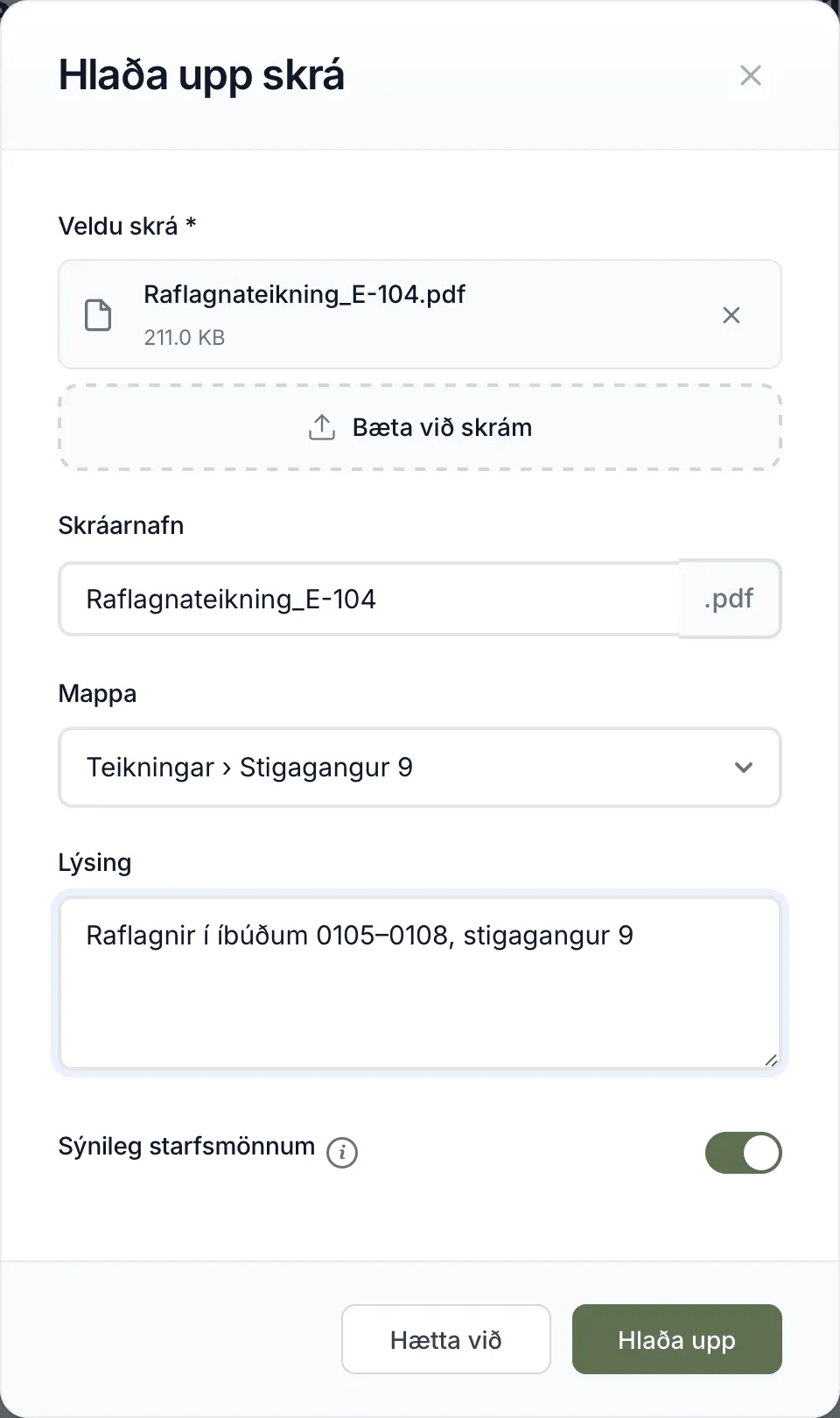
Leyfðar skráartegundir eru PNG, JPG, JPEG, HEIC, HEIF, PDF, XLSX, CSV, DOCX, DOC, DWG og DXF, mest 50 MB hver skrá.
Spjaldið Skjöl á Yfirlit-flipanum tekur líka við skrám. Þær fara sjálfgefið í Almennt, og þar er aðeins hægt að velja föstu möppurnar. Viljirðu setja skrá í undirmöppu skaltu hlaða henni upp í Skjöl-flipanum.
Skoða, sækja og leita
Kafli: „Skoða, sækja og leita“Smelltu á skrá til að opna hana. Myndir (PNG og JPG), PDF-skjöl og CSV-skrár birtast beint í Unni. Word-skjöl, Excel-skjöl og teikniskrár (DWG, DXF) er ekki hægt að skoða í Unni; þá færðu hnappana Opna og Sækja. Örvarnar í glugganum fletta á næstu skrá í listanum.
Reiturinn Leita leitar í heiti og lýsingu allra skráa verkefnisins, sama hvaða mappa er opin.
Breyta, færa og eyða skrá
Kafli: „Breyta, færa og eyða skrá“Punktarnir þrír aftast í línu skrárinnar opna Ný útgáfa, Sækja, Færa í…, Breyta skrá og Eyða.
- Breyta skrá: breyttu Skráarnafn, Mappa, Lýsing og Sýnileg starfsmönnum. Veljirðu aðra fasta möppu fær rofinn sjálfgildi hennar, svo athugaðu hann áður en þú vistar.
- Færa í…: veldu möppu og smelltu á Færa.
- Eyða: skrá með eina útgáfu hverfur. Á skrá með fleiri útgáfum eyðist aðeins nýjasta útgáfan, og sú á undan verður aftur gildandi.
Útgáfur
Kafli: „Útgáfur“Þegar teikning eða verklagsregla breytist er best að hlaða upp nýrri útgáfu af sama skjali. Þá er alltaf ljóst hvað gildir, og eldri útgáfur geymast.
- Smelltu á punktana þrjá í línu skrárinnar og veldu Ný útgáfa. Í möppunum Teikningar, Gæðahandbók og Verklagsreglur er líka örvatákn fyrir það í línunni sjálfri.
- Veldu nýju skrána.
- Unnur stingur upp á næsta útgáfuheiti: B verður C og 01 verður 02. Þú mátt breyta því. Heitið er skylda og mest 10 stafir, og engar tvær útgáfur sama skjals mega heita það sama (b og B teljast það sama).
- Skrifaðu undir Hvað breyttist? stutta lýsingu á breytingunni. Það er valkvætt.
- Smelltu á Vista útgáfu.
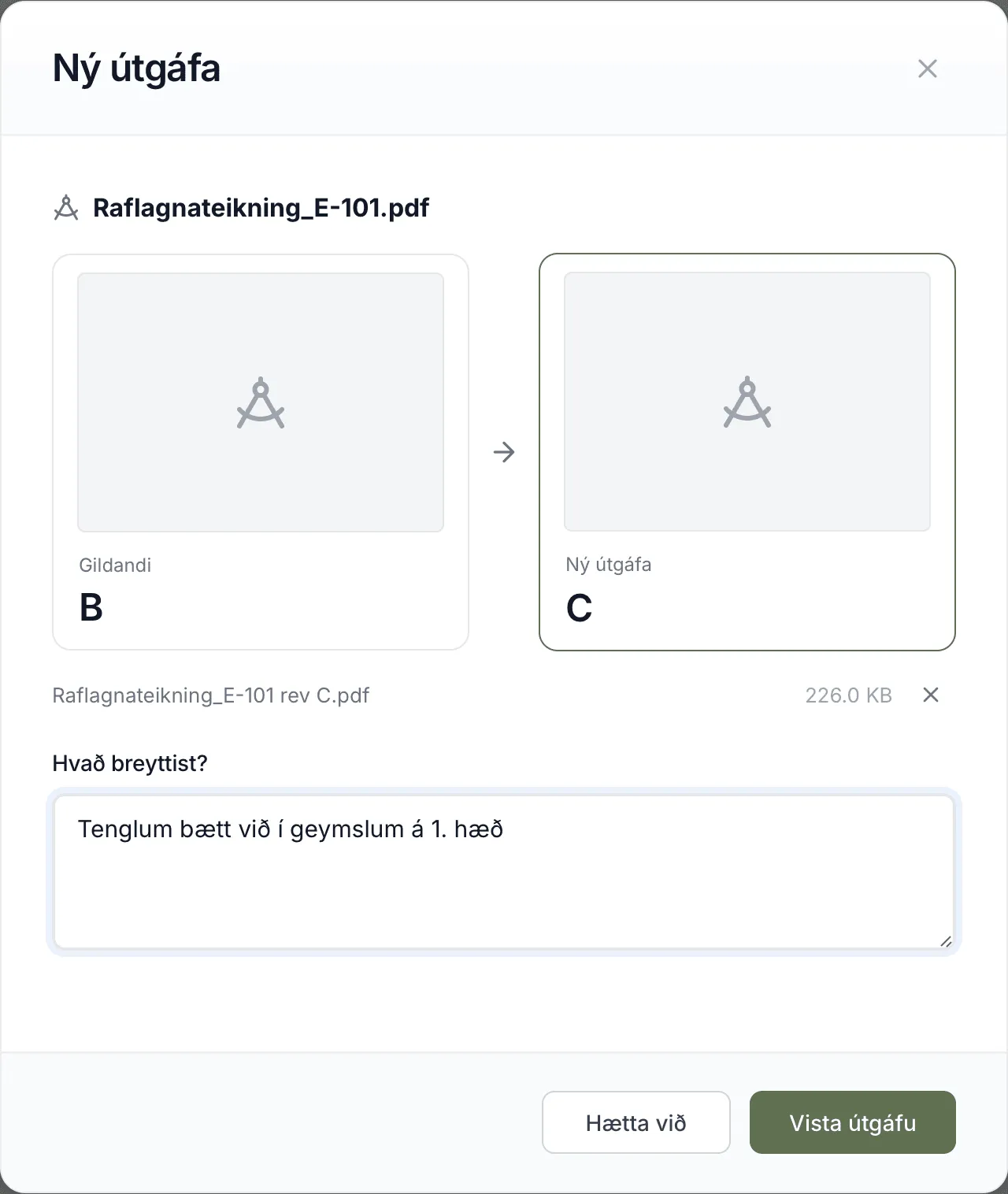
Þú getur líka dregið nýju skrána af tölvunni inn á skráalistann. Þá birtist Ný útgáfa í hverri línu. Sleppirðu skránni á það í línu skjalsins opnast sami gluggi með skrána valda.
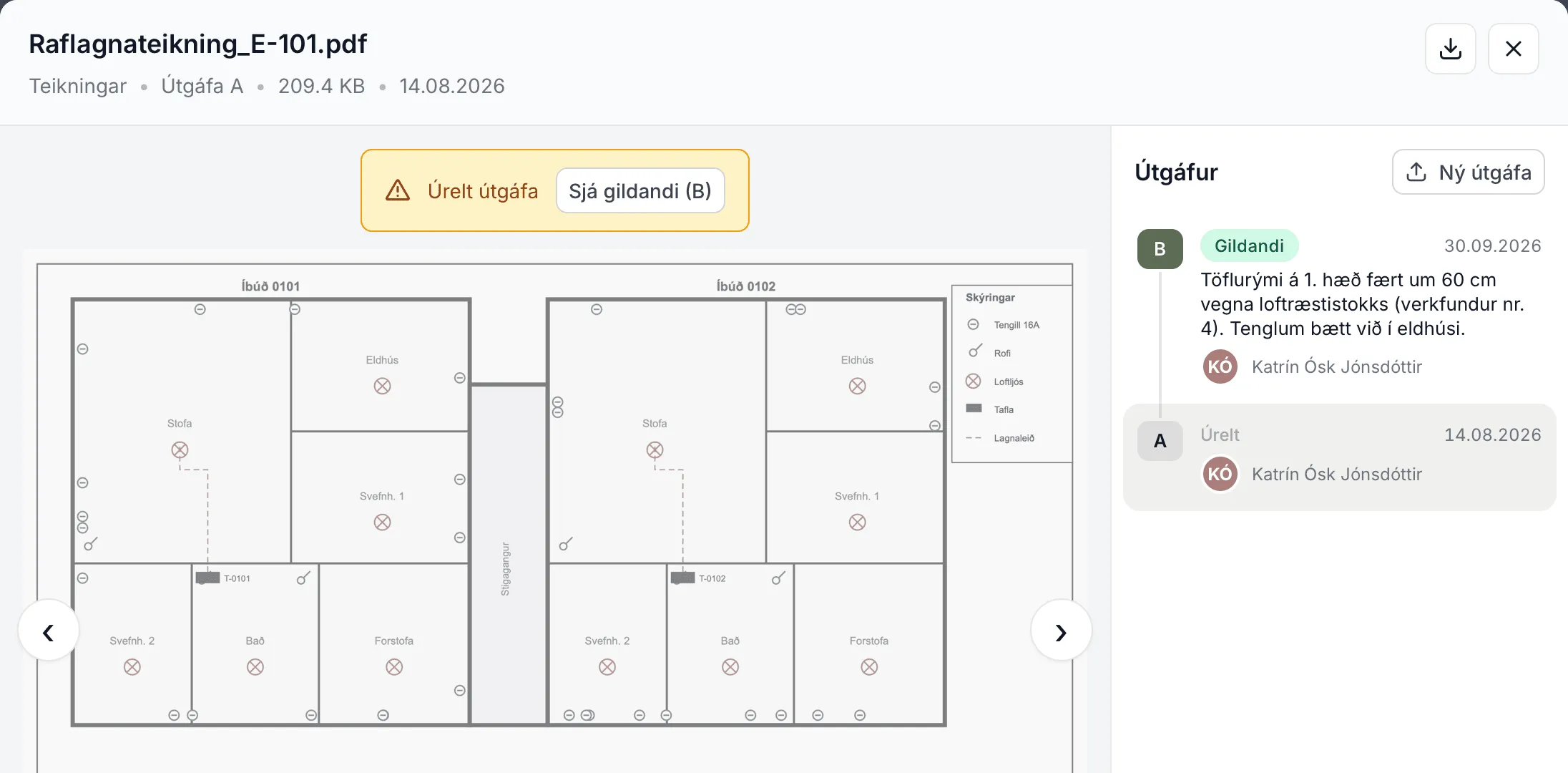
Nýja útgáfan heldur nafni, möppu, lýsingu og sýnileika skjalsins. Í listanum sést útgáfuheitið og hve margar útgáfur eru til. Opnaðu skrána til að sjá Útgáfur til hliðar, með dagsetningu, breytingarlýsingu og nafni þess sem hlóð upp. Á teikningum sést listinn alltaf, á öðrum skjölum aðeins þegar útgáfurnar eru fleiri en ein. Efst í Útgáfur er líka hnappurinn Ný útgáfa.
Smelltu á eldri útgáfu til að skoða hana. Þá stendur Úrelt útgáfa efst, og hnappurinn við hliðina, til dæmis Sjá gildandi (B), fer aftur á gildandi útgáfu.
Margar skrár í einu
Kafli: „Margar skrár í einu“Hakaðu við skrárnar í listanum. Hakið birtist þegar bendillinn fer yfir línuna, og hakið í hausnum velur allar. Neðst birtist stika með Færa í…, Sækja, Sýna starfsmönnum eða Fela starfsmönnum, og Eyða. Á skjölum fyrirtækisins vantar Sýna starfsmönnum og Fela starfsmönnum, því starfsmenn sjá þau aldrei.
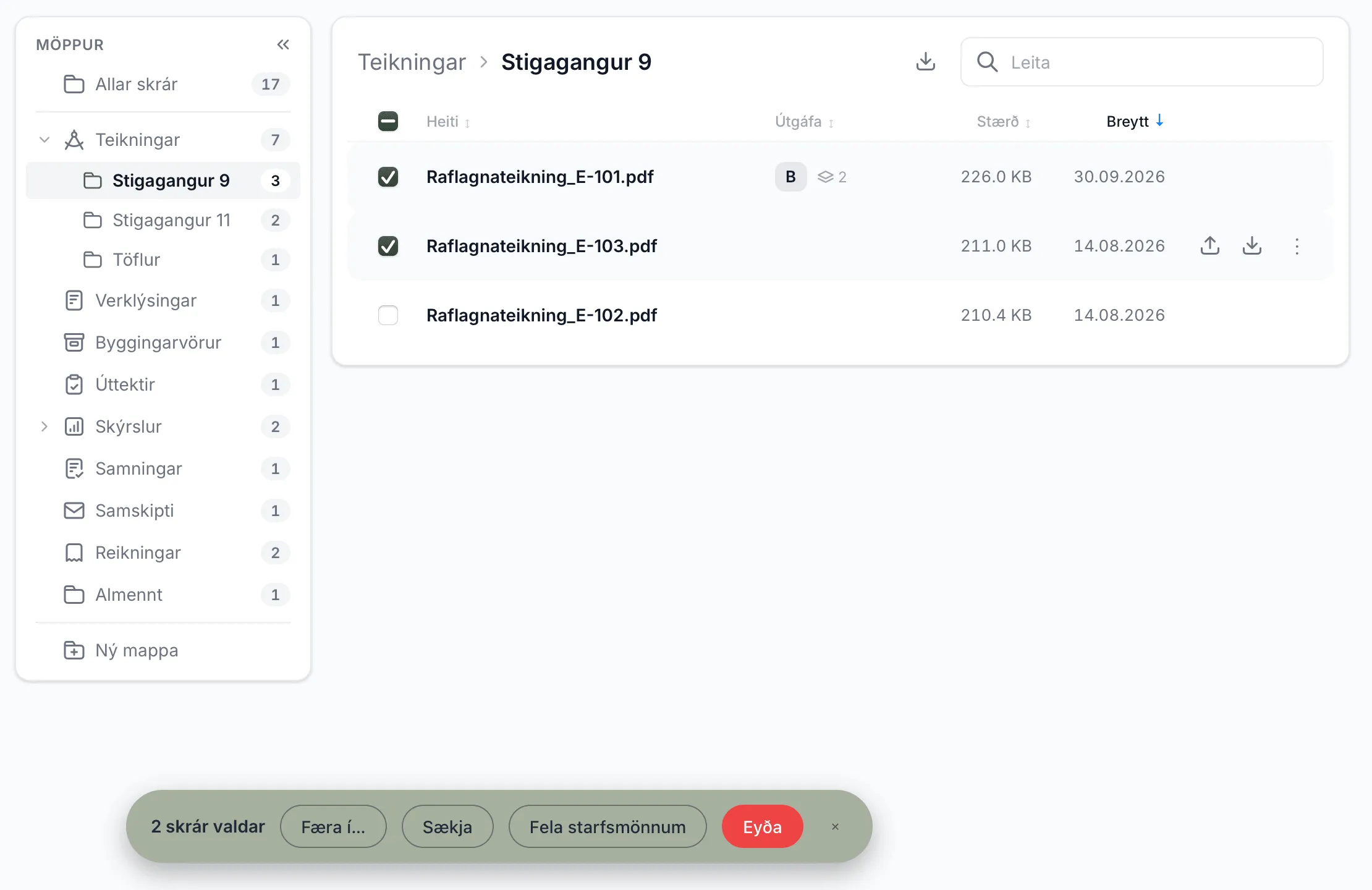
Til að eyða fleiri en einni skrá þarftu að slá inn fjölda skránna til staðfestingar. Eyðingu er ekki hægt að afturkalla.
Veljirðu fleiri en eina skrá og smellir á Sækja, eða smellir á niðurhalstáknið efst í listanum (Sækja möppu eða Sækja allt), koma skrárnar í einni zip-skrá þar sem möppurnar halda sér. Mest má sækja 500 skrár eða 100 MB í einu. Sé meira valið skaltu sækja eina möppu í einu.
Hver sér hvað?
Kafli: „Hver sér hvað?“| Hlutverk | Á vefnum |
|---|---|
| Stjórnandi og Skrifstofumaður | Allar skrár, möppur og útgáfur. Hlaða upp, breyta, færa, sækja og eyða. Sjá Skjöl-síðuna. |
| Verkstjóri og Starfsmaður | Flipinn Skjöl á verkefninu sem einn listi án undirmappa. Aðeins skrár sem eru sýnilegar starfsmönnum, og aðeins gildandi útgáfa. Geta skoðað og sótt, en ekki hlaðið upp, breytt eða eytt. |
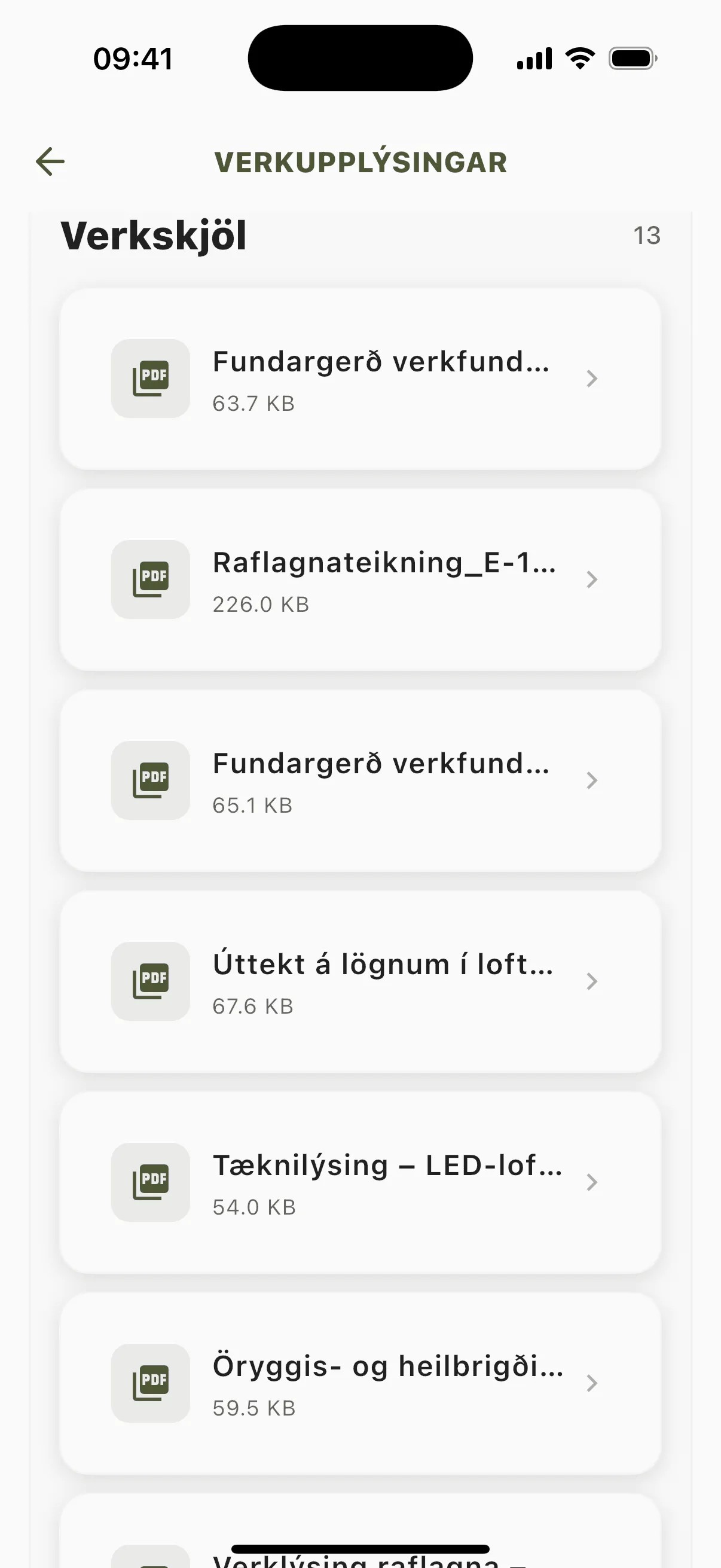
Í appinu eru skjölin undir Verkskjöl á verkefninu. Þar sjást aðeins skrár sem eru sýnilegar starfsmönnum, aldrei skrár í möppunni Reikningar, og þetta gildir um öll hlutverk, líka Stjórnanda. Ýttu á skjal til að opna það. Í appinu er ekki hægt að hlaða upp skjölum.