
Aðstoðarmaðurinn Unnur
Hvernig þú spyrð aðstoðarmanninn um gögn fyrirtækisins og um Unni, hvaða breytingar hann getur lagt til og hver hefur aðgang.
Unnur er aðstoðarmaður á vefnum. Þú spyrð á venjulegu máli og hann flettir upp í gögnum fyrirtækisins eða í hjálpargreinunum og svarar.
Opna aðstoðarmanninn
Kafli: „Opna aðstoðarmanninn“Smelltu á bóluna neðst í hægra horninu, eða ýttu á ⌘J á Mac og Ctrl+J í Windows. Sami flýtilykill lokar glugganum aftur.
Glugginn opnast ofan á síðunni sem þú ert á. Í tómu samtali eru nokkrar tillögur að spurningum, og á mörgum síðum tengjast þær síðunni, til dæmis verkefninu sem er opið. Smelltu á tillögu til að senda hana.
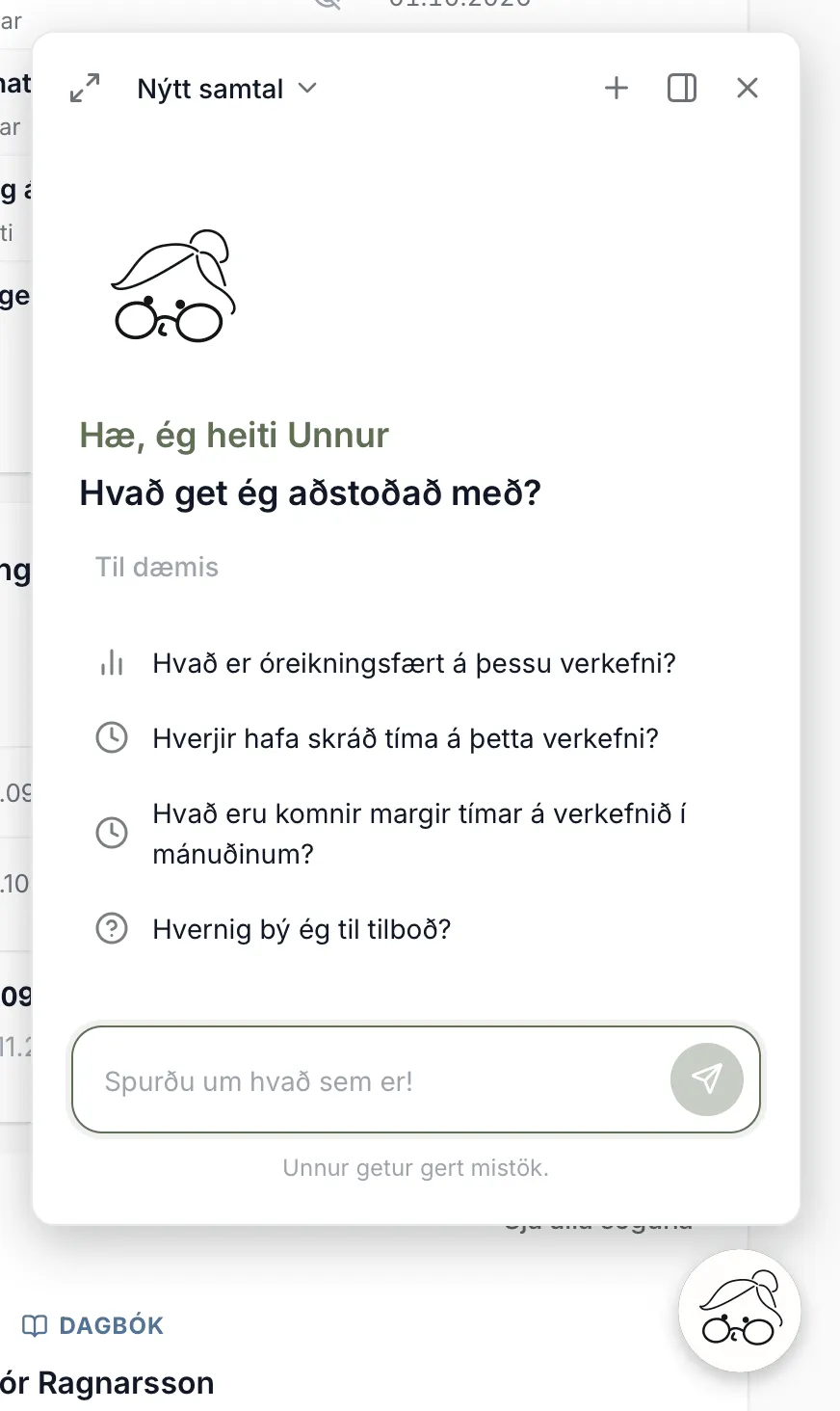
Efst í glugganum, frá vinstri:
- Opna í fullri stærð opnar aðstoðarmanninn á eigin síðu, sjá Samtölin.
- Heiti samtalsins. Smelltu á það til að leita í fyrri samtölum og opna þau.
- Nýtt samtal byrjar nýtt samtal.
- Festa til hliðar gerir gluggann að hliðarstiku sem ýtir síðunni til vinstri. Þú breytir breiddinni með því að draga vinstri brún hennar. Losa úr hliðarstiku gerir hana aftur að glugga.
- Loka lokar glugganum.
Ef svar berst meðan glugginn er lokaður birtist punktur á bólunni.
Spyrja
Kafli: „Spyrja“-
Skrifaðu spurninguna í reitinn Spurðu um hvað sem er! og ýttu á Enter eða örina. Shift+Enter bætir við nýrri línu.
-
Meðan hann leitar sést hvað hann er að gera, til dæmis „Fletti upp verkefnum…“. Ferningurinn Stöðva stöðvar svarið.
-
Í svarinu eru hlekkir á færslurnar sem hann nefnir. Smelltu á hlekk til að opna færsluna. Glugginn helst opinn á meðan. Hlekkir á hjálpargreinar opnast í nýjum flipa.
Þegar þú spyrð úr glugganum eða hliðarstikunni veit aðstoðarmaðurinn á hvaða síðu þú ert. Ef verkefni er opið geturðu spurt til dæmis „Hvað er óreikningsfært á þessu verkefni?“.
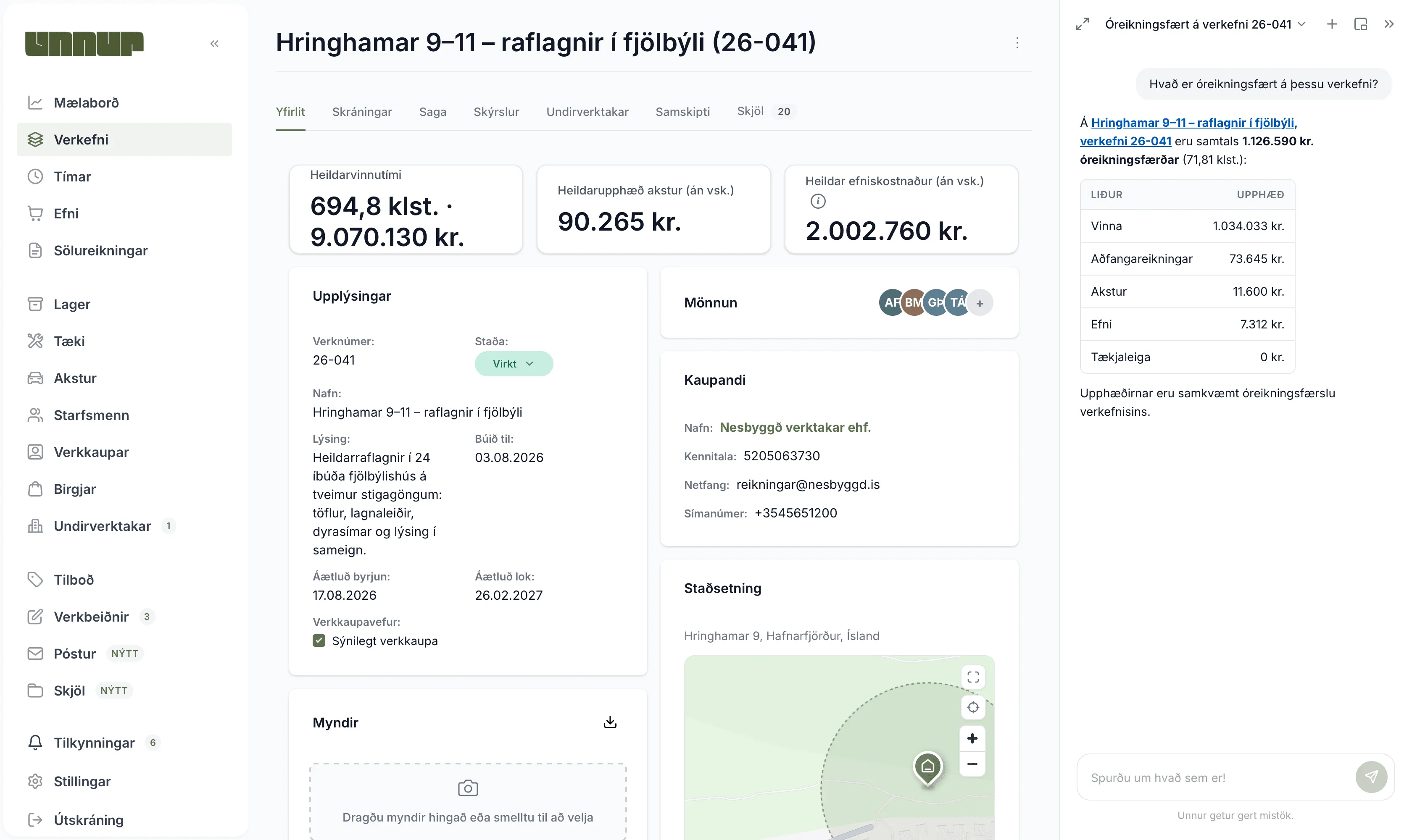
Hvað getur hann svarað?
Kafli: „Hvað getur hann svarað?“Spurningum um hvernig Unnur virkar svarar hann út frá hjálpargreinunum á hjalp.unnurverk.is og vísar á greinina.
Um gögn fyrirtækisins getur hann flett upp:
- verkefnum og stöðu þeirra,
- tímaskráningum, líka þínum eigin,
- sölureikningum og aðfangareikningum, líka sundurliðun á einum reikningi,
- því sem er óreikningsfært,
- starfsmönnum,
- stöðunni á mælaborðinu,
- tilboðum,
- lagerstöðu og lagernotkun,
- akstursskráningum,
- fjarverubeiðnum og beiðnum sem bíða samþykkis,
- tölvupósti, ef pósthólf er tengt Unni,
- stillingum fyrirtækisins.
Dæmi um spurningar:
- „Hvaða verkefni eru með skráða tíma en engan sölureikning?“
- „Hver hefur ekki skráð tíma í þessari viku?“
- „Hvernig samþykki ég fjarverubeiðni?“
Hann sér hvorki laun, launavinnslu né kennitölur. Sumt annað í Unni nær hann heldur ekki til, til dæmis færslur í verkdagbók.
Breytingar sem hann getur lagt til
Kafli: „Breytingar sem hann getur lagt til“Aðstoðarmaðurinn breytir engu sjálfur. Hann getur hins vegar lagt til ákveðnar breytingar, og þá birtist tillagan sem spjald í samtalinu. Ekkert er vistað fyrr en þú smellir á Samþykkja, og Hafna sleppir tillögunni. Þegar þú samþykkir er breytingin gerð í þínu nafni, eins og ef þú hefðir gert hana á vefnum.
- Tillaga að tímaskráningu: ný tímaskráning fyrir starfsmann á verkefni, með dagvinnu og yfirvinnu. Hann getur ekki breytt tímaskráningu sem er þegar til.
- Tillaga að stöðubreytingu: ný staða á verkefni, til dæmis úr Í bið í Virkt.
- Bæta starfsmanni á verkefni: einn starfsmaður bætist í hópinn á verkefninu. Ef hann er þegar á verkefninu eða er óvirkur kemur engin tillaga.
Hjá sumum fyrirtækjum eru auk þess tilraunaaðgerðir, meðal annars þessar:
- Tillaga að sölureikningi: drög að sölureikningi með öllu sem er óreikningsfært á einu verkefni. Á spjaldinu sést tímabilið, upphæðin fyrir tíma, akstur, efni og annað sem fer á reikninginn, og samtölur með og án vsk. Ekki er hægt að velja hluta eða tímabil. Drögin eru aldrei send, þú klárar þau undir Sölureikningar.
- Tillaga að því að fella línur af reikningi: að taka línur af drögum að sölureikningi, til dæmis þegar athugasemd á tímaskráningu segir að vinnan eigi ekki að fara á reikning.
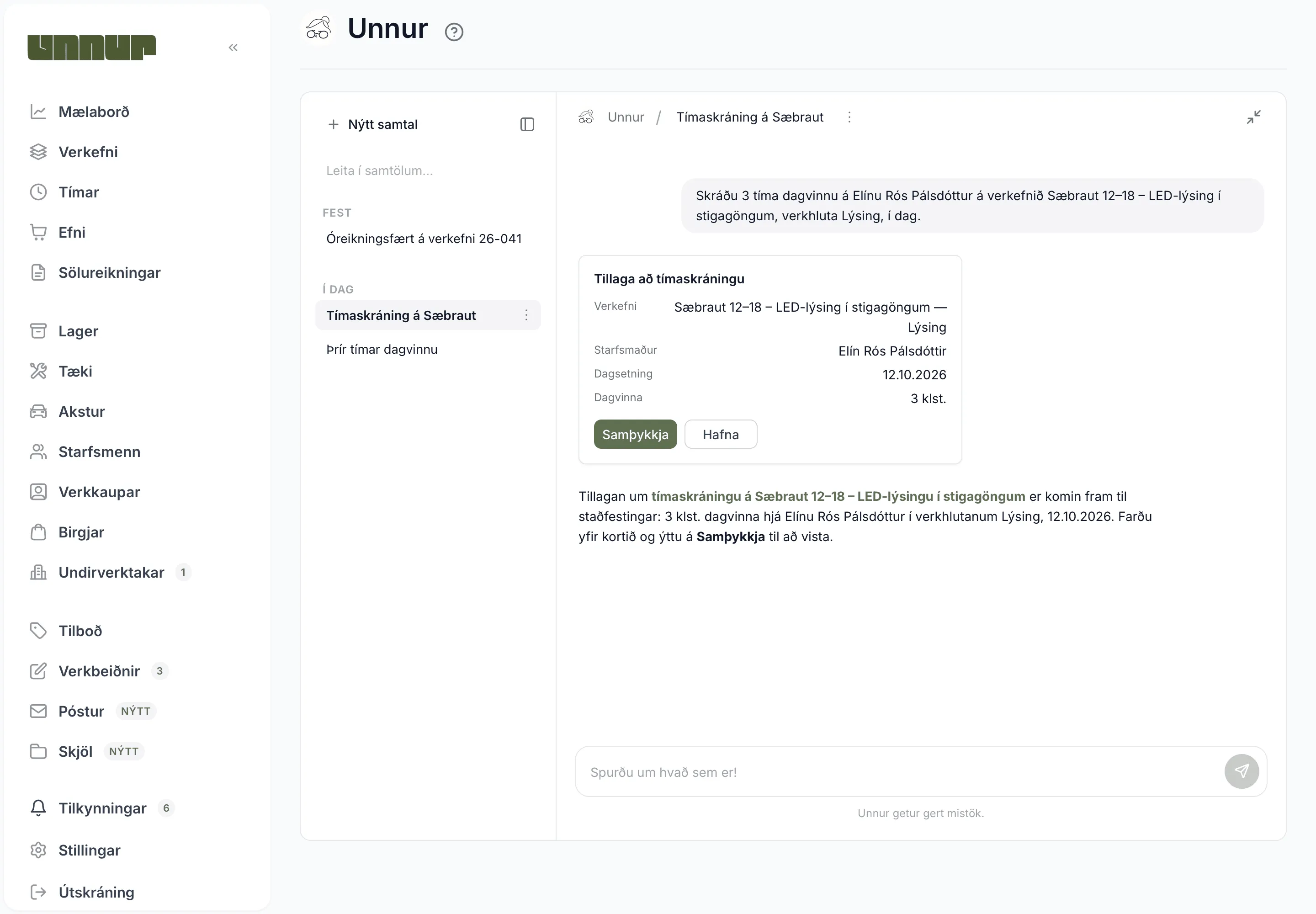
Tillöguspjaldið er aðeins til meðan samtalið er opið. Ef þú opnar samtalið aftur síðar er spjaldið horfið og þú þarft að biðja um tillöguna á ný.
Samtölin
Kafli: „Samtölin“Opna í fullri stærð opnar síðuna Unnur. Til vinstri eru Nýtt samtal, leitin Leita í samtölum… og samtölin þín, flokkuð í Fest, Í dag, Í gær, Síðustu 7 daga, Síðustu 30 daga og Eldra. Leitin finnur bæði heiti samtala og texta í þeim. Listinn sýnir 50 samtöl, og eldri samtöl finnurðu með leitinni.
Hvert samtal fær stutt heiti sjálfkrafa eftir fyrsta svarið. Smelltu á þrípunktinn við samtal, eða hægrismelltu á það, til að fá:
- Endurnefna. Þú getur líka tvísmellt á heitið.
- Festa efst eða Losa. Föst samtöl eru alltaf efst í listanum.
- Eyða samtali. Unnur spyr fyrst hvort þú viljir örugglega eyða því.
Fela samtöl við hliðina á Nýtt samtal fellir listann til vinstri saman, og Sýna samtöl opnar hann aftur.
Minnka efst í hægra horninu fer aftur á síðuna sem þú varst á, og glugginn opnast þar með sama samtali. Ef þú opnaðir síðuna Unnur beint, til dæmis úr bókamerki, ferðu á mælaborðið. Í fullri stærð veit aðstoðarmaðurinn ekki á hvaða síðu þú varst.
Samtölin eru þín eigin. Aðrir notendur sjá þau ekki.
Hann getur gert mistök
Kafli: „Hann getur gert mistök“Takmörk á notkun:
- Hver spurning má vera mest 4.000 stafir.
- Hver notandi getur sent 20 spurningar á klukkustund. Ef farið er yfir það birtist „Ekki náðist samband við Unni. Reyndu aftur.“ Þá þarf að bíða.
- Notkunin er líka takmörkuð á hverjum degi fyrir hvert fyrirtæki. Sé hún uppurin birtist „Dagleg notkunarheimild aðstoðarmannsins er uppurin. Reyndu aftur á morgun.“
Aðstoðarmaðurinn kemur ekki í stað þjónustunnar okkar. Spjallbólan er við hliðina á bólu aðstoðarmannsins, og þú getur líka skrifað á [email protected].