
Úthluta aðfangareikningum
Hvernig þú setur aðfangareikning eða staka línu á verkefni, skiptir línu milli verka, skráir afslátt á línu og setur kostnað sem tilheyrir engu verki í rekstur.
Hver aðfangareikningur fer annaðhvort á verkefni eða í rekstur. Þú velur verkefni fyrir allan reikninginn í einu, eða fyrir hverja línu ef efnið fór á fleiri en eitt verk. Stjórnandi og Skrifstofumaður sjá aðfangareikningana; Verkstjóri og Starfsmaður hafa ekki aðgang að þeim.
Reikningarnir eru undir EfniAðfangareikningar. Þegar síðan opnast sýnir listinn aðeins reikninga sem bíða úthlutunar, þ.e. í stöðunum Í bið og Áætlað, og aðeins innan Tímabil, sem er sjálfgefið frá fyrsta degi síðasta mánaðar til loka þessa mánaðar. Eldri reikningar sem bíða sjást ekki fyrr en þú breytir Tímabil. Síðunni sjálfri, kortunum og stöðunum er lýst í Efni og vörur.
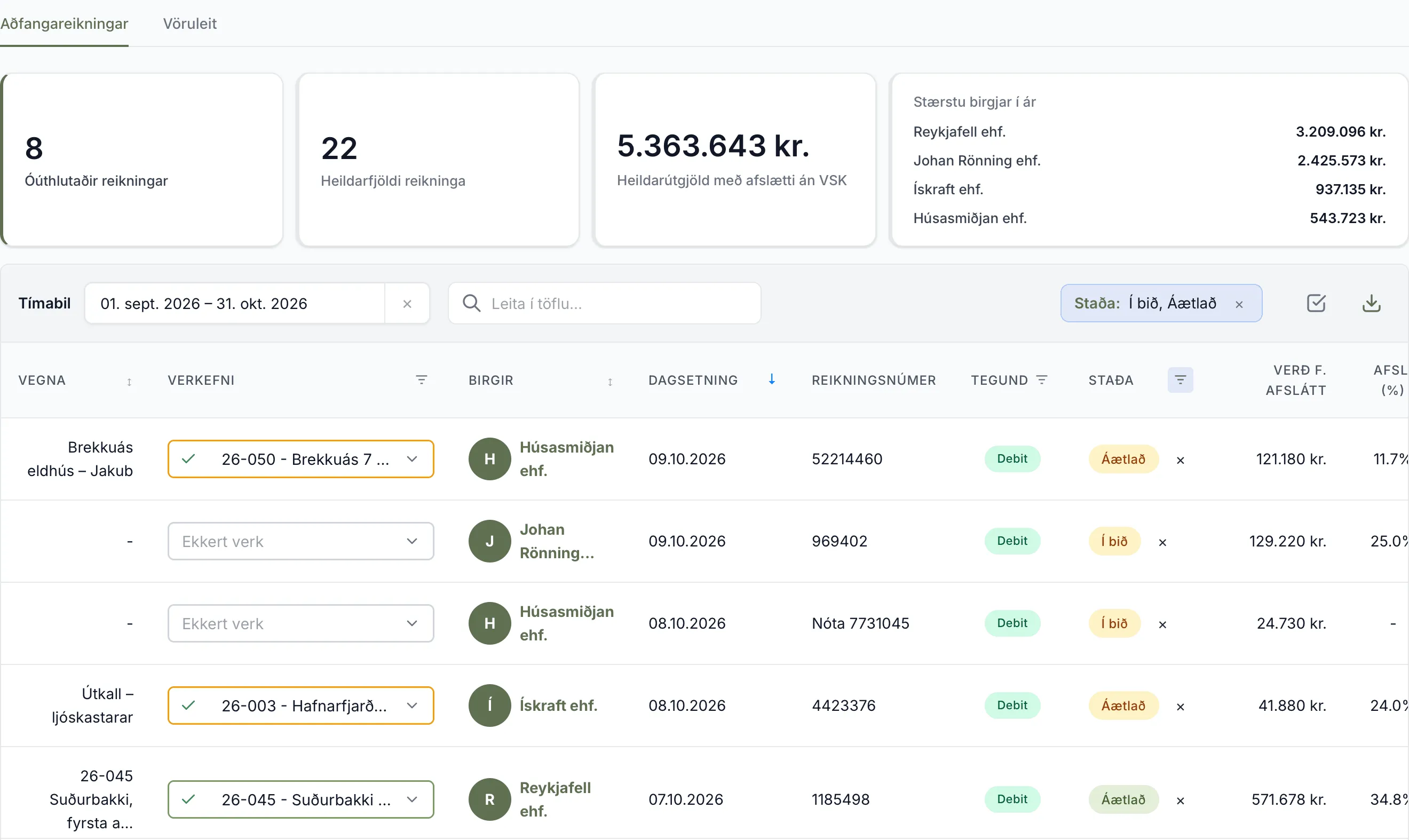
Setja allan reikninginn á verkefni
Kafli: „Setja allan reikninginn á verkefni“-
Smelltu á reitinn í dálkinum Verkefni. Þar stendur Ekkert verk ef ekkert verkefni er valið.
-
Veldu verkefnið. Þú getur slegið inn verknúmer eða hluta af heiti til að leita.
-
Hafi verkefnið fleiri en einn verkhluta birtist reiturinn Veldu verkhluta fyrir neðan. Veldu verkhlutann. Sé aðeins einn verkhluti á verkefninu velur Unnur hann sjálf.
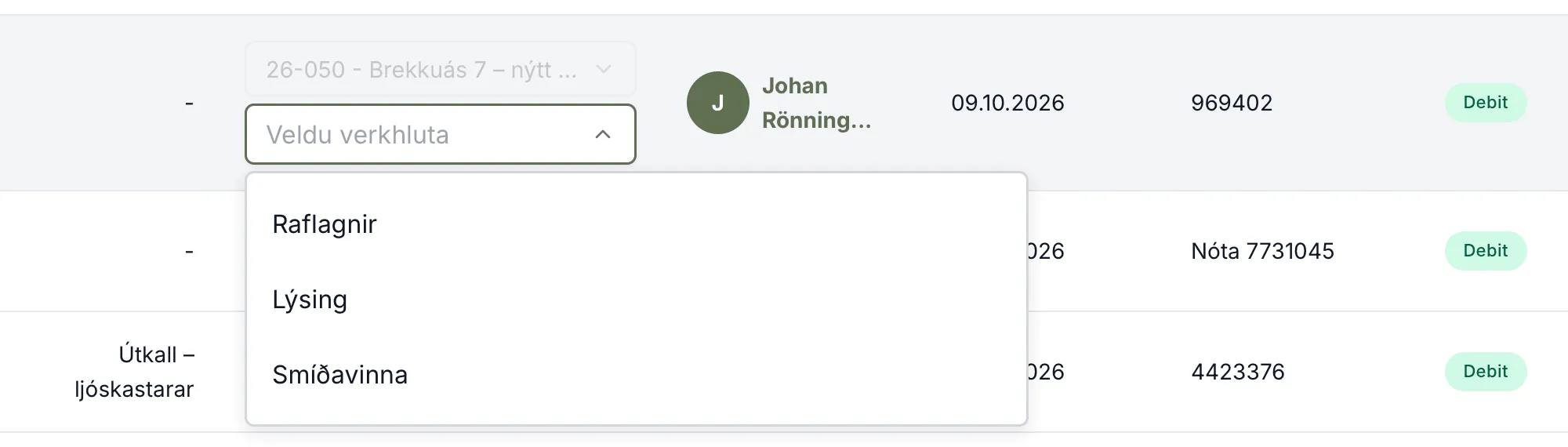
Verkefnið 26-050 er valið og Unnur biður um verkhluta.
Allar línur reikningsins fara á verkefnið og verkhlutann. Staða reikningsins fer eftir tegund verkefnisins:
- Útselt: reikningurinn fær stöðuna Úthlutað og línurnar bíða þess að fara á sölureikning.
- Tilboð: Úthlutað, en línurnar fá reikningsstöðuna Á ekki við, því tilboðsverk er rukkað eftir tilboðinu.
- Rekstrar: reikningurinn fær stöðuna Rekstur en heldur verkefninu, og línurnar fá Á ekki við.
- Lagerverkefnið: reikningurinn fær stöðuna Rekstur, línurnar fá Á ekki við og línur með vörunúmeri fara á lager. Línur án vörunúmers fara ekki á lager og Unnur lætur vita af þeim. Sjá Birgðahald og bókhaldskerfi.
Sama reit finnurðu inni á reikningnum undir Verkefni fyrir allan reikning. Verkefni í stöðunni Lokið eða Hætt við eru falin í listanum. Hakaðu við Sýna öll efst í listanum til að sjá þau.
Verkefni er ekki hægt að taka af reikningi þannig að hann fari aftur í Í bið. Veldu frekar annað verkefni eða settu reikninginn í rekstur.
Marga reikninga í einu
Kafli: „Marga reikninga í einu“-
Smelltu á hnappinn Velja línur (hakið vinstra megin við niðurhalshnappinn fyrir ofan listann).
-
Hakaðu við reikningana.
-
Veldu Setja á verkefni neðst á skjánum, veldu verkefni og verkhluta og smelltu á Setja á verkefni. Eða veldu Setja í rekstur.

Stikan neðst á skjánum þegar tveir reikningar eru valdir.
Lagerverkefnið er ekki í boði þegar margir reikningar eru settir á verkefni í einu. Ef einhverjum reikningi er hafnað segir tilkynningin hve margir mistókust og hvers vegna.
Setja línu á annað verkefni
Kafli: „Setja línu á annað verkefni“Einn reikningur getur borið efni fyrir mörg verk. Hver lína hefur sinn eigin verkefnisreit.
- Smelltu á reikninginn í listanum til að opna hann.
- Smelltu á reitinn í dálkinum Verkefni í línunni og veldu verkefnið, og verkhluta ef beðið er um hann. Aðeins sú lína færist.
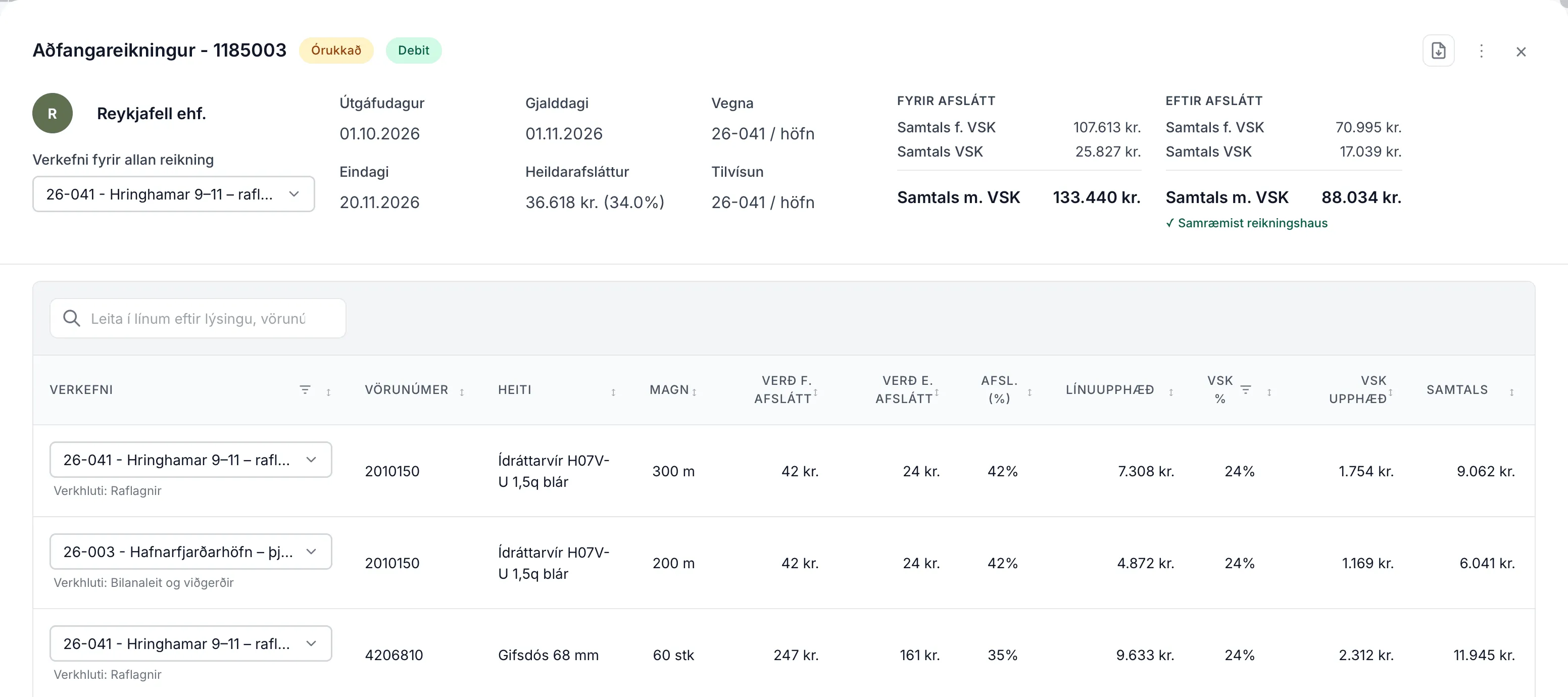
Staða reikningsins breytist ekki þegar þú færir stakar línur. Reikningur sem er Í bið er áfram Í bið, og Áætlað helst þar til þú staðfestir verkefnið. Það er línan sjálf sem ræður rukkuninni: lína á útseldu verkefni bíður rukkunar á því verkefni, líka þótt reikningurinn sé Í bið eða Rekstur. Eina undantekningin er reikningur í stöðunni Áætlað. Línur hans bíða þar til úthlutunin er staðfest, sjá Áætlaðir efnisreikningar.
Skipta línu milli verkefna
Kafli: „Skipta línu milli verkefna“Ef t.d. 3 af 8 plötum fóru á eitt verk og 5 á annað skiptirðu línunni eftir magni.
- Opnaðu reikninginn og smelltu á punktana þrjá aftast í línunni.
- Veldu Skipta línu.
- Sláðu inn magnið sem á að fara í Ný lína. Afgangurinn stendur í Þessi lína.
- Smelltu á Skipta línu.
- Nýja línan er á sama verkefni og upprunalega línan. Veldu rétt verkefni á henni.
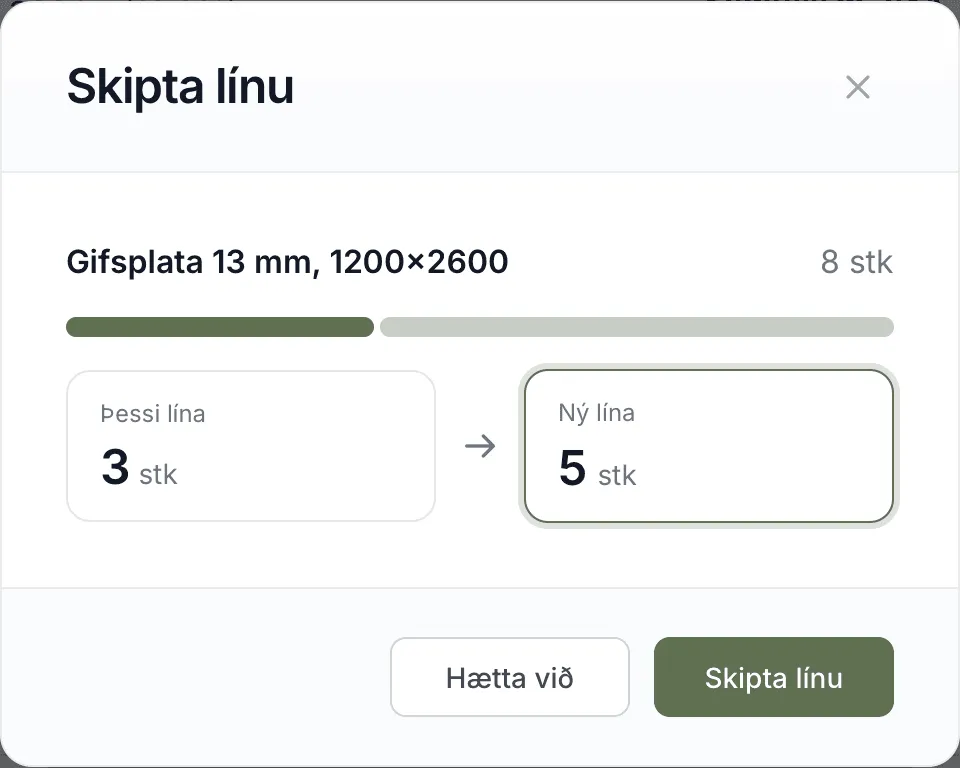
Hver skipting gerir tvær línur. Þarftu fleiri skiptirðu aftur. Magnið má hafa mest tvo aukastafi.
Línu sem hefur farið á lager er ekki hægt að skipta. Unnur svarar þá: „Ekki er hægt að skipta línu sem hefur verið tekin inn á lager — færið hana fyrst af lagerverkefninu.“
Skrá afslátt á línu
Kafli: „Skrá afslátt á línu“Sumir reikningar koma á því verði sem þið greidduð, án þess að afslátturinn frá birginum sjáist á línunni. Þá geturðu skráð afsláttinn sjálf/ur.
- Opnaðu reikninginn og smelltu á punktana þrjá aftast í línunni.
- Veldu Skrá afslátt. Glugginn Skrá afslátt á línu opnast.
- Fylltu út Listaverð (án vsk.) eða Afsláttur frá birgi og hitt reiknast. Mitt verð (án vsk.) er verðið sem birgirinn rukkaði og því er ekki hægt að breyta.
- Skrifaðu Ástæða afsláttar (valfrjálst) ef þú vilt og smelltu á Vista.
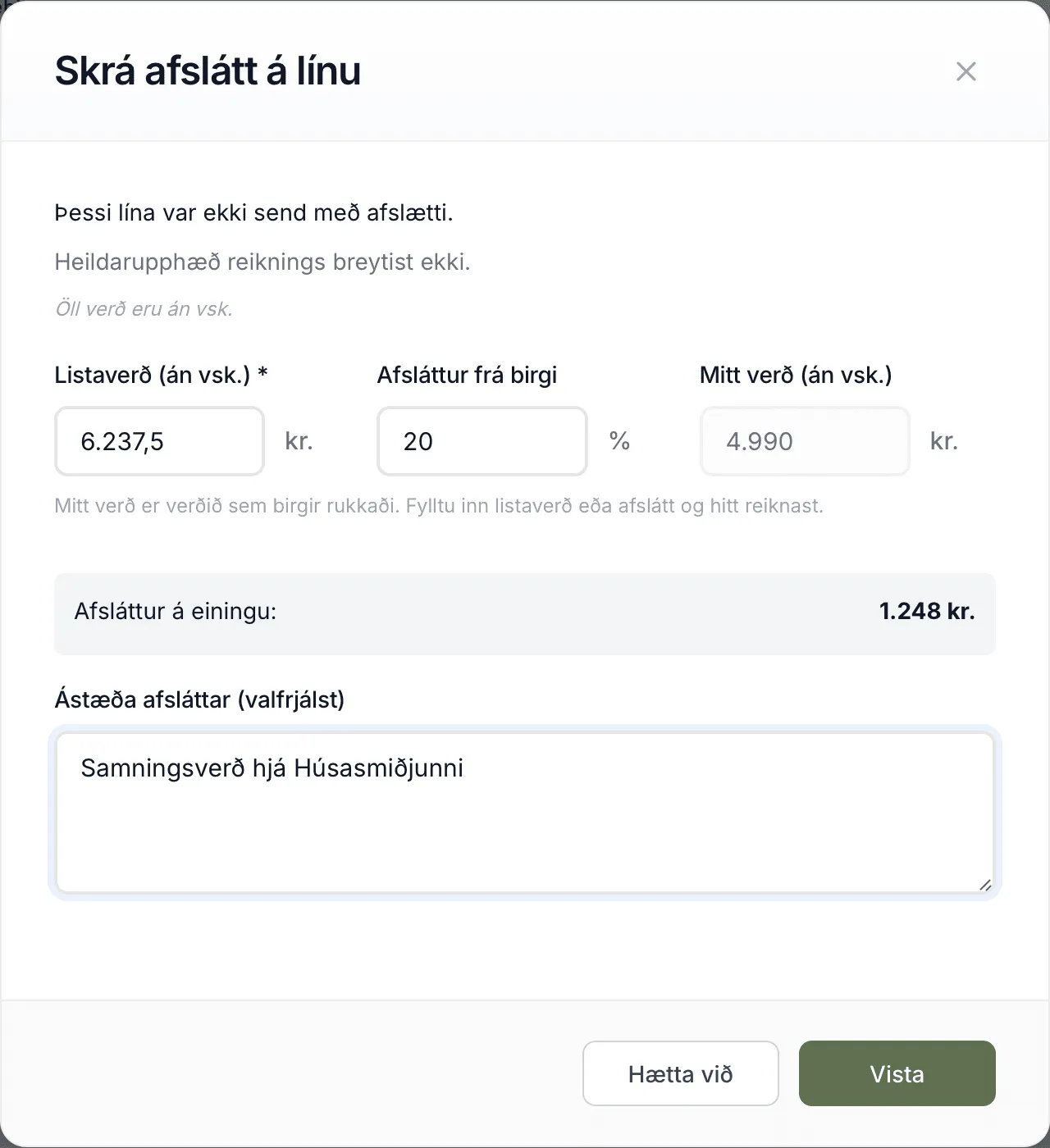
Heildarupphæð reikningsins breytist ekki. Listaverðið þarf að vera hærra en Mitt verð og afslátturinn undir 100%. Á línu sem er með afslátt heitir valið Breyta afslætti, og þar er líka Fjarlægja afslátt.
Efni af aðfangareikningum fer á sölureikning á listaverði. Skráður afsláttur hækkar því einingarverðið á sölureikningnum, og hann sést þar í dálkinum Minn Afsláttur. Sjá Línur á sölureikningi.
Kostnaður sem fer ekki á verkefni
Kafli: „Kostnaður sem fer ekki á verkefni“Verkfæri, vinnuföt, eldsneyti og annað sem tilheyrir engu verki fer í rekstur. Það má gera á tvo vegu.
Smelltu á ✕ við stöðuna í listanum, eða veldu Setja í rekstur í punktavalmyndinni aftast í röðinni. Í glugganum Staðfesta aðgerð smellirðu á Rekstur. Reikningurinn fær stöðuna Rekstur og verkefnið er tekið af honum og öllum línum hans. ✕ birtist aðeins á reikningum sem eru Í bið eða Áætlað; punktavalmyndin virkar líka á reikningum sem eru Úthlutað.
Viltu sjá hvað fer t.d. í bílana eða verkstæðið yfir árið seturðu reikningana frekar á verkefni af tegundinni Rekstrar. Reikningurinn fær þá líka stöðuna Rekstur, en kostnaðurinn safnast á verkefnið. Sjá Verktýpur.
Línur á rekstrarreikningi má samt færa stakar á verkefni. Keyptirðu t.d. vinnuföt og efni í sömu ferð seturðu reikninginn í rekstur og færir efnislínuna á verkið.
Sé birgir sem selur aðeins rekstrarvörur, t.d. olíufélag, geturðu látið rafræna reikninga frá honum fara beint í rekstur, nema verknúmer finnist á reikningnum. Sjá Birgjar.
Kreditreikningar
Kafli: „Kreditreikningar“Kreditreikningur frá birgi ber merkið Kredit í dálkinum Tegund. Honum er úthlutað eins og öðrum reikningum. Settu hann á sama verkefni og reikninginn sem hann leiðréttir, svo kreditið dragist frá efninu á réttu verki. Magnið á línunum getur verið jákvætt; það er tegundin Kredit sem ræður því að upphæðin dregst frá. Til að sjá alla kreditreikninga síarðu listann eftir Tegund.
Línur sem eru komnar á sölureikning
Kafli: „Línur sem eru komnar á sölureikning“Dálkurinn Reikningsst. í listanum sýnir hvort línur reikningsins eru rukkaðar: Órukkað, Hlutrukkað eða Rukkað. Inni á reikningnum sýnir dálkurinn Reikningsstaða hverja línu, og Í drögum þýðir að línan er á sölureikningi sem hefur ekki verið sendur.
Rukkað þýðir að engin lína reikningsins bíður rukkunar. Reikningur sem er allur á rekstrarverkefni, tilboðsverki eða lagerverkefninu sýnir Rukkað, af því að línur hans eru Á ekki við. ✕ og Setja í rekstur breyta hins vegar ekki reikningsstöðu línanna. Reikningur sem fór beint úr Í bið í rekstur sýnir því áfram Órukkað, þótt hann sé ekki á neinu verkefni. Það sama gerir reikningur sem fór sjálfkrafa í rekstur frá birgi.
Lína sem er komin á sölureikning, líka sölureikning í drögum, er læst:
- Ekki er hægt að færa hana á annað verkefni. Unnur svarar þá: „Ekki er hægt að breyta reikningslínu innkaupareiknings sem hefur verið rukkuð“.
- Punktavalmyndin í línunni hverfur, svo henni verður hvorki skipt né afslætti breytt.
- Ekki er hægt að velja annað verkefni fyrir allan reikninginn. Unnur svarar þá: „Ekki er hægt að breyta verki á reikningi sem hefur línur sem hafa verið rukkaðar“.
- Setja í rekstur er samt í boði. Notaðu það ekki á slíkan reikning, því þá er verkefnið tekið af öllum línunum, líka þeim sem eru á sölureikningi.
Sé sölureikningurinn enn í drögum fjarlægirðu línuna af honum fyrst. Línur sem eru enn órukkaðar á sama aðfangareikningi má færa hverja fyrir sig.
Fela reikning
Kafli: „Fela reikning“Reikning sem á ekki heima í yfirlitunum, t.d. reikning sem barst tvisvar, geturðu falið. Veldu Fela reikning í punktavalmyndinni á röðinni eða inni á reikningnum. Hann hverfur þá úr öllum yfirlitum og telst ekki með í samtölum.
- Ekki er hægt að fela reikning sem hefur línur á sölureikningi.
- Þú getur ekki birt falinn reikning aftur. Hafðu samband gegnum spjallið eða [email protected] ef reikningur var falinn fyrir mistök.
- Handskráðum reikningum og reikningum lesnum af PDF má líka eyða. Sjá Skrá aðfangareikning.
Algengar spurningar
Kafli: „Algengar spurningar“Ég setti línur á mismunandi verk en nú eru þær allar á sama verki
Kafli: „Ég setti línur á mismunandi verk en nú eru þær allar á sama verki“Þegar verkefni er valið í Verkefni fyrir allan reikning fara allar línurnar á það. Færðu stöku línurnar aftur á sín verk.
Af hverju birtist efnið ekki á sölureikningnum?
Kafli: „Af hverju birtist efnið ekki á sölureikningnum?“Athugaðu hvort reikningurinn sé enn Áætlað, hvort línan sé á réttu verkefni og hvort verkefnið sé útselt. Línur á rekstrarverkefni, tilboðsverki eða áætluðum reikningi fara ekki á sölureikning.
Kreditreikningurinn dregst frá röngu verkefni
Kafli: „Kreditreikningurinn dregst frá röngu verkefni“Kreditreikningurinn þarf sína eigin úthlutun. Opnaðu hann og settu hann, eða línurnar hans, á sama verkefni og upprunalega reikninginn. Sé kreditið þegar komið á sölureikning í drögum fjarlægirðu það fyrst af drögunum. Sé sölureikningurinn farinn, sjá Reikningur var sendur. Hvað nú?