
Verkbeiðnir
Verkbeiðnir berast frá verkkaupum og öðrum í gegnum hlekk eða eru skráðar handvirkt. Hér sérðu hvernig þú afgreiðir þær í verkefni eða hafnar þeim.
Verkbeiðni er ósk um verk sem kemur utan frá, t.d. frá húsfélagi, verktaka eða einstaklingi. Þú samþykkir hana og þá verður til verkefni, eða þú hafnar henni. Hvernig þú dreifir hlekkjum og formi til að taka á móti beiðnum er í greininni Hlekkir og form fyrir verkbeiðnir.
Á vefnum sjá Stjórnandi og Skrifstofumaður Verkbeiðnir í valmyndinni. Í appinu sér þær aðeins Stjórnandi. Verkstjóri og Starfsmaður sjá þær hvergi. Verkbeiðnir eru í báðum áskriftarpökkunum.
Listinn yfir beiðnir
Kafli: „Listinn yfir beiðnir“Farðu í VerkbeiðnirBeiðnir. Talan við Verkbeiðnir í valmyndinni er fjöldi beiðna sem bíða afgreiðslu. Unnur sendir hvorki tölvupóst né tilkynningu í appið þegar ný beiðni berst, svo talan er eina merkið um hana. Í appinu er sama tala á reitnum Verkbeiðnir undir Meira.
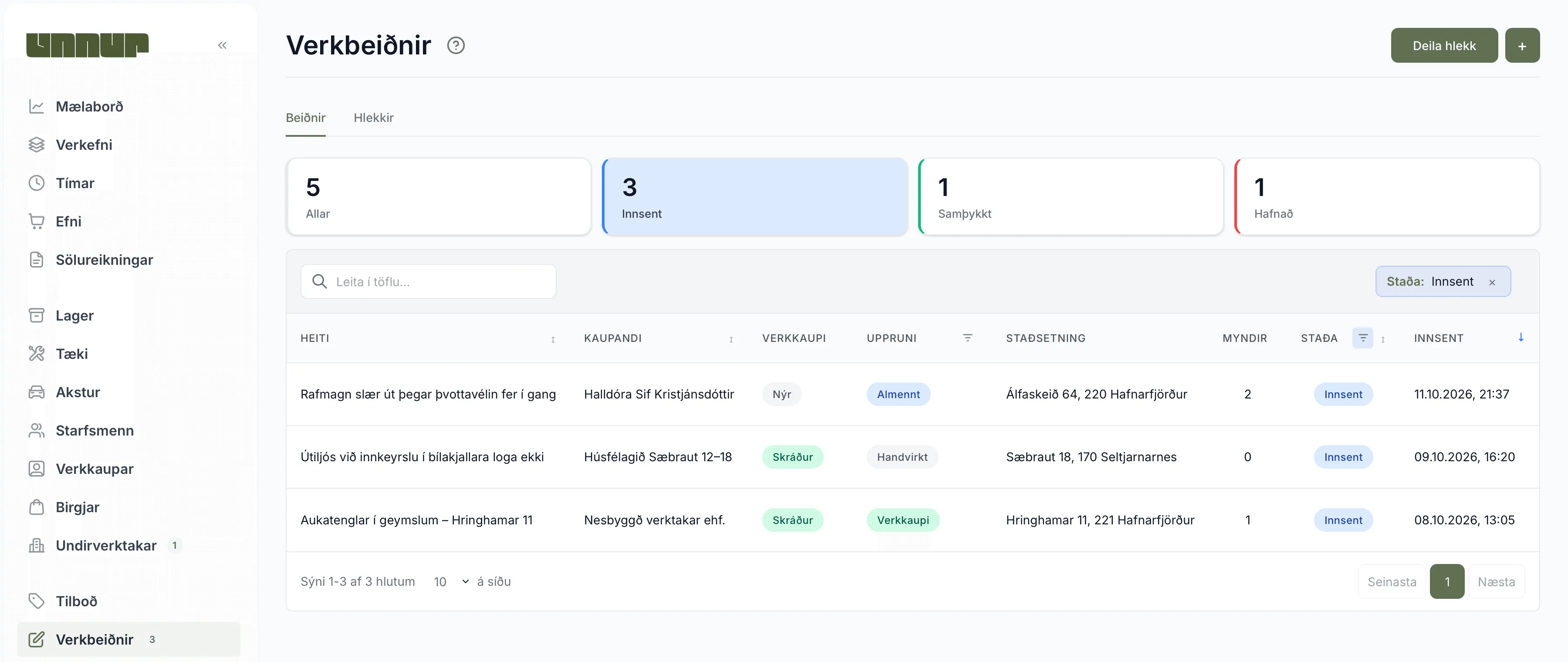
Listinn opnast síaður á Innsent, þ.e. beiðnir sem enginn hefur afgreitt. Smelltu á Allar, Samþykkt eða Hafnað til að sjá aðrar, eða á krossinn í Staða: Innsent til að fjarlægja síuna.
- Kaupandi: nafnið sem sendandinn gaf upp, eða nafn verkkaupans sem beiðnin tengist.
- Verkkaupi: Skráður ef kaupandinn er þegar til hjá ykkur, Nýr ef hann er það ekki. Unnur ber saman kennitöluna, eða verkkaupann sem beiðnin tengist, en ekki nafnið. Beiðni með nafni sem er þegar til en engri kennitölu fær því Nýr.
- Uppruni: hvaðan beiðnin kom. Almennt er almenni hlekkurinn, Einnota er hlekkur sem var sendur á einn viðtakanda, Verkkaupi er hlekkur verkkaupa og Handvirkt er beiðni sem einhver hjá ykkur skráði.
- Myndir: fjöldi viðhengja, líka PDF- og Excel-skjala.
Skoða beiðni
Kafli: „Skoða beiðni“Smelltu á línu í listanum til að opna beiðnina.
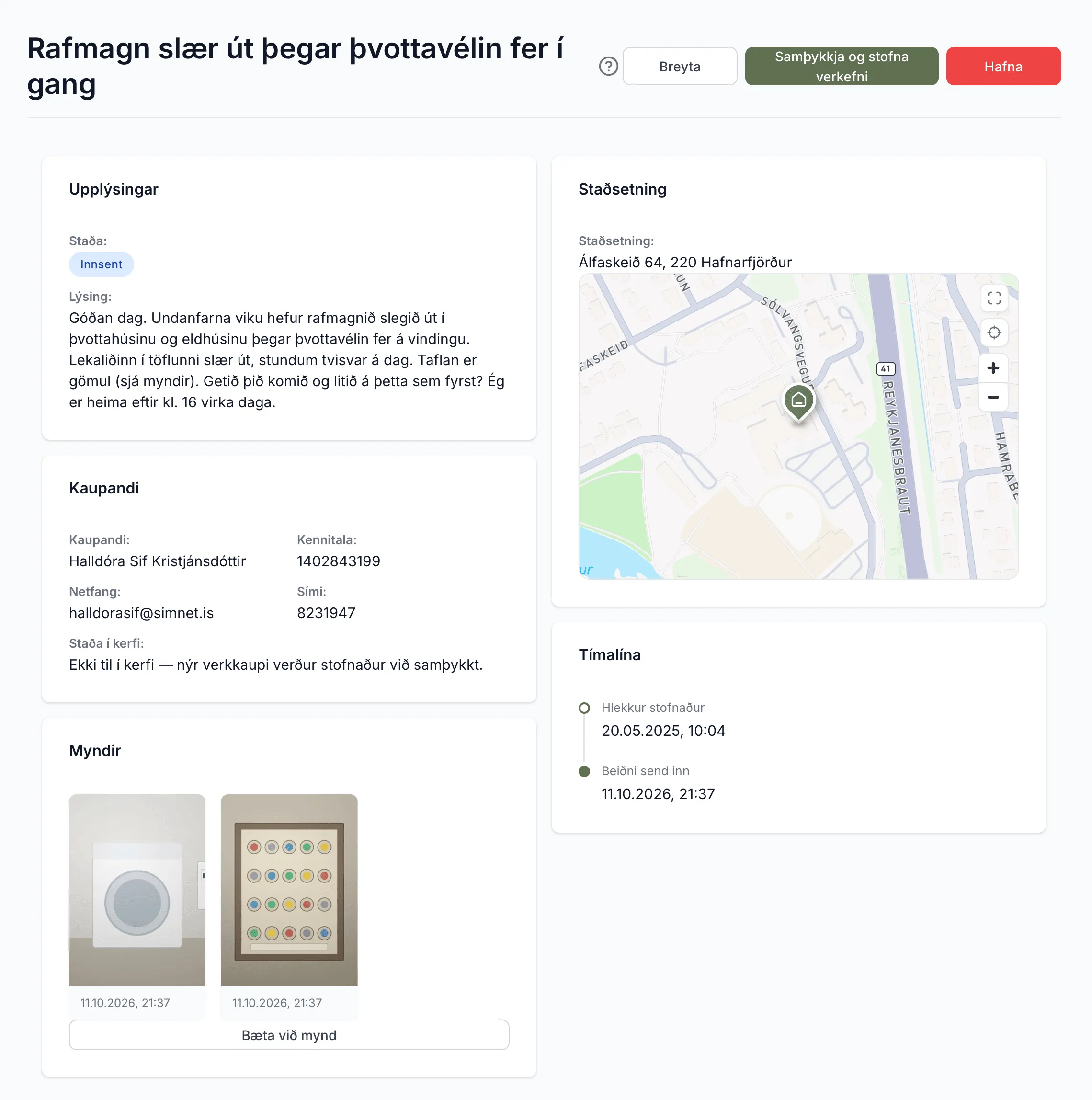
- Kaupandi sýnir nafn, kennitölu, netfang og síma sem sendandinn gaf upp. Staða í kerfi birtist ef kennitala fylgir beiðninni eða hún tengist verkkaupa. Hún segir hvort sá verkkaupi sé þegar til hjá ykkur eða hvort nýr verði stofnaður við samþykkt.
- Myndir og Skrár sýna það sem fylgdi beiðninni. Meðan beiðnin er Innsent geturðu bætt við mynd með Bæta við mynd.
- Sendandi beiðni birtist þegar beiðnin kom í gegnum einnota hlekk og sýnir símanúmerið eða netfangið sem hlekkurinn var sendur á.
- Tímalína sýnir hvenær hlekkurinn var búinn til, hvenær beiðnin barst og hvenær hún var afgreidd.
Hnapparnir Breyta, Samþykkja og stofna verkefni og Hafna sjást aðeins meðan beiðnin er Innsent. Með Breyta lagarðu heitið, lýsinguna, verkkaupann eða staðsetninguna og smellir á Vista. Eftir afgreiðslu er ekki hægt að breyta beiðninni eða afgreiða hana aftur.
Beiðnum er ekki hægt að eyða. Beiðni sem á ekki að verða að verki hafnarðu, sjá Hafna beiðni.
Samþykkja og stofna verkefni
Kafli: „Samþykkja og stofna verkefni“-
Opnaðu beiðnina og smelltu á Samþykkja og stofna verkefni. Glugginn Nýtt verkefni opnast, forfylltur úr beiðninni.
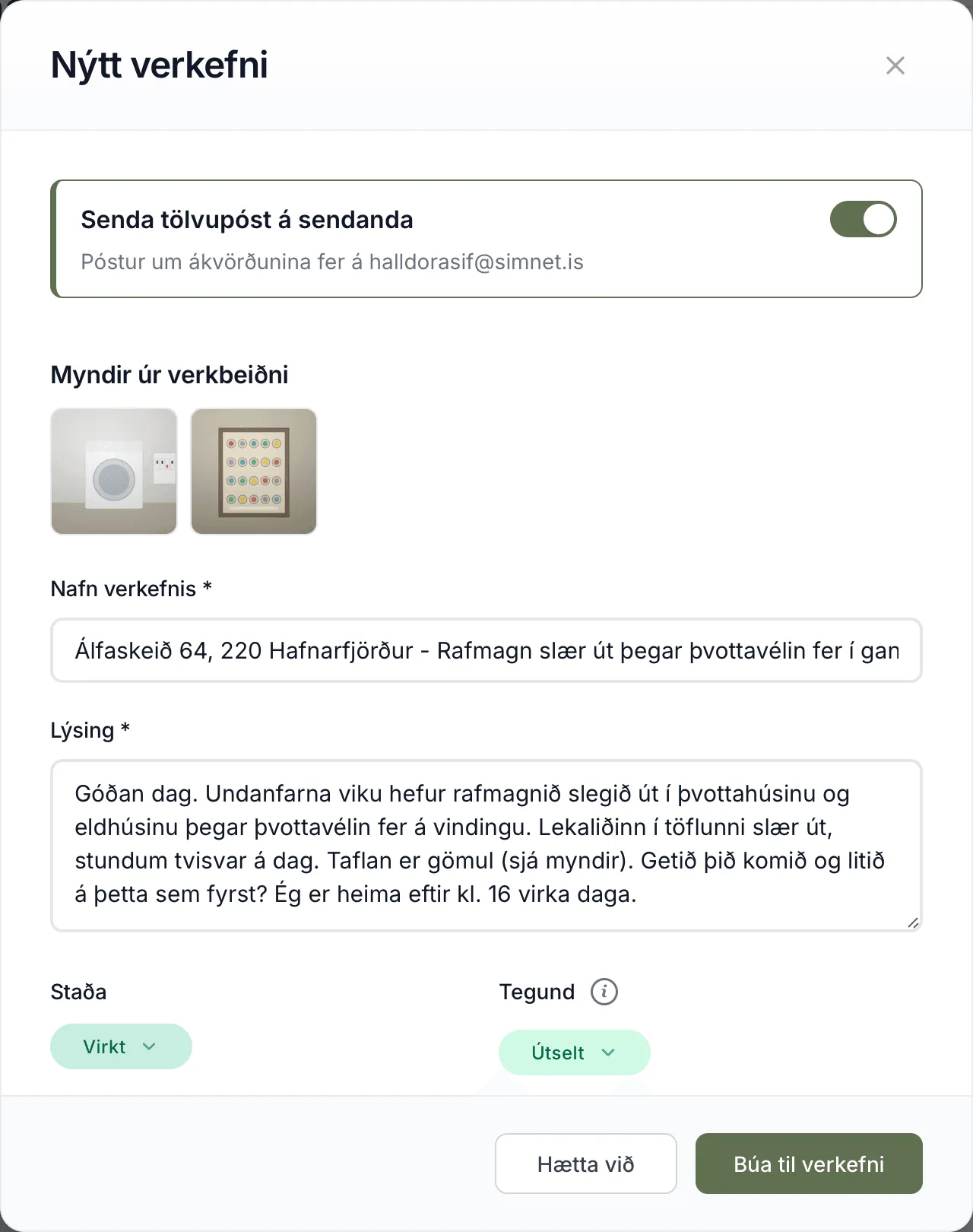
Samþykktarglugginn með rofanum Senda tölvupóst á sendanda og myndum úr beiðninni -
Veldu hvort sendandinn eigi að fá tölvupóst um að beiðnin hafi verið samþykkt. Rofinn Senda tölvupóst á sendanda er á sjálfgefið og sýnir netfangið sem pósturinn fer á. Hann birtist aðeins ef netfang er til.
-
Farðu yfir Nafn verkefnis, Lýsing, Tegund, Kaupandi og Staðsetning. Nafnið er sjálfgefið heimilisfangið og heiti beiðnarinnar, t.d. „Álfaskeið 64, 220 Hafnarfjörður - Rafmagn slær út þegar þvottavélin fer í gang“, nema heimilisfangið standi þegar í heitinu. Breyttu því ef þú vilt.
-
Smelltu á Búa til verkefni. Beiðnin fær stöðuna Samþykkt og nýja verkefnið opnast.
Kaupandinn er valinn sjálfkrafa ef kennitalan eða verkkaupi beiðnarinnar finnst hjá ykkur. Annars eru nafn, kennitala, netfang og sími úr beiðninni sett í nýjan kaupanda. Ef sendandinn gaf ekki upp nafn þarftu að slá það inn í Nafn kaupanda, eða velja annan kaupanda, áður en verkefnið verður til. Fylgja beiðninni engar upplýsingar um kaupanda er enginn kaupandi valinn. Myndir úr beiðninni fara í myndir verkefnisins og önnur skjöl (PDF, Excel o.fl.) í skjöl verkefnisins. Verkefnið fær einn verkhluta sem heitir eftir verkefninu með „-Almennt“ aftan við.
Röð nafnsins stýrist af stillingunni StillingarVirkniVerkbeiðnir. Þar er rofinn Heimilisfang fremst í heiti verkefnis, sem er á sjálfgefið. Sé slökkt á honum verður heiti verkefnisins heiti beiðnarinnar. Smelltu á Vista eftir breytingu. Stillingin gildir líka í appinu.
Á verkefnasíðunni sést hvaðan verkefnið kom: þar er línan Verkbeiðni með tenglinum Skoða verkbeiðni. Í samþykktu beiðninni er á móti línan Skoða verkefni undir Upplýsingar, með tengli á verkefnið.
Hafna beiðni
Kafli: „Hafna beiðni“-
Opnaðu beiðnina og smelltu á Hafna.
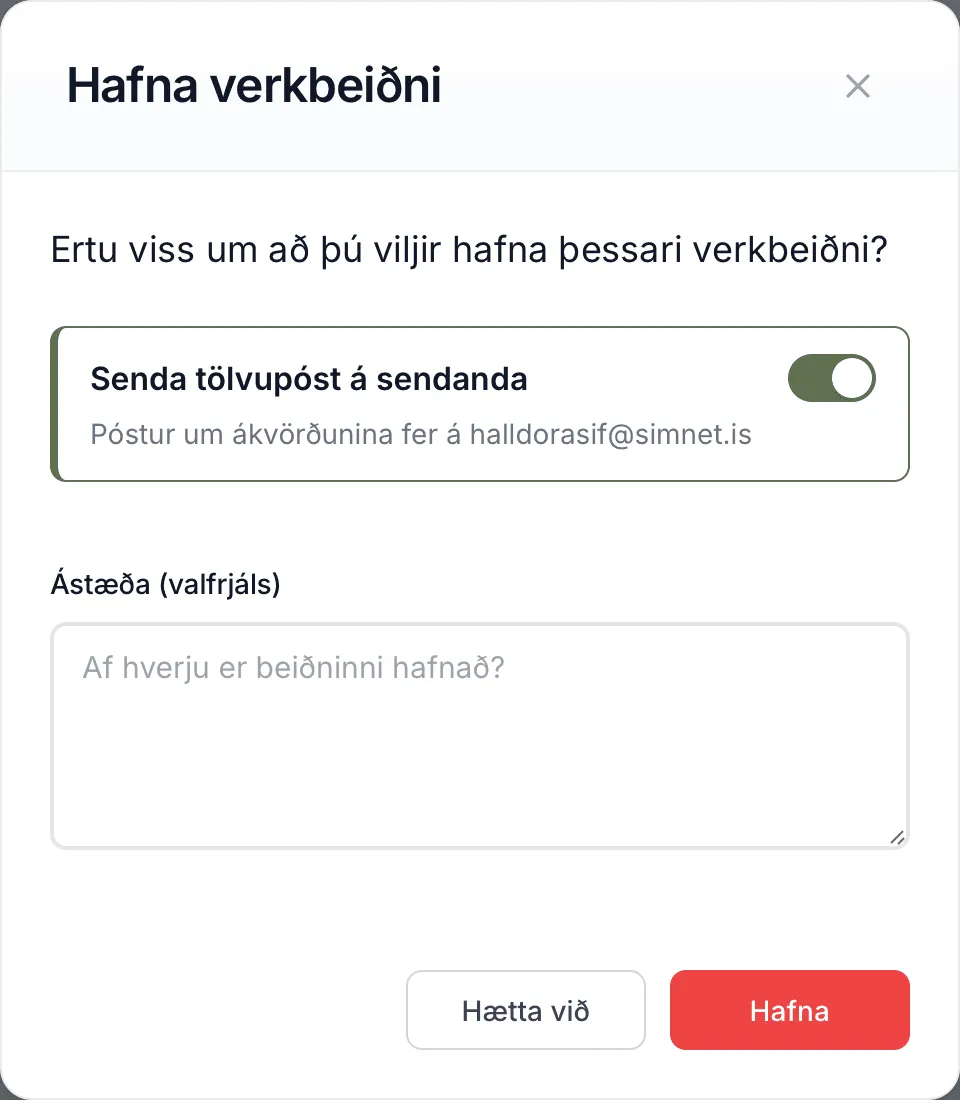
Glugginn Hafna verkbeiðni -
Slökktu á Senda tölvupóst á sendanda ef sendandinn á ekki að fá svar í tölvupósti.
-
Skrifaðu ástæðu í Ástæða (valfrjáls) ef þú vilt og smelltu á Hafna.
Skrá beiðni handvirkt
Kafli: „Skrá beiðni handvirkt“Ef verkbeiðni berst í síma eða tölvupósti geturðu skráð hana sjálf(ur). Hún fær uppruna Handvirkt og fer í sama ferli og aðrar beiðnir.
Farðu í VerkbeiðnirBeiðnir og smelltu á + efst til hægri.
-
Fylltu út Heiti verkbeiðni og Lýsing.
-
Veldu verkkaupa í Verkkaupi ef hann er til. Þá fyllast Símanúmer og Netfang úr verkkaupanum og Staðsetning verks með heimilisfangi hans, ef reiturinn er tómur. Breyttu þeim ef annar tengiliður eða annar staður á í hlut. Sé verkkaupinn ekki til velurðu Nýr verkkaupi (ekki í kerfinu) í listanum og slærð inn nafn hans.
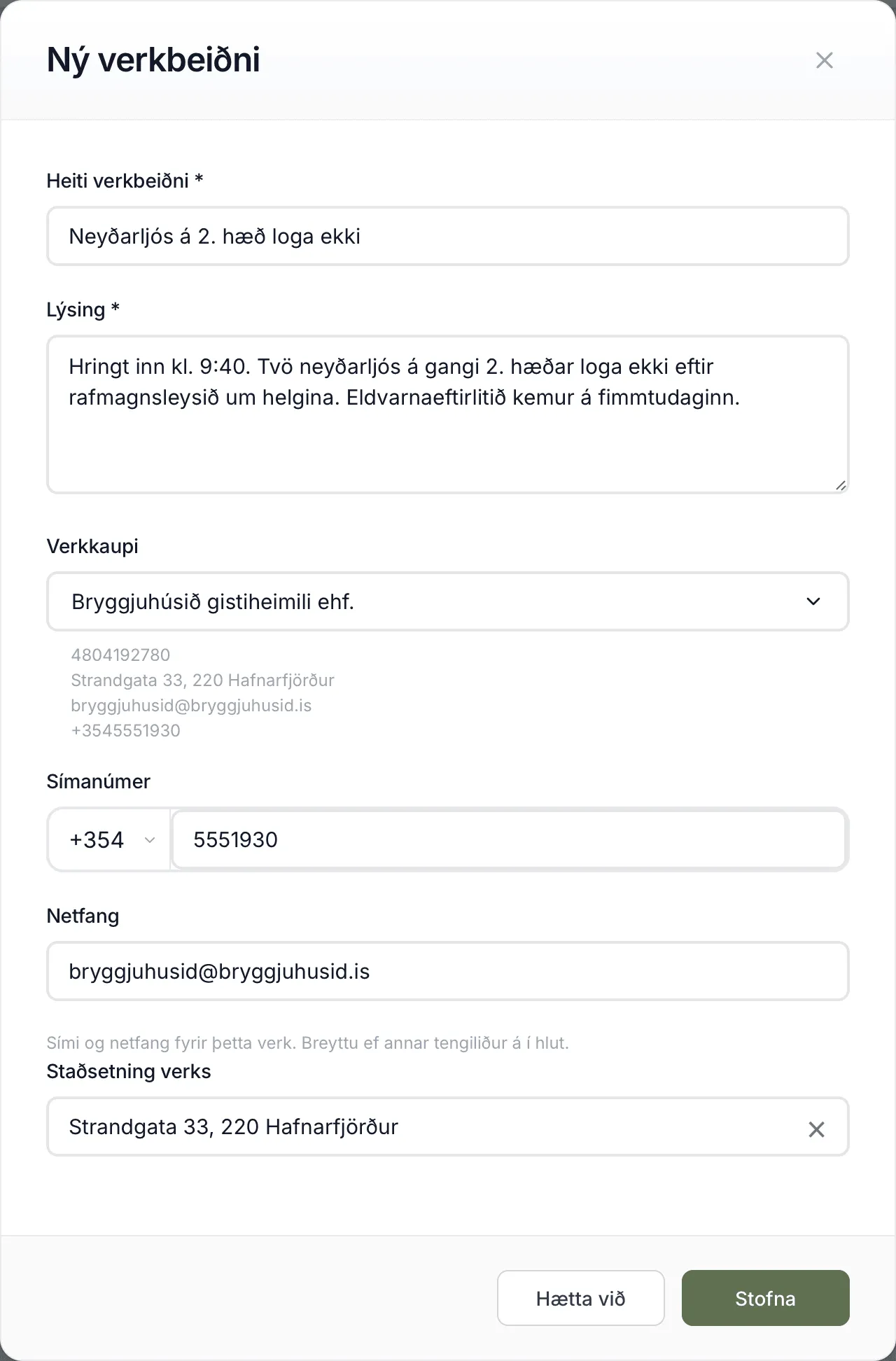
Ný verkbeiðni skráð handvirkt á verkkaupa sem er þegar til -
Smelltu á Stofna. Myndum bætirðu við inni í beiðninni á eftir.
Í appinu
Kafli: „Í appinu“Stjórnandi finnur verkbeiðnir í appinu undir MeiraVerkbeiðnir. Þar eru síurnar Innsent, Samþykkt og Hafnað, og með Ný verkbeiðni má senda hlekk eða skrá beiðni handvirkt. Skrifstofumaður hefur ekki aðgang að appinu og afgreiðir beiðnir á vefnum.
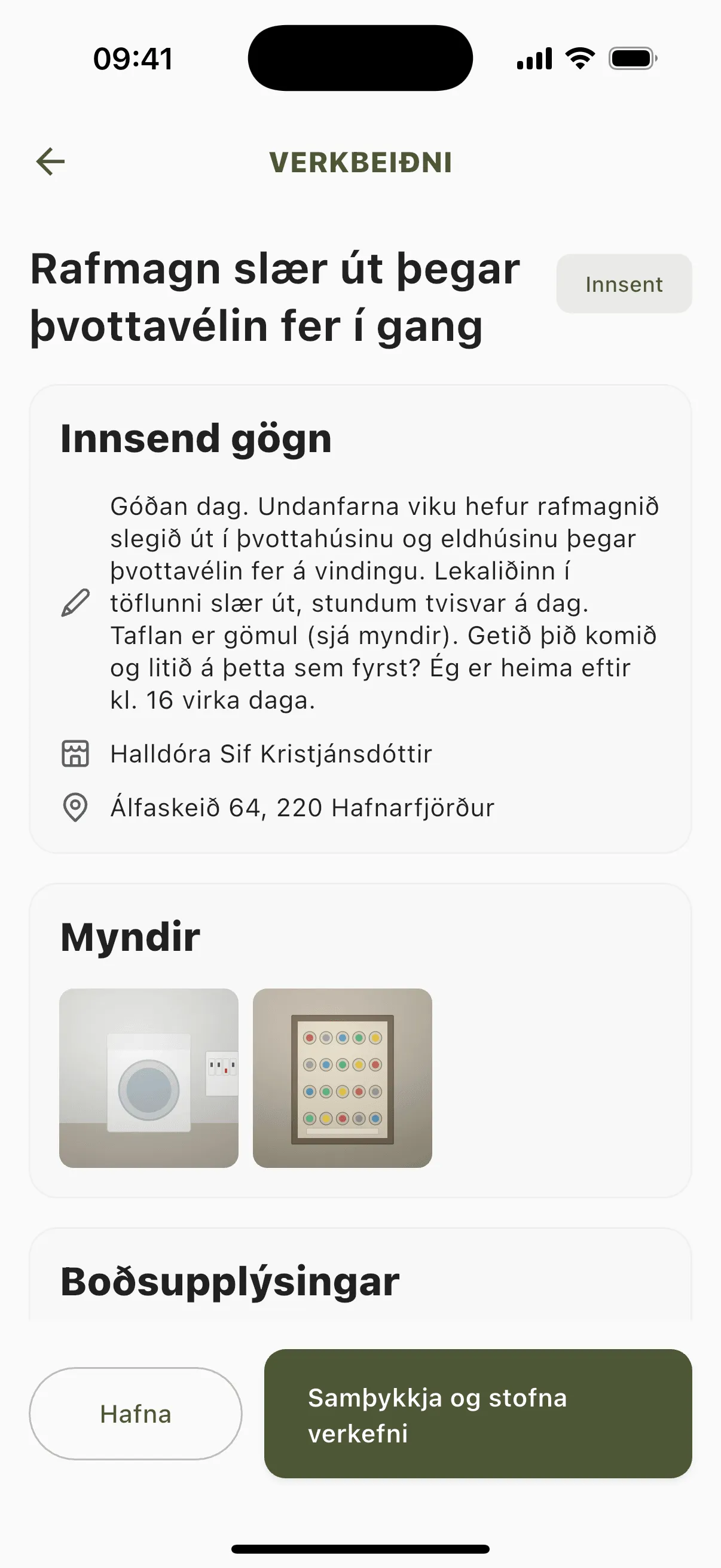
Appið er að sumu leyti frábrugðið vefnum:
- Við samþykkt þarf að velja eða búa til kaupanda, og verkefnið verður alltaf af tegundinni Útselt.
- Það er enginn rofi fyrir tölvupóst. Sendandinn fær alltaf póst við samþykkt og höfnun ef netfang er til.
- Ekki er hægt að breyta beiðni eða bæta við myndum í appinu.