
Verkhlutar og verkþættir
Verkhlutar skipta verkefni í hluta, til dæmis töflusmíði og raflagnir, svo þú sjáir hvað hver hluti kostar. Hér sérðu hvernig þú bætir þeim við, fjarlægir þá og skoðar.
Tímar, akstur, lager og tæki eru skráð á verkhluta, svo þú sérð hvað hver hluti verksins hefur kostað.
Hvar verkhlutar koma fram
Kafli: „Hvar verkhlutar koma fram“- Skráningar: þegar tími, akstur, lager eða tæki er skráð á verkið þarf að velja verkhluta. Hafi verkefnið aðeins einn verkhluta velur Unnur hann sjálf.
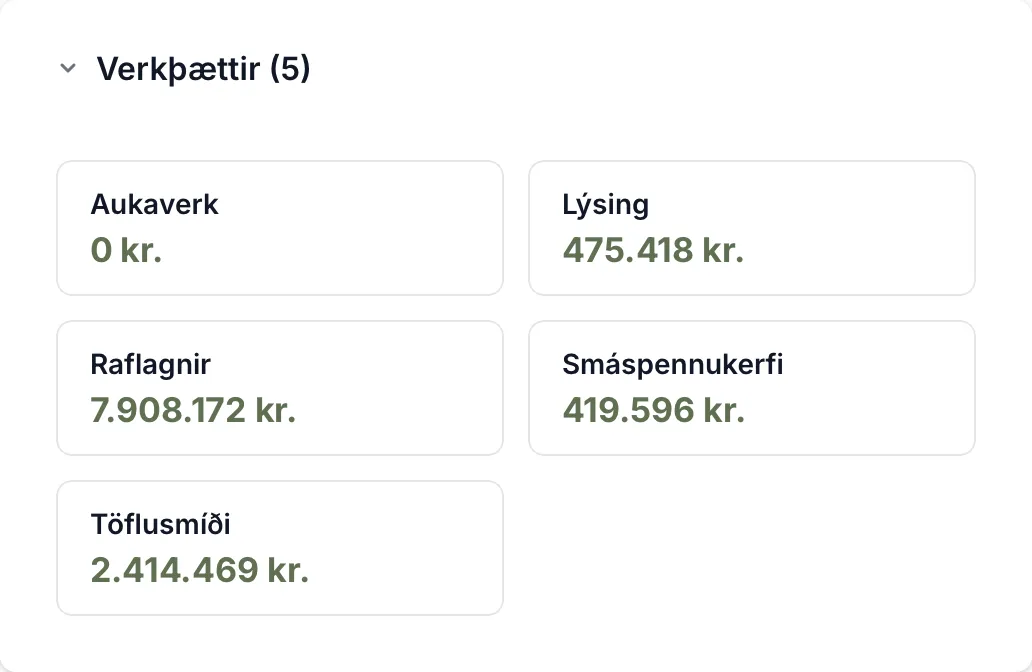
- Spjaldið Verkþættir á verkefnasíðunni: upphæð á hverjum verkhluta, sjá neðar.
- Sölureikningar: með stillingunni Sýna verkhluta á reikningum eru línur reiknings flokkaðar eftir verkhlutum.
- Skýrsla verkefnis: hægt er að hópa skráningar eftir verkhluta, sjá Skýrsla verkefnis.
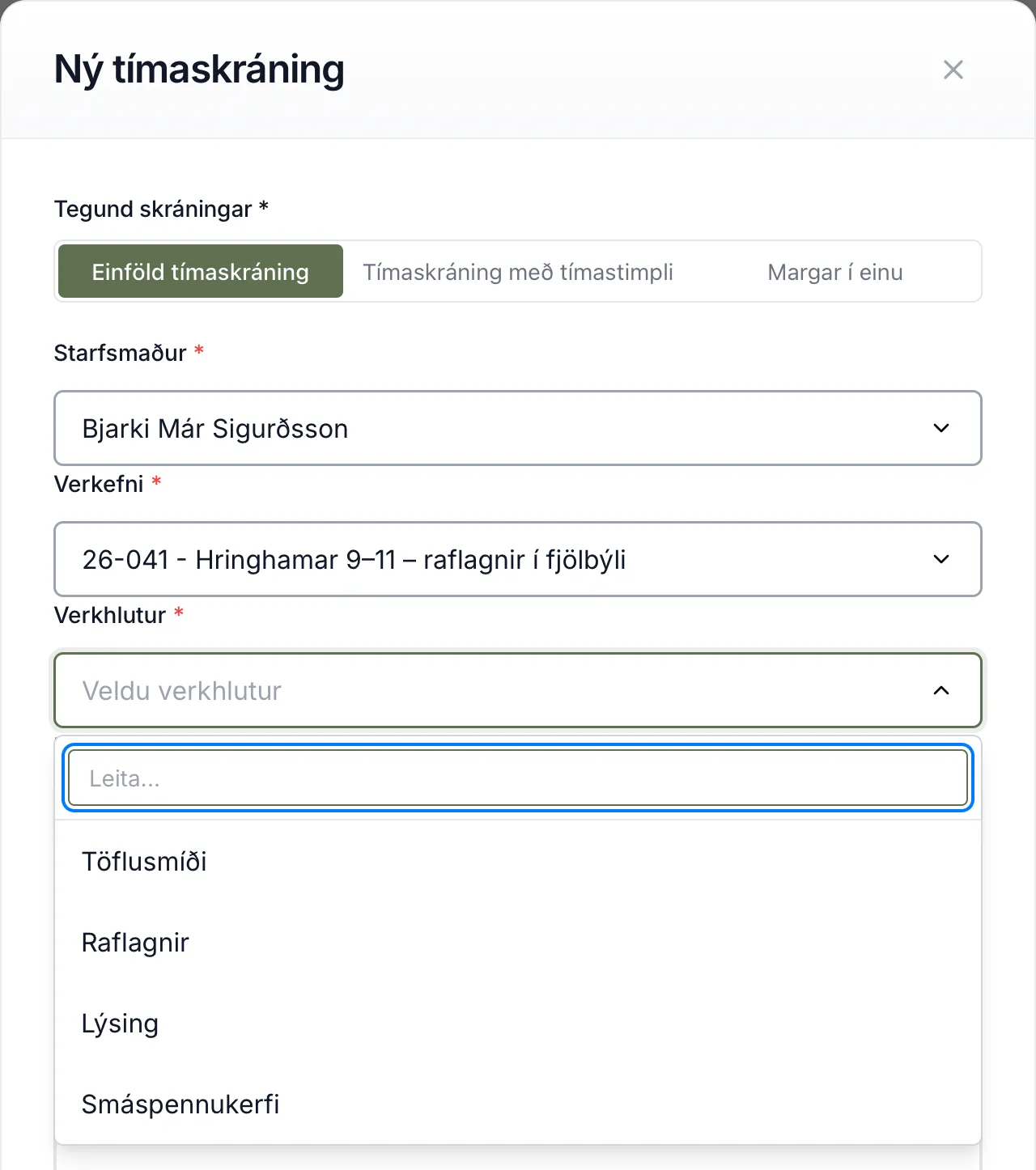
Veljirðu engan verkhluta þegar verkefnið er stofnað býr Unnur til einn sem heitir eftir verkefninu með „-Almennt“ aftast. Sjá Stofna verkefni.
Bæta verkhluta við verkefni
Kafli: „Bæta verkhluta við verkefni“Stjórnandi, Skrifstofumaður og Verkstjóri geta bætt verkhlutum við verkefni.
-
Opnaðu verkefnið og veldu Breyta í þriggja punkta valmyndinni efst til hægri.
-
Smelltu á Verkhlutar verkefnis til að opna hlutann. Verkhlutarnir sem eru þegar á verkinu sjást efst.
-
Fyrir neðan reitinn Leita eða slá inn nýjan verkhluta… eru heiti sem hafa verið notuð áður í fyrirtækinu. Smelltu á heitið sem á við, eða sláðu inn í reitinn til að þrengja listann.
-
Sé heitið ekki til birtist + Búa til verkhluta með heitinu sem þú slóst inn. Smelltu á það.
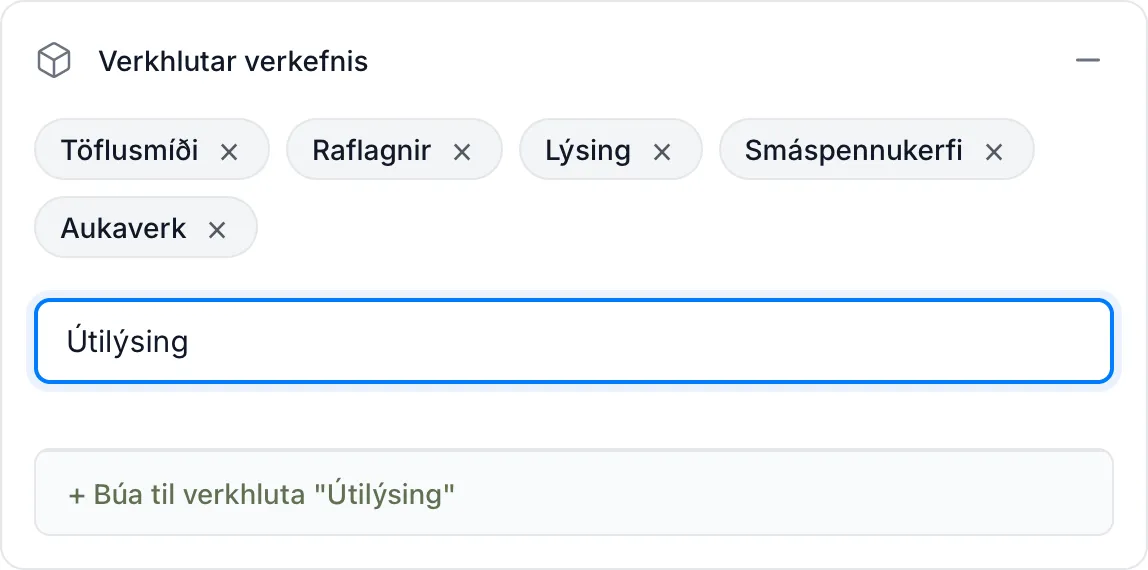
Fimm verkhlutar á verkinu. Heitið Útilýsing er ekki til, svo Unnur býðst til að búa það til. -
Smelltu á Vista.
Heiti verkhluta eru sameiginleg fyrir allt fyrirtækið. Þegar þú býrð til nýtt heiti verður það til um leið og þú smellir á + Búa til verkhluta, og það kemur upp sem tillaga á öðrum verkefnum líka. Verkhlutinn fer hins vegar ekki á verkefnið fyrr en þú vistar.
Fjarlægja verkhluta af verkefni
Kafli: „Fjarlægja verkhluta af verkefni“Opnaðu Breyta, smelltu á × við verkhlutann undir Verkhlutar verkefnis og vistaðu.
Verkþættir
Kafli: „Verkþættir“Á Yfirliti verkefnasíðunnar er spjaldið Verkþættir með einu spjaldi fyrir hvern verkhluta og samanlögðu virði þess sem hefur verið skráð á hann: tíma, akstri, efni og tækjum. Spjaldið birtist aðeins ef verkið hefur fleiri en einn verkhluta, og aðeins Stjórnandi og Skrifstofumaður sjá það.
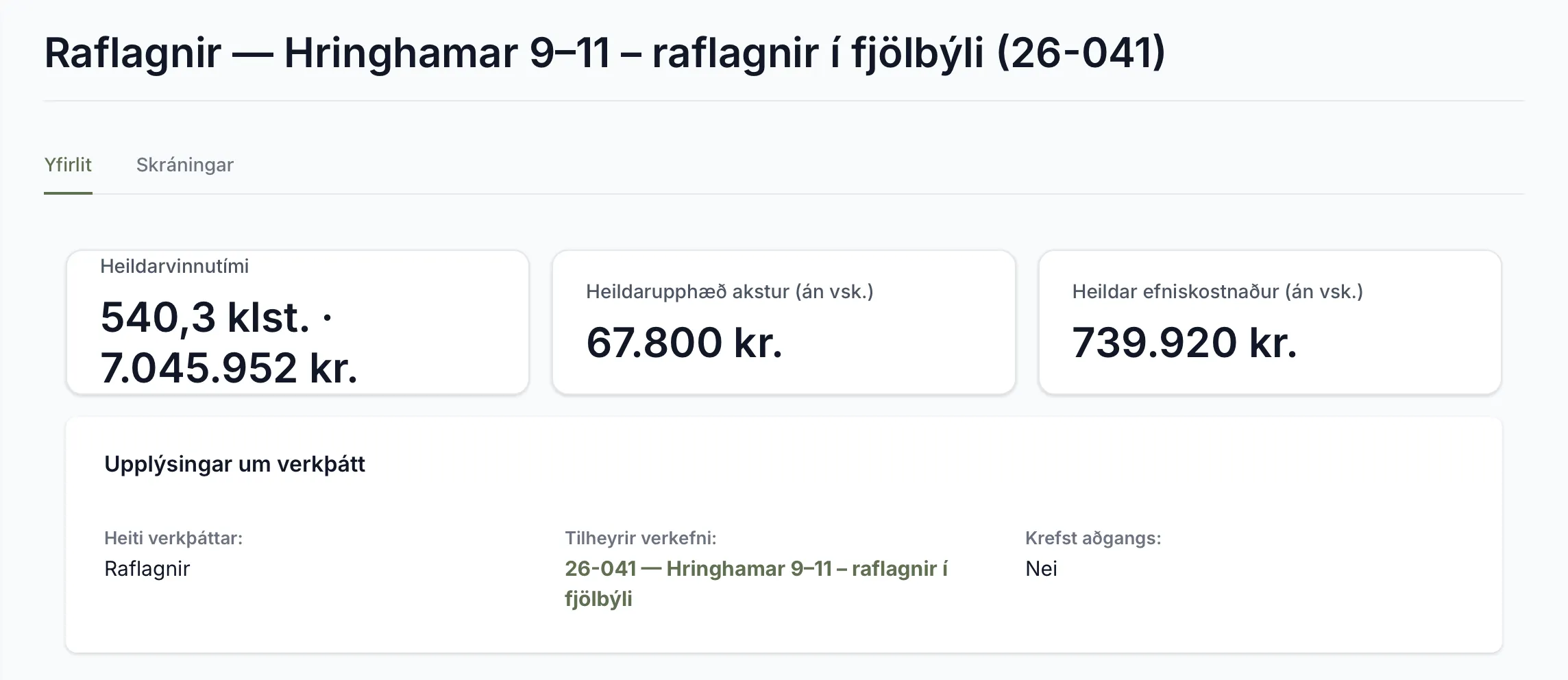
Smelltu á verkþátt til að opna síðu hans. Þar eru sömu tölur og efst á verkefnasíðunni, en aðeins fyrir þennan verkhluta, og flipinn Skráningar sýnir aðeins skráningar á hann.
Efni af aðfangareikningum sem er skráð á verkefnið en engan verkhluta telst ekki með á neinum verkþætti.