
Skýrsla verkefnis
Búðu til PDF-skýrslu um verkefni með tímum, akstri, efni, tækjum, dagbók og myndum, til dæmis til að senda verkkaupa.
Skýrsla verkefnis er PDF-skjal með því sem hefur verið skráð á verkið. Þú velur hvaða kaflar og dálkar fara í hana og getur takmarkað hana við tímabil, til dæmis einn mánuð. Stjórnandi, Skrifstofumaður og Verkstjóri geta búið til skýrslu.
Búa til skýrslu
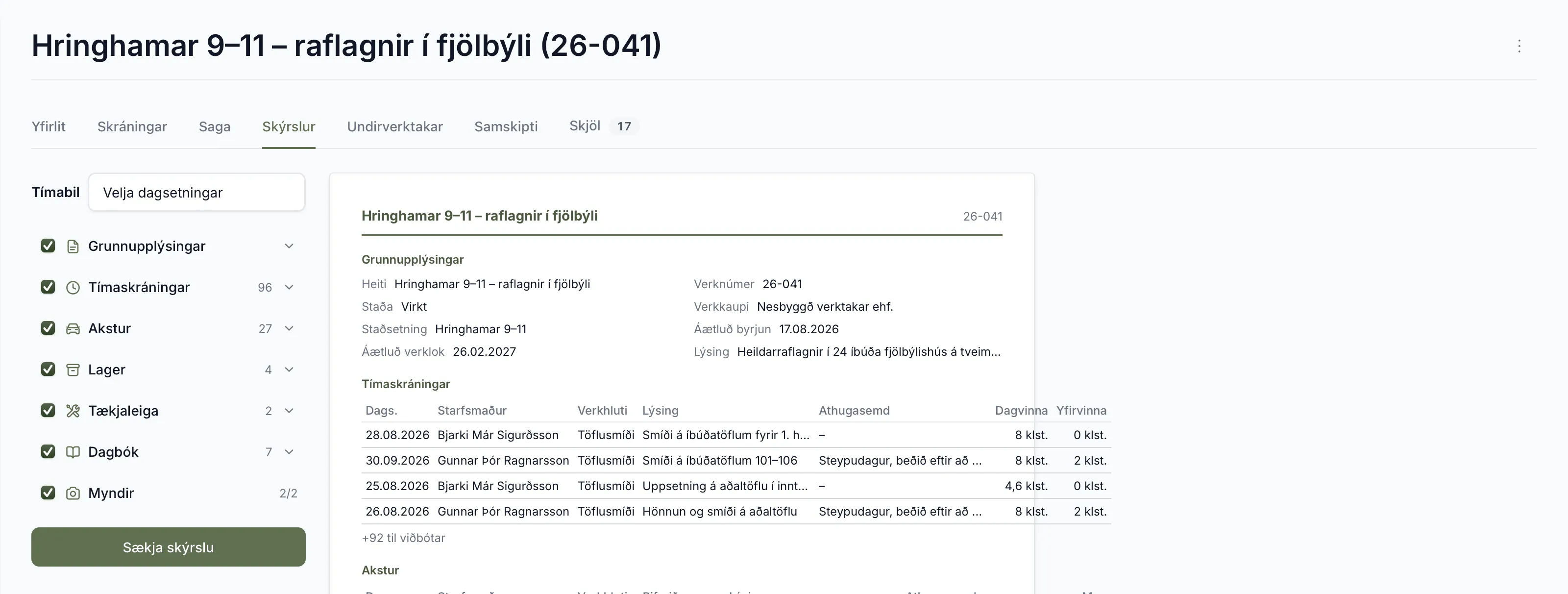
Kafli: „Búa til skýrslu“- Opnaðu verkefnið og veldu flipann Skýrslur.
- Til að takmarka skýrsluna við tímabil velurðu dagsetningar í Tímabil. Sé reiturinn auður fer allt sem hefur verið skráð í skýrsluna.
- Hakaðu við kaflana sem eiga að vera með: Grunnupplýsingar, Tímaskráningar, Akstur, Lager, Tækjaleiga, Dagbók og Myndir. Talan við kafla er fjöldi færslna á tímabilinu, og við Myndir stendur hve margar myndir eru valdar af öllum.
- Smelltu á örina við kafla til að velja dálka og hópun, sjá neðar.
- Smelltu á Sækja skýrslu.
Forskoðunin hægra megin sýnir nokkrar línur úr hverjum kafla og hve margar eru til viðbótar.
PDF-skjalið hleðst niður með nafninu skyrsla og verknúmerinu, til dæmis skyrsla-26-041.pdf.
Hjá Verkstjóra sýna talan og forskoðunin í Tímaskráningar og Akstur aðeins hans eigin skráningar, en skýrslan sjálf tekur allar skráningar verksins.
Þegar þú hefur sótt skýrslu man Unnur valið á köflum, dálkum og hópun í þessum vafra, svo næsta skýrsla byrjar eins og sú síðasta.
Dálkar og hópun
Kafli: „Dálkar og hópun“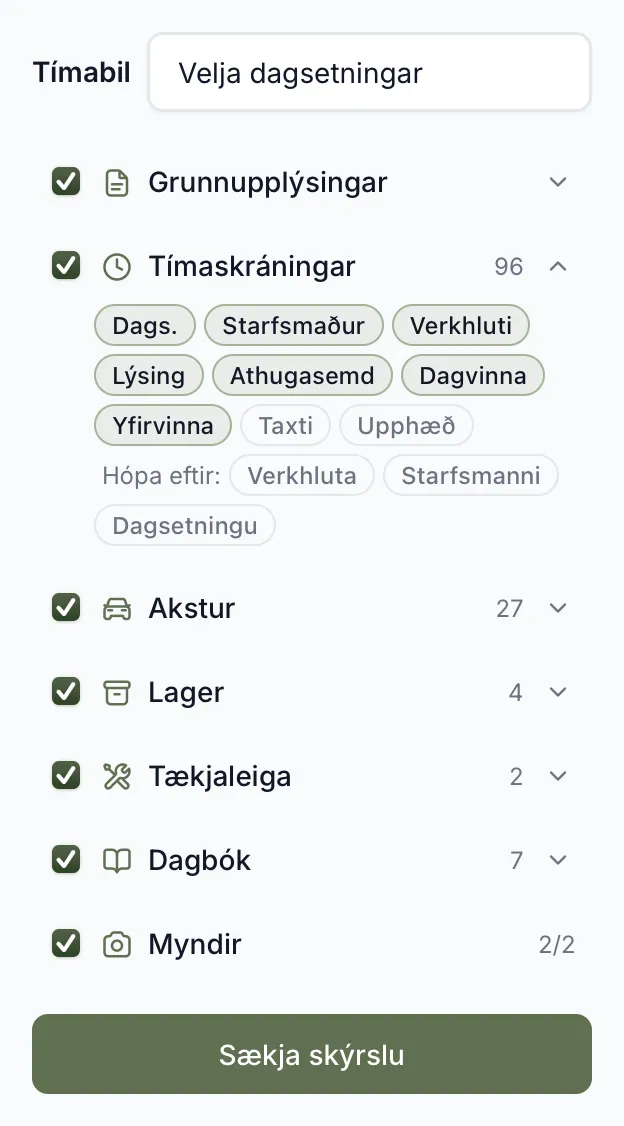
Smelltu á dálk til að taka hann með eða sleppa honum. Dálkar með verði, eins og Taxti, Einingaverð og Upphæð, eru ekki valdir í byrjun, svo skýrsluna má senda verkkaupa eins og hún kemur. Veldu þá ef skýrslan er til innri nota eða ef verkkaupinn á að sjá verðin.
Undir Hópa eftir getur þú hópað línurnar eftir Verkhluta, Starfsmanni eða Dagsetningu. Í Akstri má líka hópa eftir Bifreið, í Lager eftir Vöru og í Tækjaleigu eftir Tæki. Smelltu aftur á valið til að hætta að hópa.
Undir Myndir í forskoðuninni velurðu hvaða myndir fylgja. Allar eru valdar í byrjun. Smelltu á mynd til að sleppa henni, eða á Afvelja allar.
Hvað er í skýrslunni
Kafli: „Hvað er í skýrslunni“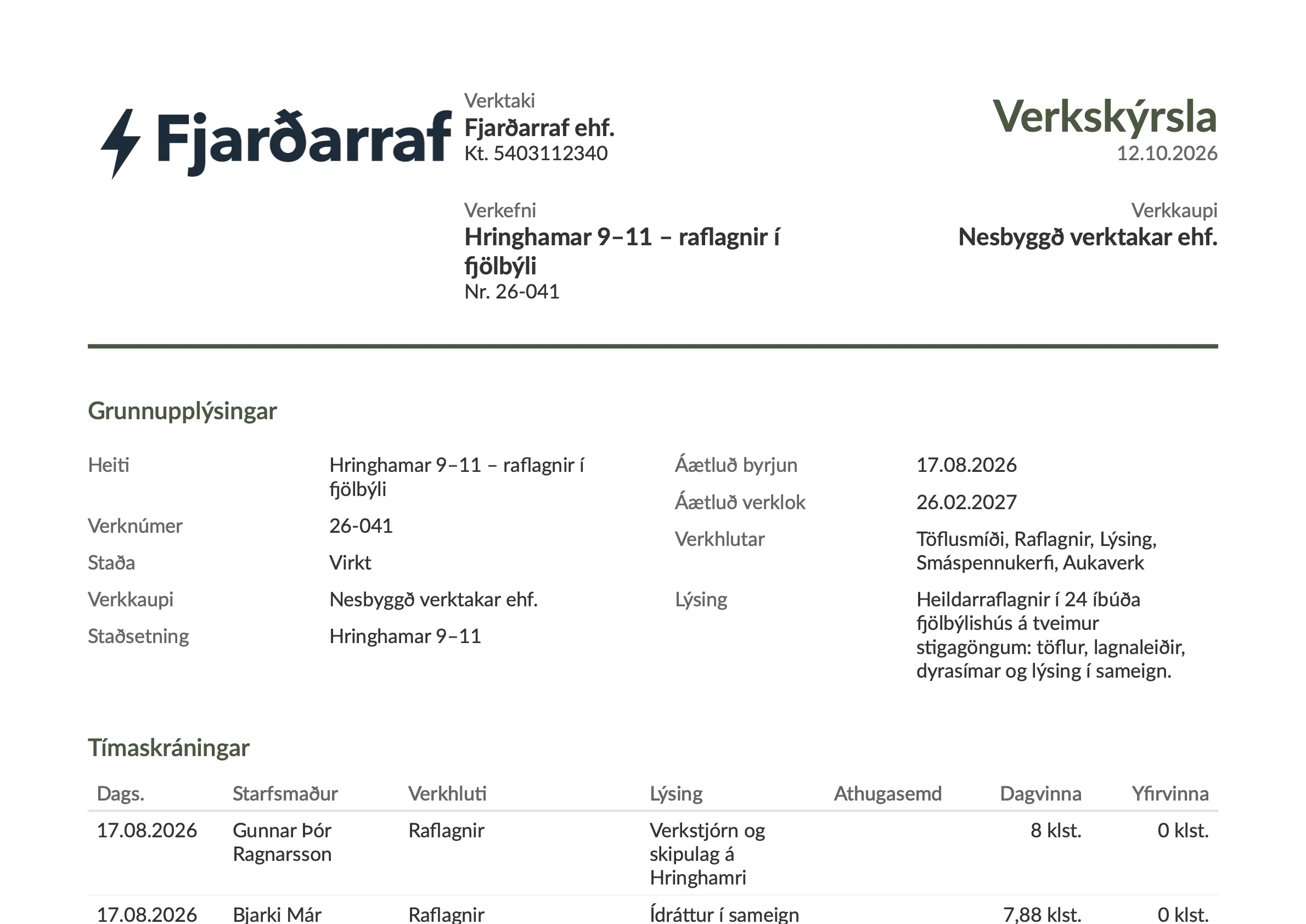
- Efst er merki fyrirtækisins, ef það hefur verið sett inn, nafn og kennitala fyrirtækisins, heiti og númer verkefnisins, dagsetningin og verkkaupinn. Sé tímabil valið kemur það líka fram.
- Kaflarnir koma í sömu röð og í valinu, og línurnar í tímaröð.
- Töludálkar eins og Dagvinna, Yfirvinna, Magn og Upphæð fá línuna Samtals neðst í hverjum kafla og í hverjum hópi.
- Kafli sem hefur engar færslur á tímabilinu fær textann Engar færslur.
- Dagbókin sýnir dagsetningu, höfund og texta hverrar færslu, en ekki myndir úr henni.
- Myndirnar sem eru valdar fara aftast í skjalið.
Í Grunnupplýsingum eru heiti, verknúmer, staða, verkkaupi, staðsetning, áætluð byrjun og verklok, verkhlutar og lýsing.
Afrit í Skjölum
Kafli: „Afrit í Skjölum“Í hvert sinn sem þú sækir skýrslu vistar Unnur afrit af henni í möppunni Skýrslur undir flipanum Skjöl á verkefninu. Afritið sjá aðeins Stjórnandi og Skrifstofumaður, svo Verkstjóri sem sækir skýrslu finnur það ekki í Skjölum. Sjá Skjöl og möppur.