
Færa skráningar og sameina verkefni
Tímaskráningar sem lentu á röngu verkefni færirðu eina í einu eða margar saman, og tvö verkefni um sama verk sameinarðu í eitt.
Tímar sem voru skráðir á rangt verkefni eru færðir yfir á rétt verkefni. Hafi sama verkið verið stofnað tvisvar eru verkefnin sameinuð, sjá Sameina tvö verkefni.
Stjórnandi og Skrifstofumaður sjá allar skráningar á Tímar og geta fært þær. Verkstjóri og Starfsmaður sjá þar aðeins sínar eigin.
Færa eina tímaskráningu
Kafli: „Færa eina tímaskráningu“- Opnaðu Tímar og finndu skráninguna.
- Smelltu á punktana þrjá aftast í línunni og veldu Breyta.
- Veldu rétt verkefni í Verkefni. Hafi verkefnið fleiri en einn verkhluta velurðu líka Verkhlutur.
- Smelltu á Vista.
Krefjist nýja verkefnið aðgangs og starfsmaðurinn er ekki í mönnun þess birtist enginn Verkhlutur, og skráningin helst á gamla verkefninu þótt þú vistir. Settu hann fyrst í mönnunina, sjá Starfsmaður finnur ekki verkefnið.
Sé tímamæling enn í gangi á skráningunni er Stöðva tímamælingu í valmyndinni í stað Breyta. Stöðvaðu hana fyrst og veldu svo Breyta.
Starfsmaður getur líka breytt eigin skráningu í appinu og valið þar annað verkefni.
Færa margar tímaskráningar í einu
Kafli: „Færa margar tímaskráningar í einu“Opnaðu Tímar. Veldu Tímabil sem nær yfir skráningarnar og síaðu listann, til dæmis á verkefnið sem þær eru ranglega á. Síutáknið er við Verkefni í haus töflunnar.
-
Smelltu á táknið Velja línur (hak í ferningi) fyrir ofan töfluna. Þá birtist hakreitur fremst í hverri línu.
-
Hakaðu við skráningarnar. Hakreiturinn í hausnum velur allar línur á síðunni, og þú getur flett á næstu síðu og haldið áfram að velja.
-
Smelltu á Færa á verkefni neðst á skjánum.
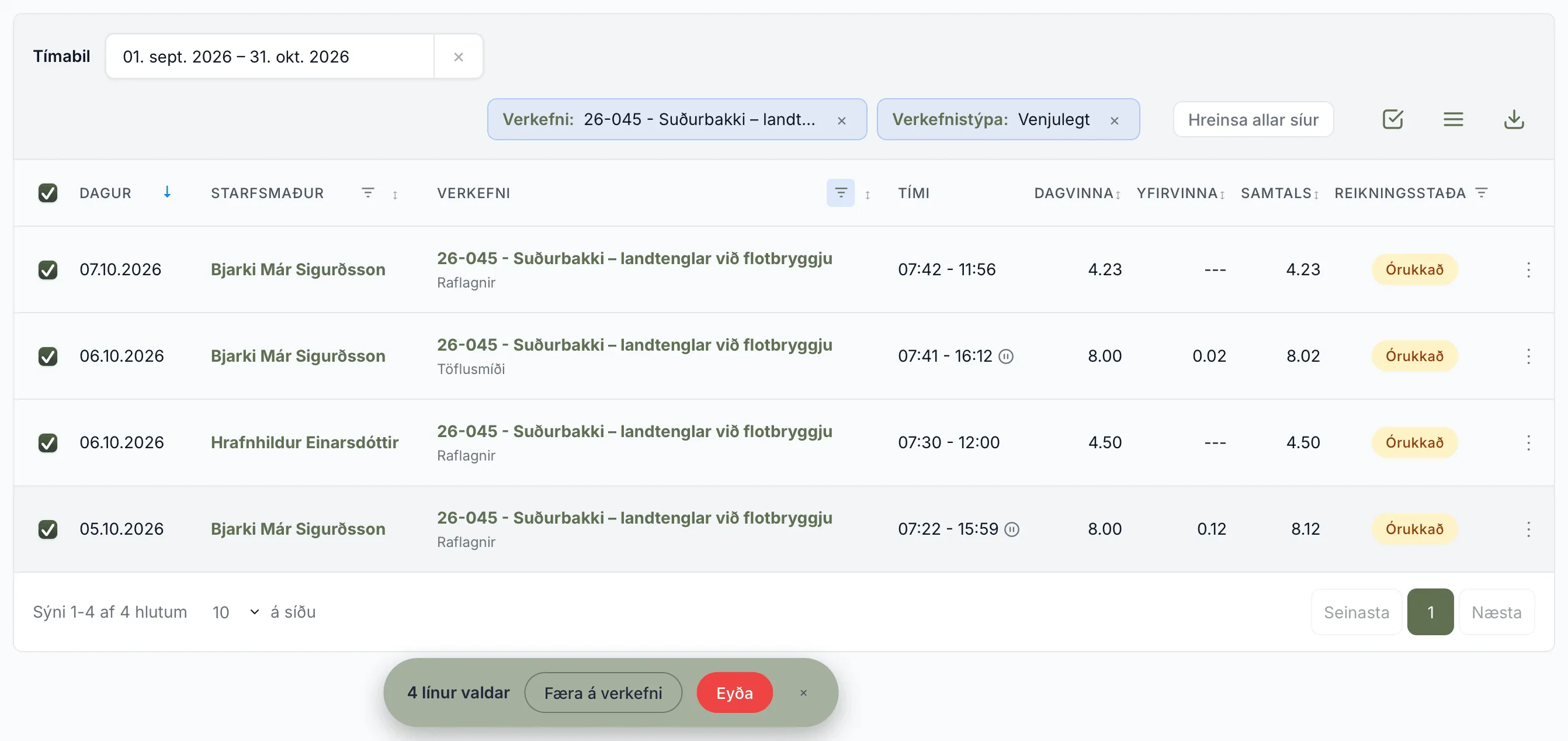
Fjórar tímaskráningar á 26-045 valdar. Færa á verkefni er neðst. -
Veldu Verkefni í glugganum Færa tímaskráningar. Hafi verkefnið fleiri en einn verkhluta velurðu líka Verkhlutur. Allar valdu skráningarnar fara á sama verkhlutann.
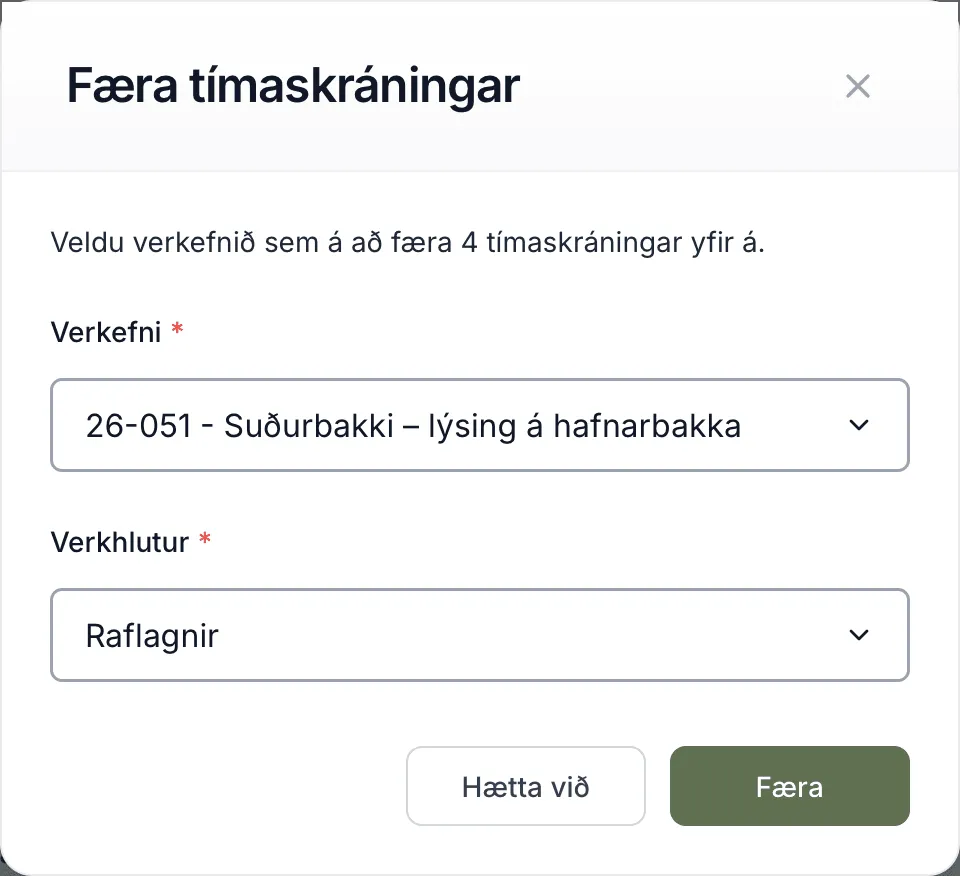
Glugginn Færa tímaskráningar -
Smelltu á Færa.
Á eftir birtist hve margar skráningar voru færðar, til dæmis 1 tímaskráning færð. Hafi einhverjar ekki færst stendur líka hve margar mistókust og hvers vegna.
Velja línur er ekki í boði þegar vefurinn er opnaður á mjóum skjá, til dæmis í síma.
Það sem fylgir tímaskráningunni
Kafli: „Það sem fylgir tímaskráningunni“Akstur, lagerskráningar og tækjaskráningar sem voru skráð með tímaskráningunni færast með henni, og sömuleiðis myndir á skráningunni. Það af þessu sem er þegar komið á sölureikning verður eftir á gamla verkefninu.
Reikningsstaðan fer eftir nýja verkefninu. Á útseldu verkefni verður hún Órukkað, og skráningin getur þá farið á næsta sölureikning þess. Á öðrum verktýpum verður hún Á ekki við.
Akstur, lager og tæki sem standa ein
Kafli: „Akstur, lager og tæki sem standa ein“Akstur, lagerskráning eða tækjaskráning sem var skráð ein og sér, án tímaskráningar, er færð með því að breyta henni. Í þessum listum er engin fjöldaaðgerð til að færa, svo hver skráning er færð fyrir sig.
- Finndu skráninguna undir AksturAkstursferðir, LagerLagerskráningar eða TækiTækjaskráningar.
- Smelltu á punktana þrjá aftast í línunni og veldu Breyta.
- Veldu rétt verkefni og verkhluta og smelltu á Vista.
Skráningar sem eru komnar á reikning
Kafli: „Skráningar sem eru komnar á reikning“Skráning með reikningsstöðuna Rukkað eða Í drögum verður ekki færð. Í drögum þýðir að skráningin er á sölureikningi sem hefur ekki verið sendur. Reynirðu það birtast skilaboðin Ekki er hægt að breyta tímaskráningu sem hefur verið rukkuð.
Til að færa hana þarf fyrst að taka línuna af reikningnum. Þá verður skráningin aftur Órukkað og má færa hana. Sjá Línur á sölureikningi, og ef reikningurinn hefur verið sendur, Reikningur var sendur. Hvað nú?
Ef breytingar þurfa samþykki
Kafli: „Ef breytingar þurfa samþykki“Noti fyrirtækið breytingarbeiðnir gildir þetta um að færa tímaskráningar:
- Þegar Stjórnandi eða Skrifstofumaður færir skráningu tekur það gildi strax.
- Þegar Verkstjóri eða Starfsmaður færir skráningu verður til breytingarbeiðni. Skráningin færist ekki fyrr en beiðnin er samþykkt. Eftir fjöldafærslu stendur í skilaboðunum hve margar breytingarbeiðnir voru stofnaðar.
- Skráning sem bíður afgreiðslu breytingarbeiðni verður ekki færð á meðan, ekki heldur af Stjórnanda eða Skrifstofumanni.
Sameina tvö verkefni
Kafli: „Sameina tvö verkefni“Hafi sama verkið verið stofnað tvisvar sameinarðu verkefnin. Allt færist af öðru verkefninu yfir á hitt, og verkefninu sem tæmdist er eytt. Aðeins Stjórnandi og Skrifstofumaður geta sameinað verkefni.
-
Opnaðu verkefnið sem á að hverfa. Það er verkefnið sem allt færist af.
-
Opnaðu þriggja punkta valmyndina efst til hægri og veldu Sameina við annað verkefni.
-
Veldu verkefnið sem heldur áfram í Sameinast við. Lokin verkefni og verkefni sem hætt var við sjást þegar þú hakar við Sýna öll efst í listanum.
-
Farðu yfir verkhlutana. Hver verkhluti er paraður við verkhluta með sama nafni á hinu verkefninu. Skráningar á paraðan verkhluta fara á verkhlutann sem hann er paraður við. Finnist enginn stendur Nýr verkhluti við hann, og hann færist þá yfir eins og hann er. Þeir verkhlutar eru efst í listanum. Þú getur valið annan verkhluta í hverri línu.
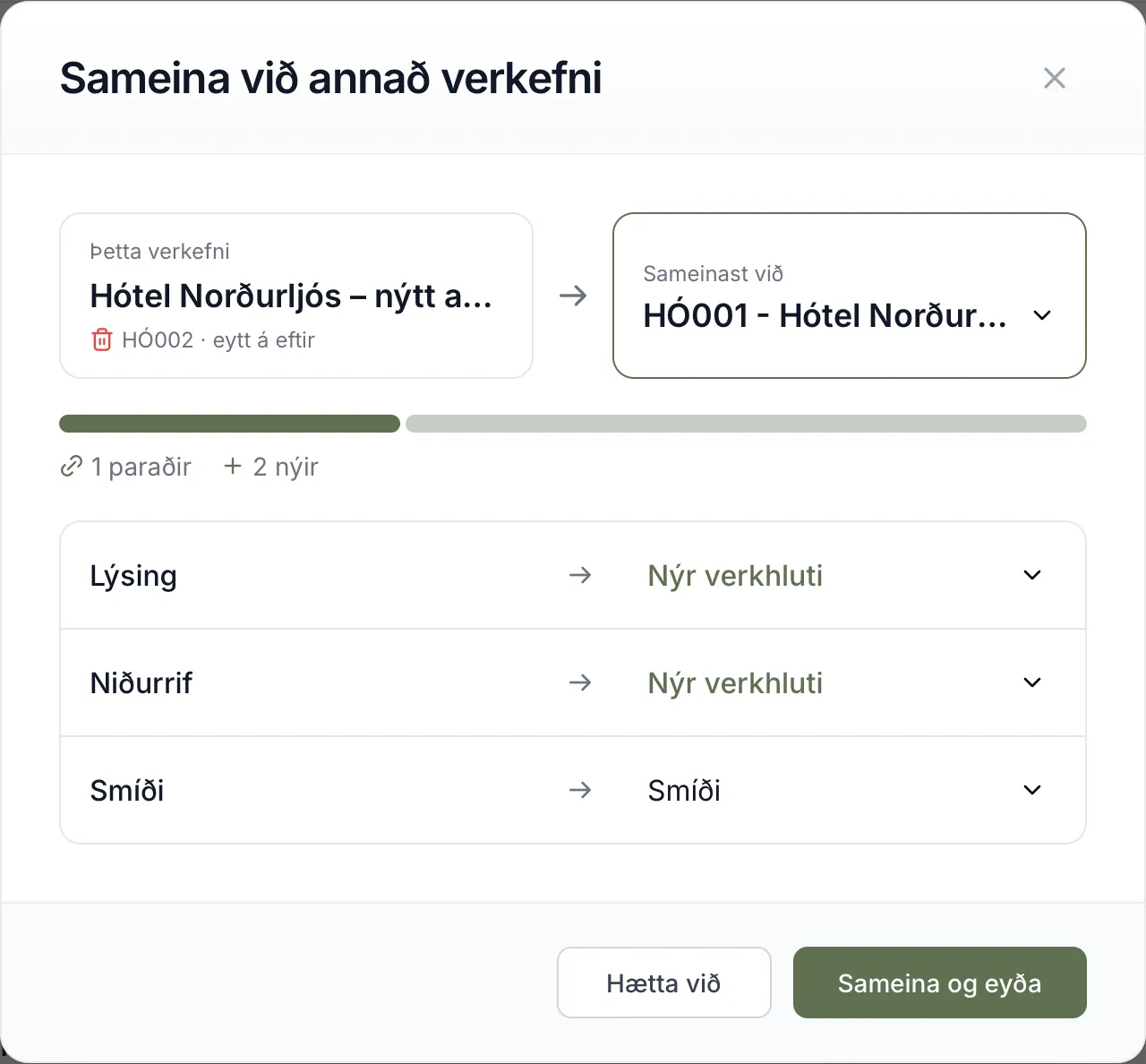
HÓ002 sameinað við HÓ001. Smíði parast við Smíði en Lýsing og Niðurrif færast yfir sem nýir verkhlutar. -
Smelltu á Sameina og eyða. Unnur opnar þá verkefnið sem hélt áfram.
Í Sameinast við eru aðeins verkefni af sömu verktýpu og með sama verkkaupa. Sé annað verkefnið sýnilegt verkkaupa þarf hitt líka að vera það.
Það sem færist
Kafli: „Það sem færist“Tímaskráningar, akstur, lagerskráningar og tækjaskráningar færast, ásamt sölureikningum í drögum, aðfangareikningum, myndum, verkdagbók, skjölum, mönnun, Aðilum verks, verkbeiðnum og vikuskipulagi. Tilboð sem verkefnið varð til úr færist líka. Mappa í skjölum sem heitir það sama og mappa á sama stað á hinu verkefninu rennur saman við hana.
Stöðusaga gamla verkefnisins fylgir ekki. Nafn, verknúmer, staða og aðrar stillingar verkefnisins sem heldur áfram haldast óbreyttar.
Þegar ekki er hægt að sameina
Kafli: „Þegar ekki er hægt að sameina“- Verkefnið hefur sendan sölureikning, líka þótt hann hafi verið afskrifaður. Þá birtist viðvörun í glugganum og Sameina og eyða er óvirkt. Sameinaðu frekar hitt verkefnið inn á þetta.
- Bæði verkefnin tengjast tilboði. Verkefni getur aðeins tengst einu tilboði.
Verknúmer
Kafli: „Verknúmer“Tvö verkefni geta ekki haft sama verknúmer, jafnvel þótt annað þeirra sé lokið. Stórir og litlir stafir teljast eins, svo INN-01 og inn-01 eru sama númerið. Viljirðu að annað verkefnið fái númer hins þarftu fyrst að gefa hinu verkefninu annað númer. Eftir sameiningu er númer eydda verkefnisins laust.
Verknúmeri er breytt í Breyta undir Ítarstillingar. Sé númerið þegar í notkun vistast breytingin ekki og glugginn helst opinn þegar smellt er á Vista. Engin skilaboð birtast um ástæðuna.
Verkhlutar
Kafli: „Verkhlutar“Verkhluti færist í heilu lagi á annað verkefni aðeins þegar verkefnin eru sameinuð. Annars bætirðu sama verkhluta við á hinu verkefninu og færir skráningarnar yfir á hann. Hvernig verkhlutum er bætt við og þeir fjarlægðir er í Verkhlutar og verkþættir.