
Skrá tíma og breyta skráningum
Hvernig þú finnur tímaskráningar á Tímar-síðunni, skráir tíma fyrir starfsmenn í vefnum og breytir eða eyðir skráningum.
Starfsmenn skrá yfirleitt tímana sína sjálfir í appinu. Í vefnum sérðu skráningarnar, getur skráð tíma fyrir starfsmann og lagað það sem fór rangt inn.
Stjórnandi og Skrifstofumaður sjá skráningar allra starfsmanna. Verkstjóri og Starfsmaður sjá aðeins sínar eigin og geta aðeins skráð á sjálfa sig.
Tímar-síðan
Kafli: „Tímar-síðan“Farðu í Tímar. Á síðunni eru þessir flipar:
- Tímaskráningar: skráningarnar sjálfar, sem þessi grein fjallar um.
- Vikuskipulag: hver vinnur hvar og hvenær, sjá Vikuskipulag.
- Fjarverur: veikindi, orlof og frí, sjá Fjarvera: veikindi, orlof og frí.
- Laun: aðeins Stjórnandi og Skrifstofumaður sjá hann, sjá Taka út tíma fyrir launakeyrslu.
- Breytingarbeiðnir: birtist aðeins ef kveikt er á Krefjast samþykkis á breytingum á tímaskráningum í StillingarTímaskráningBreytingarbeiðnir, sjá Breytingarbeiðnir.
Á Tímaskráningar velurðu hægra megin í flipalínunni hvernig skráningarnar birtast: Skráningar, Dagar eða Tímalína. Vefurinn man valið.
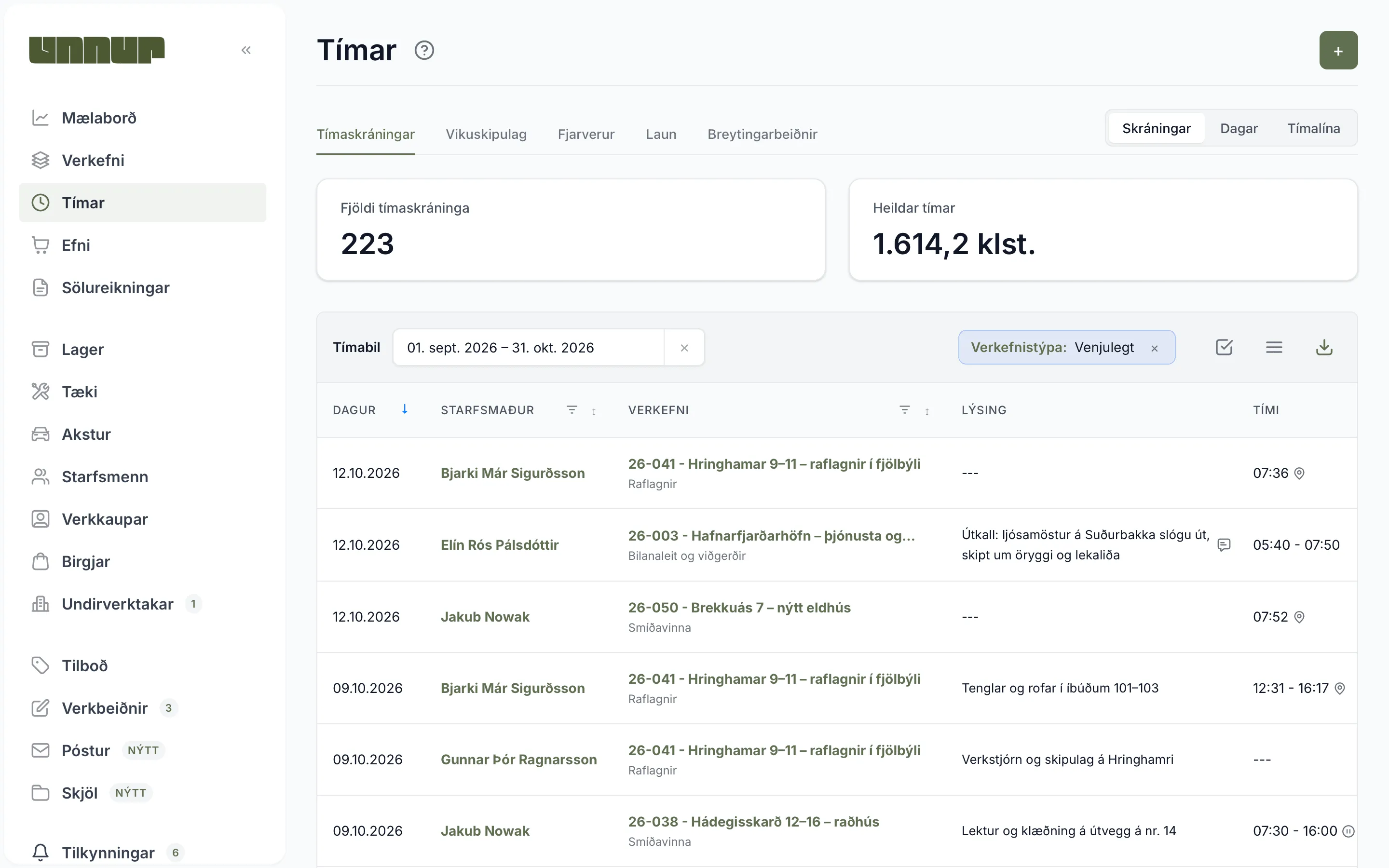
Skráningar er tafla með einni línu á hverja skráningu, nýjustu fyrst. Veldu dagsetningar í Tímabil. Til að sía smellirðu á síutáknið við dálkheiti, til dæmis við Starfsmaður, Verkefni, Staða eða Reikningsstaða. Smellur á dálkheitin Dagur, Starfsmaður, Verkefni, Dagvinna, Yfirvinna og Samtals raðar töflunni eftir þeim dálki. Sjálfgefið er síað á Verkefnistýpa: Venjulegt, svo fjarvera sést ekki í töflunni, sjá Fjarvera í tímayfirliti.
Staða er Í gangi meðan stimpilklukkan gengur og annars Lokið. Dálkurinn Reikningsstaða segir hvar skráningin stendur gagnvart sölureikningi:
- Órukkað: skráð á útselt verkefni og ekki komin á reikning.
- Í drögum: komin á sölureikning sem hefur ekki verið sendur.
- Rukkað: komin á sendan sölureikning.
- Á ekki við: verkefnið er Rekstrar, Tilboð eða fjarvera, svo skráningin fer ekki á reikning.
Í síunni á Staða eru líka Ólokið og Reikningsfært, en Unnur gefur skráningum ekki þær stöður. Til að finna það sem er komið á reikning síarðu á Reikningsstaða.
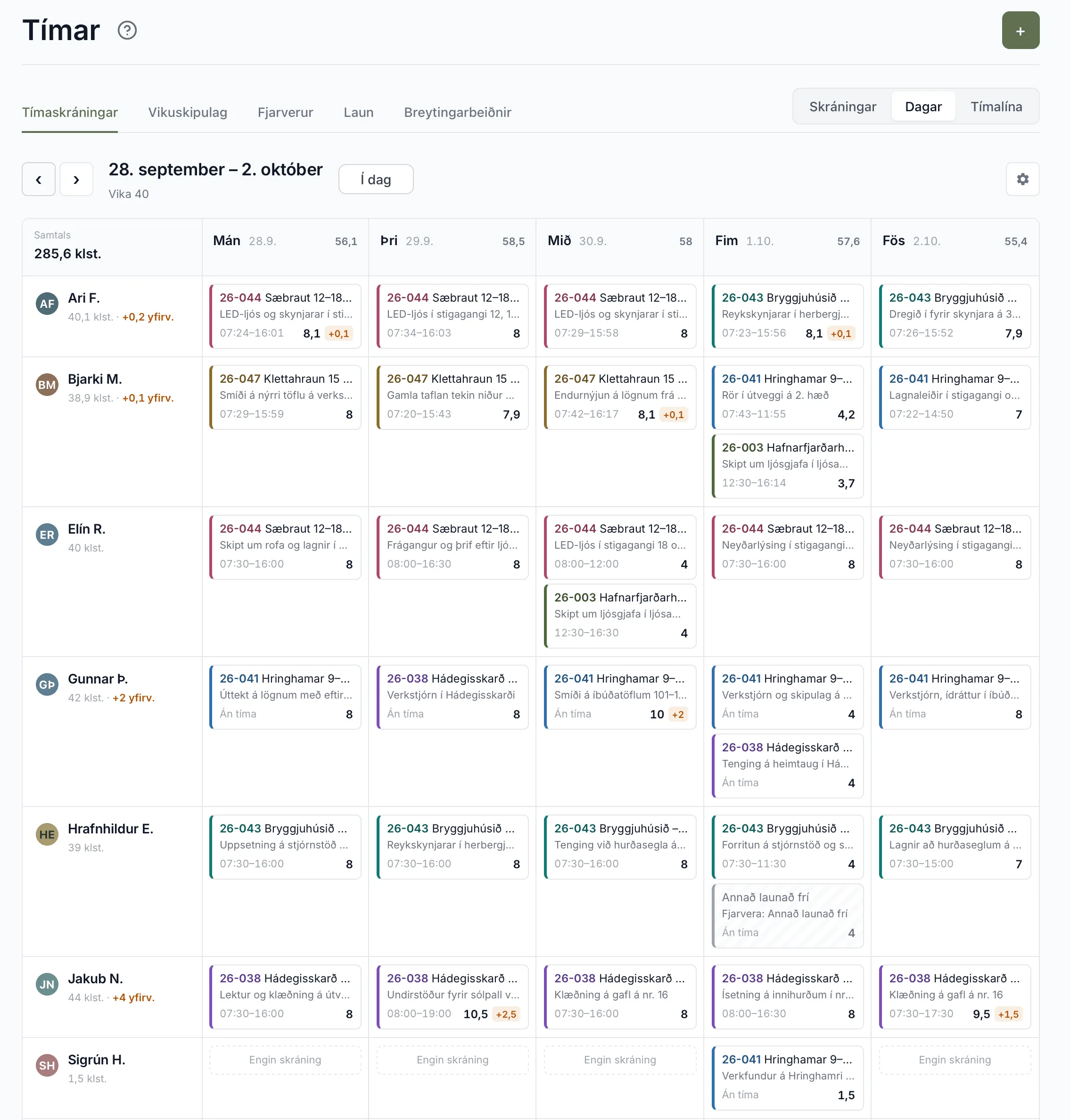
Dagar sýnir eina viku í einu, eina röð á hvern starfsmann og einn dálk á hvern dag. Þar sést fljótt hver hefur skráð hvað. Í tannhjólinu geturðu kveikt á Sýna helgar og Sýna alla starfsmenn. Sé slökkt á Sýna alla starfsmenn stendur neðst hverjir eru Án skráninga, bæði í Dagar og Tímalína. Sýna helgar gildir líka í Vikuskipulag.
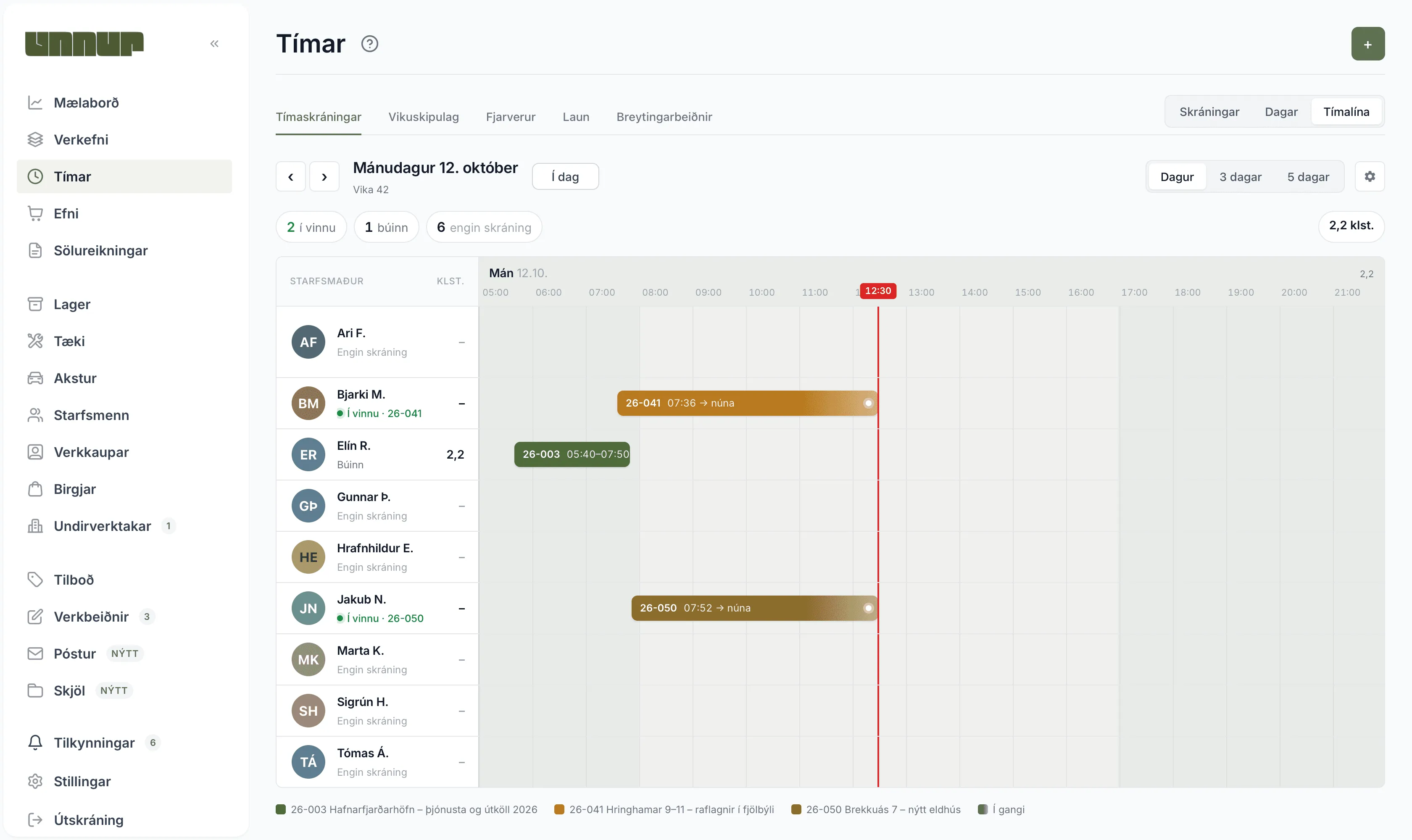
Tímalína sýnir skráningarnar á klukkuási. Veldu Dagur, 3 dagar eða 5 dagar. Í Dagur stendur efst hve margir eru í vinnu, búnir og án skráningar, og við hvern starfsmann stendur til dæmis Í vinnu með verknúmerinu ef stimpilklukkan hans er í gangi. Skráningar sem hafa bara fjölda tíma, án klukkutíma, eru teiknaðar eins og þær byrji kl. 8.
Ekki stimplað út þýðir að stimpilklukka frá fyrri degi er enn í gangi, og þá má stöðva hana úr vefnum. Engin skráning þýðir að starfsmaðurinn hefur ekkert skráð þann virka dag. Bæði merkin sjást líka í Dagar.
Skrá tíma
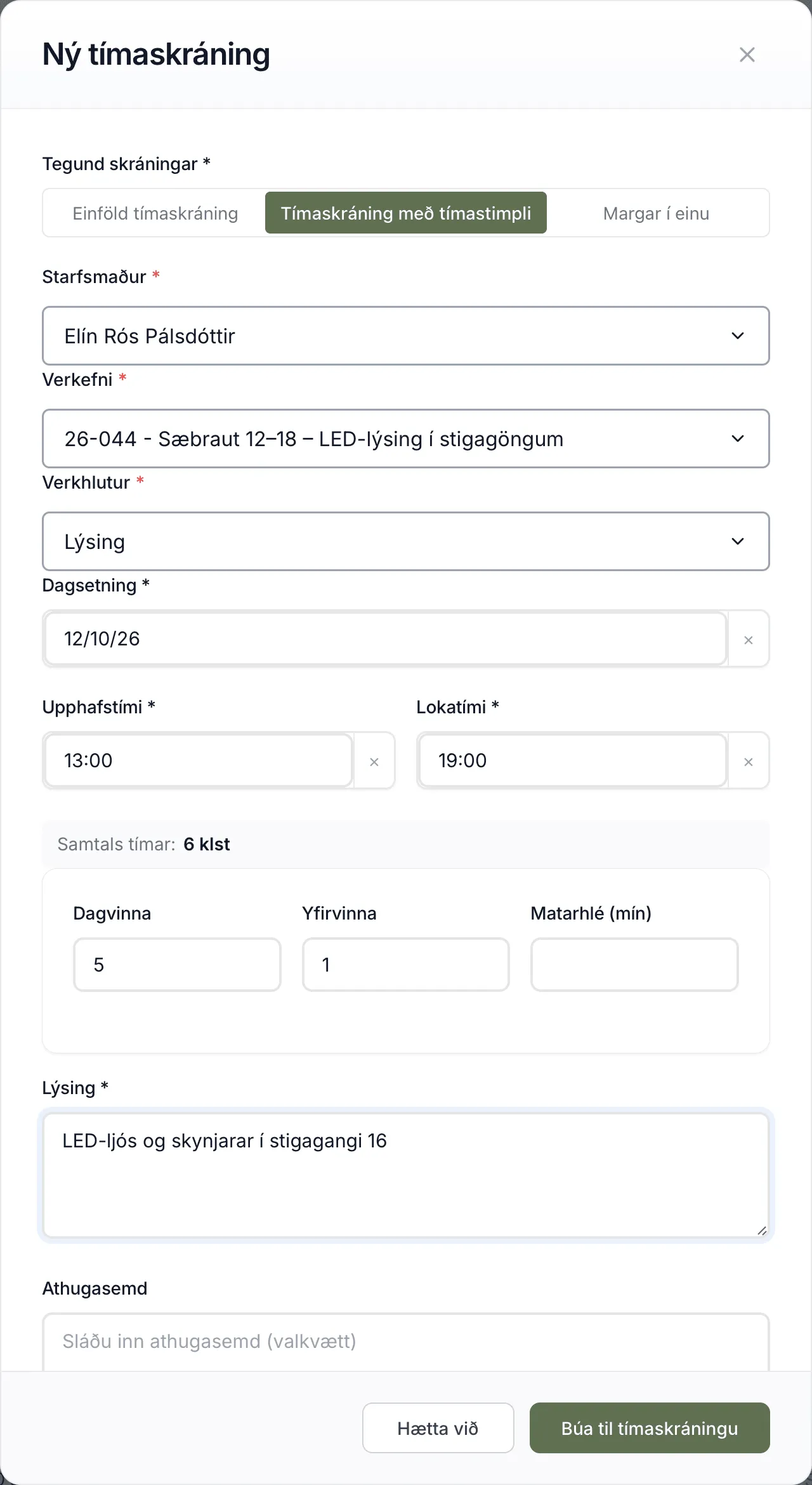
Kafli: „Skrá tíma“- Smelltu á + efst til hægri á Tímar-síðunni. Glugginn Ný tímaskráning opnast.
- Veldu Starfsmaður, sem er fyrir neðan Tegund skráningar. Veldu hann fyrst, því þá skiptir glugginn yfir í þá tegund sem er sjálfgefin hjá honum í starfsmannastillingum. Aðeins virkir starfsmenn eru í listanum. Skrifstofumenn eru þar ekki, því ekki er hægt að skrá tíma á þá.
- Veldu Tegund skráningar ef önnur tegund á við:
- Einföld tímaskráning: þú slærð bara inn fjölda tíma í Dagvinna og Yfirvinna.
- Tímaskráning með tímastimpli: þú slærð inn Upphafstími og Lokatími, og Unnur skiptir tímunum í dagvinnu og yfirvinnu.
- Margar í einu: sjá að neðan.
- Veldu Verkefni. Hafi verkefnið fleiri en einn verkhluta sem starfsmaðurinn hefur aðgang að birtist Verkhlutur og þú velur hann líka.
- Veldu Dagsetning, mest einn dag fram í tímann, og fylltu út tímana. Í tímastimpli fyllast Dagvinna og Yfirvinna út sjálfkrafa, og Matarhlé (mín) ef fyrirtækið dregur frá matarhlé á föstum tíma dags. Þú getur breytt tölunum áður en þú vistar.
- Skrifaðu Lýsing á verkinu. Athugasemd er valkvæð.
- Smelltu á Búa til tímaskráningu.
Hvernig tímarnir skiptast í dagvinnu og yfirvinnu er útskýrt í Dagvinna og yfirvinna, og matarhléið í Matarhlé.
Neðst í glugganum geturðu bætt akstri, efni og myndum við sömu skráningu með Bæta við akstri, Bæta við efni og Myndir (valkvætt), mest 15 myndum. Bæta við tækjum fylgir aðeins Allur pakkinn og sést ekki ef slökkt er á tækjaskráningu í starfsmannastillingum starfsmannsins.
Sömu tímar á marga starfsmenn eða daga
Kafli: „Sömu tímar á marga starfsmenn eða daga“Veldu Margar í einu í Tegund skráningar. Þá velurðu Dagsetningar og Starfsmenn, slærð inn Dagvinna og Yfirvinna og skrifar lýsingu. Hnappurinn sýnir hve margar skráningar verða til, til dæmis Búa til tímaskráningar (6) fyrir þrjá starfsmenn í tvo daga. Í þessari tegund er ekki hægt að bæta við akstri, efni, tækjum eða myndum.
Breyta eða eyða skráningu
Kafli: „Breyta eða eyða skráningu“- Smelltu á punktana þrjá aftast í línunni og veldu Breyta. Þú getur líka opnað skráninguna og notað punktana þrjá efst til hægri.
- Lagaðu það sem þarf og smelltu á Vista.
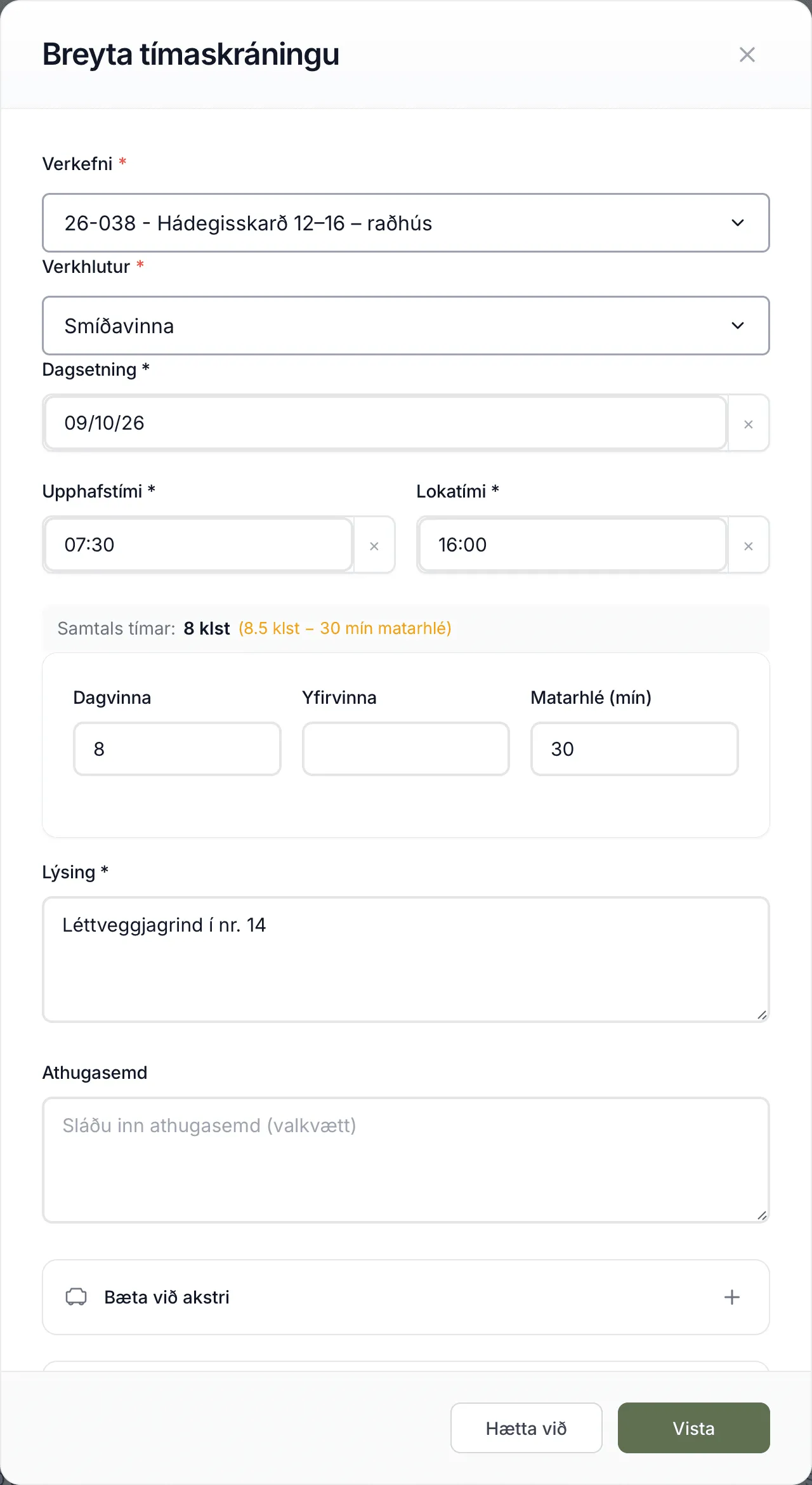
Í Breyta tímaskráningu er ekki hægt að skipta um starfsmann eða tegund skráningar. Ef skráð var á rangan starfsmann þarf að eyða skráningunni og skrá hana aftur. Mynd sem þú fjarlægir með × í glugganum eyðist strax, líka þótt þú smellir svo á Hætta við.
Til að eyða velurðu Eyða í sömu valmynd og staðfestir. Akstur, efni, tæki og myndir sem fylgja tímaskráningunni eyðast með henni.
Skráning verður hvorki breytt né eytt ef:
- hún er komin á sölureikning, líka sölureikning sem er enn í drögum;
- breytingarbeiðni bíður afgreiðslu á henni. Þá eru Breyta og Eyða óvirk.
Ekki er heldur hægt að eyða skráningu ef akstur, efni eða tæki sem fylgja henni eru komin á sölureikning. Þá kemur villan „Ekki er hægt að eyða tímaskráningu sem hefur tengdar skráningar á reikningi“.
Á skráningu sem er enn í gangi á stimpilklukku kemur Stöðva tímamælingu í stað Breyta, sjá Stimpilklukkan.
Skoða eina skráningu
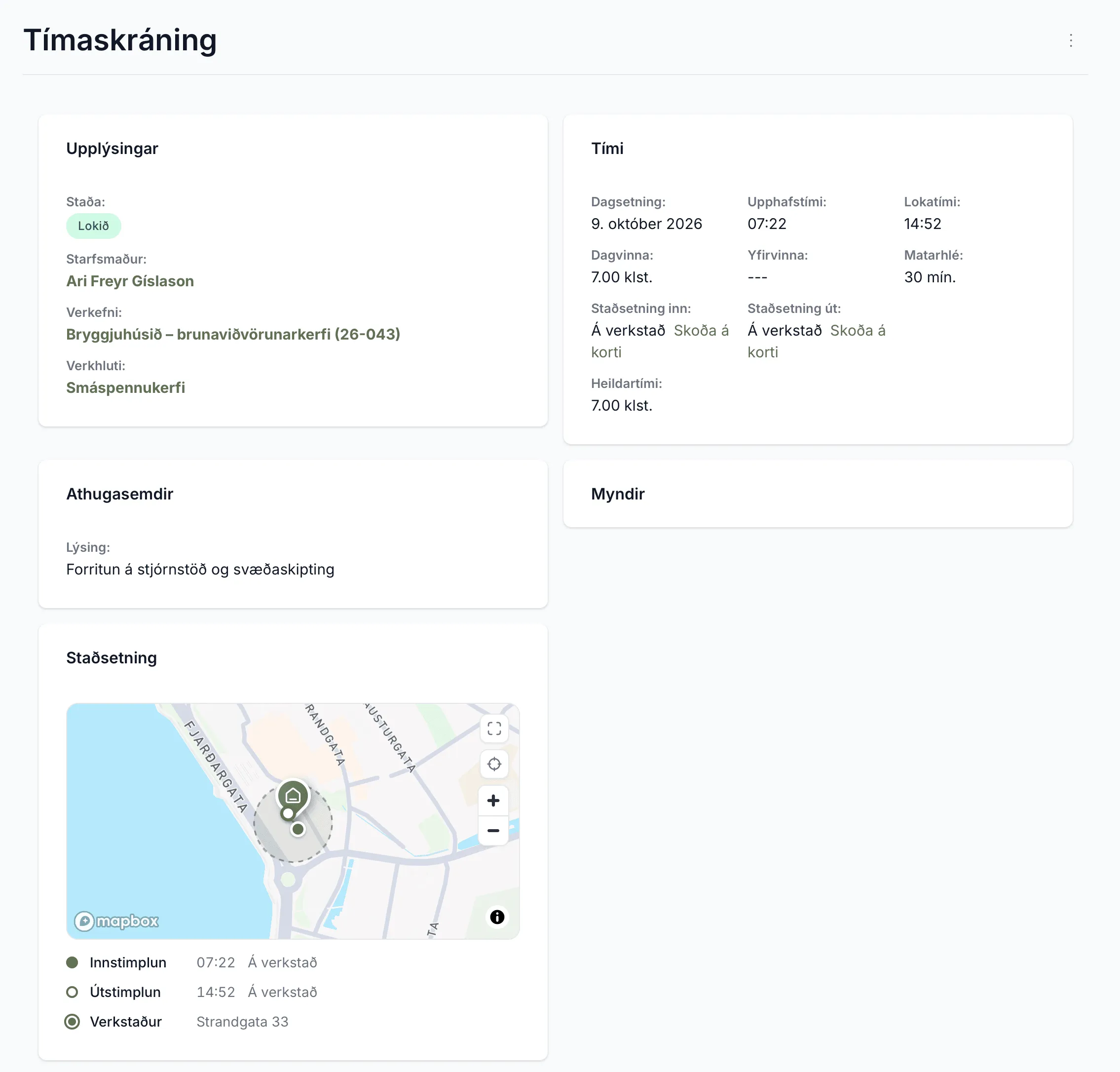
Kafli: „Skoða eina skráningu“Smelltu á skráningu í einhverri sýninni til að opna síðuna Tímaskráning. Í töflunni smellirðu utan við nöfnin, því nafn starfsmanns eða verkefnis opnar síðu starfsmannsins eða verkefnisins.
Á síðunni sérðu starfsmann, verkefni og verkhluta, upphafs- og lokatíma, dagvinnu, yfirvinnu og matarhlé, lýsingu og athugasemd, myndir og staðsetningu ef starfsmaðurinn stimplaði sig inn með staðsetningu. Akstur, efni og tæki sem fylgja skráningunni eru í töflum neðst.
Færa eða eyða mörgum skráningum
Kafli: „Færa eða eyða mörgum skráningum“Smelltu á haktáknið (Velja línur) hægra megin fyrir ofan töfluna og hakaðu við skráningarnar. Neðst á skjánum birtist stika þar sem þú velur Færa á verkefni eða Eyða. Hvernig skráningar eru færðar milli verkefna er lýst í Færa skráningar og sameina verkefni.
Sækja skráningarnar
Kafli: „Sækja skráningarnar“Smelltu á niðurhalstáknið fyrir ofan töfluna og veldu Sækja Excel eða Sækja PDF. Skráin fylgir völdu tímabili. Meðan sían á Verkefnistýpa er óbreytt fer fjarvera með í Excel þótt hún sé falin í töflunni, sjá Fjarvera í tímayfirliti.
Í Dálkar (táknið með þremur strikum) velurðu hvaða dálkar sjást í töflunni. Dálkar sem þú felur þar fara ekki heldur í skrána.
Tíma fyrir launakeyrslu tekurðu frekar út á flipanum Laun, sjá Taka út tíma fyrir launakeyrslu.
Algengar spurningar
Kafli: „Algengar spurningar“Af hverju er starfsmaðurinn ekki í listanum?
Kafli: „Af hverju er starfsmaðurinn ekki í listanum?“Hann er óvirkur eða er Skrifstofumaður. Ekki er hægt að skrá tíma á hvorugan.
Ég fæ villuna „Veldu verkhlutur“ en sé engan reit fyrir verkhluta
Kafli: „Ég fæ villuna „Veldu verkhlutur“ en sé engan reit fyrir verkhluta“Verkefnið krefst aðgangs og starfsmaðurinn er ekki í mönnun þess. Sjá Starfsmaður finnur ekki verkefnið.