
Verkefni í appinu
Undir Verkefni í appinu finnurðu verkefnin, skoðar verkkaupa, verkstað, myndir, skjöl og dagbók, og Stjórnandi og Verkstjóri geta stofnað og breytt verkefnum.
Flipinn Verkefni í neðstu stikunni sýnir verkefni fyrirtækisins. Þar flettirðu upp verkefni til að sjá hvert á að mæta, hver verkkaupinn er og hvaða teikningar fylgja, og bætir myndum og dagbókarfærslum við verkið.
Finna verkefni
Kafli: „Finna verkefni“Í listanum eru öll verkefni fyrirtækisins í öllum stöðum, líka þau sem er lokið. Verkefni sem er merkt Krefst aðgangs á vefnum sést aðeins þeim sem eru í mönnun þess. Það gildir líka um Stjórnanda.
- Leita að verkefnum… leitar í heiti, lýsingu, verknúmeri og nafni verkkaupa.
- Staða sýnir aðeins verkefni í þeim stöðum sem þú hakar við. Hreinsa tekur valið af.
- Mín verk sýnir aðeins verkefni sem þú ert í mönnun á. Hnappurinn birtist bara ef þú ert í mönnun á minnst einu verkefni, og á þeim verkefnum er mannatákn neðst á spjaldinu.
- Röðunarhnappurinn með örvunum opnar Raða verkefnum: Nýjast fyrst, Elst fyrst, Heiti (A–Ö) eða Síðast skráð fyrst.
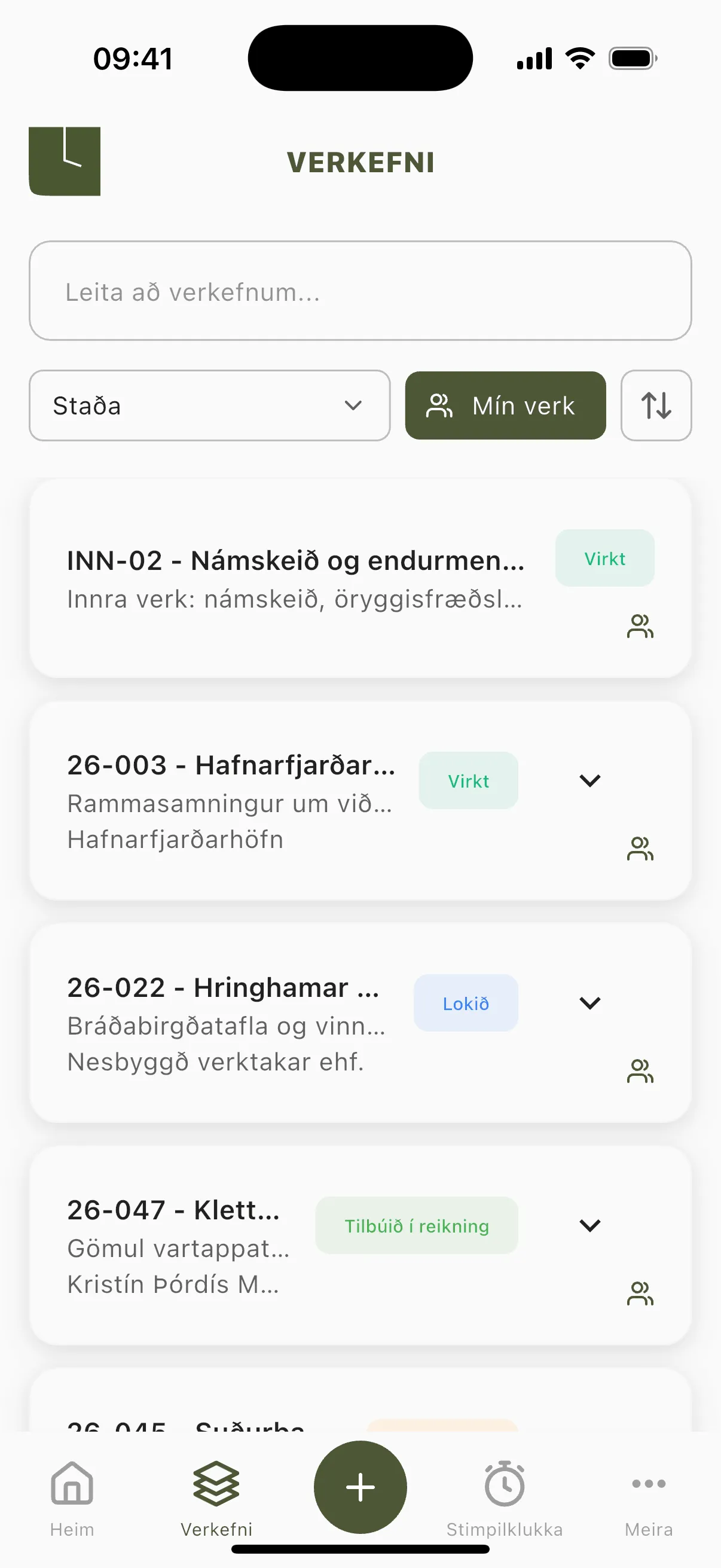
Að verkefni sjáist hér þýðir ekki að hægt sé að skrá á það. Í skráningarformunum eru ekki verkefni í stöðunum Lokið og Hætt við. Sjá Starfsmaður finnur ekki verkefnið.
Verkefnasíðan
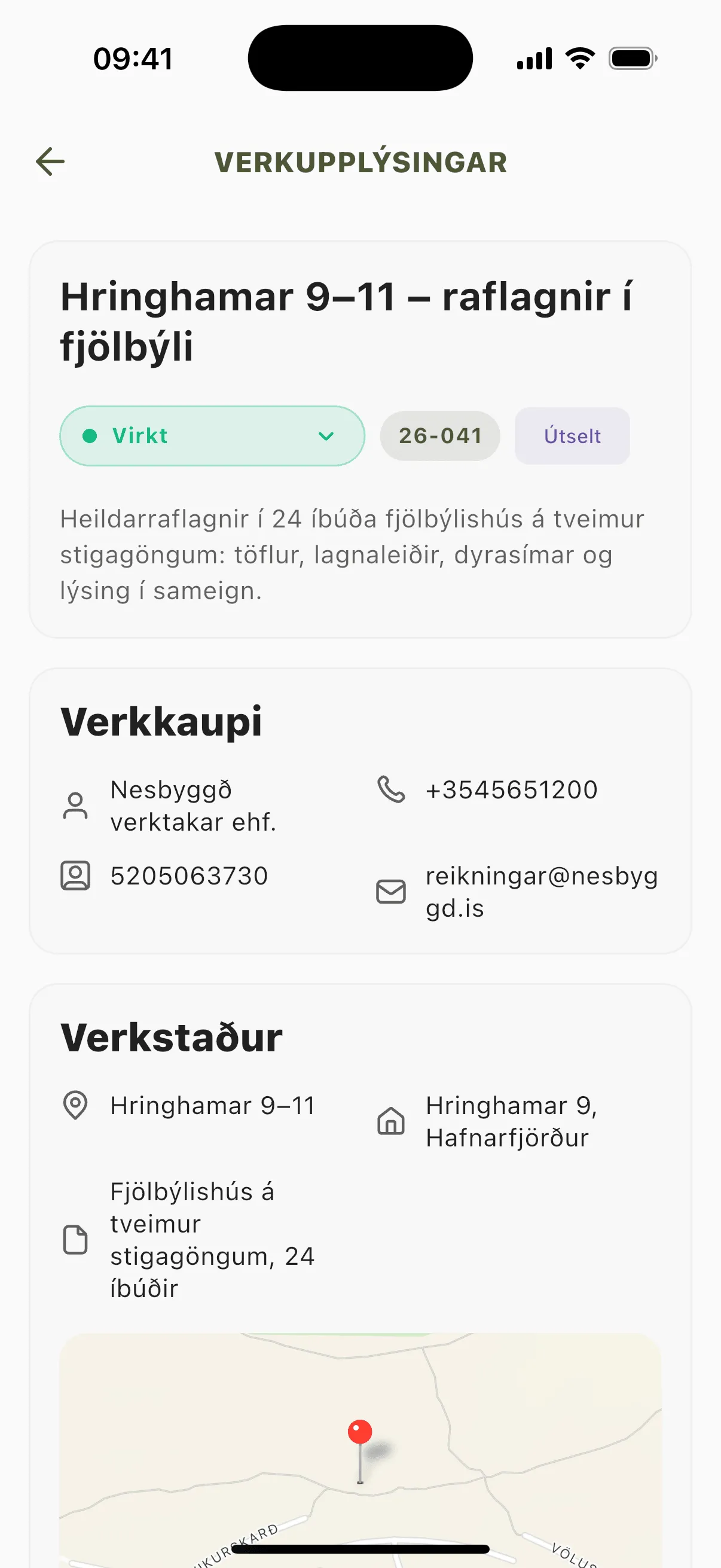
Kafli: „Verkefnasíðan“Ýttu á verkefni til að opna Verkupplýsingar. Efst eru heiti, staða, verknúmer, verktýpa og lýsing. Þar fyrir neðan koma þessir hlutar:
- Verkkaupi: nafn, sími, kennitala og netfang.
- Verkstaður: heiti, heimilisfang og kort ef staðurinn hefur hnit. Ýttu á kortið til að opna staðinn í kortaforriti símans.
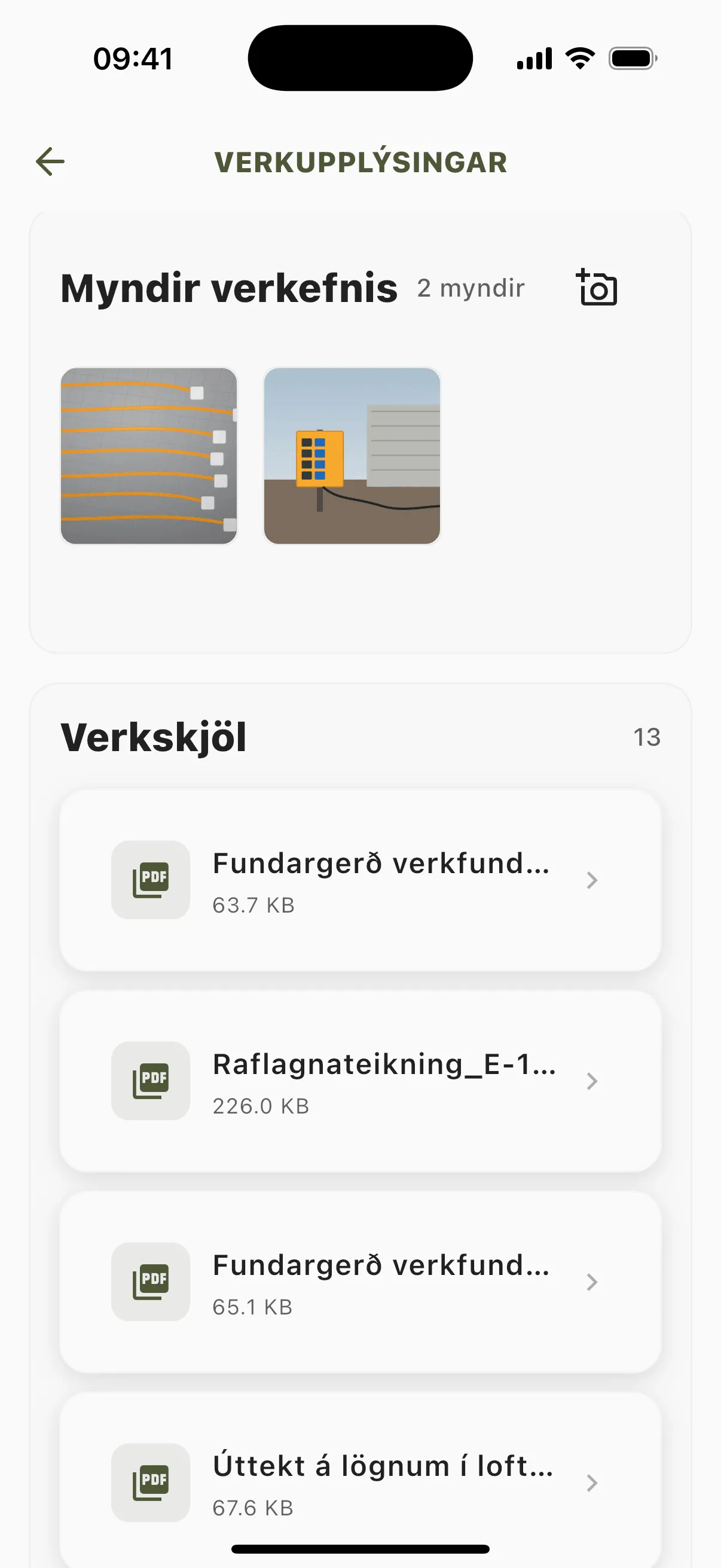
- Myndir verkefnis: myndir sem hafa verið settar á verkefnið.
- Verkskjöl: aðeins skjöl sem eru merkt Sýnileg starfsmönnum á vefnum, og aldrei skjöl í möppunni Reikningar. Þetta gildir líka um Stjórnanda. Ýttu á skjal til að opna það. Sjá Skjöl og möppur.
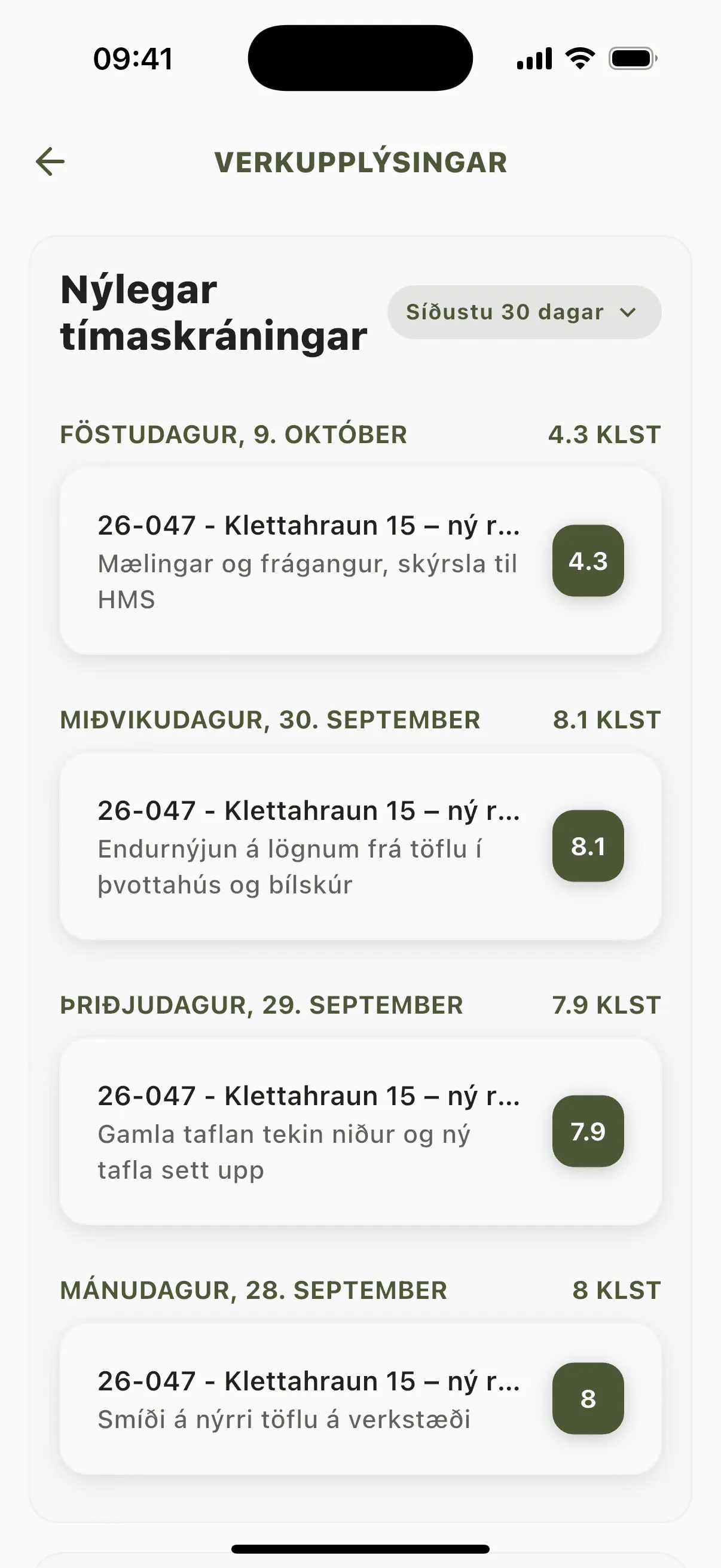
- Nýlegar tímaskráningar: þínar eigin skráningar á verkefninu. Sjálfgefið eru sýndar Síðustu 30 dagar en þú getur valið Síðustu 7 dagar, Þennan mánuð, Síðustu 3 mánuðir eða Allar.
- Dagbók: færslur alls teymisins á verkefninu.
Breyta stöðu
Kafli: „Breyta stöðu“Ýttu á stöðuna efst á síðunni og veldu nýja. Í appinu geta allir breytt stöðu verkefnis, líka Starfsmaður, þótt Starfsmaður geti það ekki á vefnum.
Bæta við myndum
Kafli: „Bæta við myndum“Ýttu á myndavélartáknið við Myndir verkefnis og taktu mynd eða veldu úr myndasafninu. Allir geta bætt myndum við verkefni í appinu, en ekki er hægt að eyða myndum þar. Myndir af tilteknu verki dagsins fara frekar á tímaskráninguna, sjá Skrá tíma, akstur, efni og tæki í appinu.
Skrifa í dagbókina
Kafli: „Skrifa í dagbókina“Neðst á síðunni er Dagbók. Ýttu á Skrifaðu dagbókarfærslu…, skrifaðu færsluna, bættu við myndum ef þú vilt og ýttu á Skrá í dagbók. Færslan birtist strax á vefnum líka. Nánar um hver sér dagbókina og hver má breyta og eyða færslum í Verkdagbók.
Stofna verkefni í appinu
Kafli: „Stofna verkefni í appinu“Stjórnandi og Verkstjóri sjá hnappinn Nýtt verk efst á Verkefni-síðunni. Starfsmaður sér hann ekki.
- Ýttu á Nýtt verk. Búa til verkefni opnast.
- Skrifaðu Heiti verkefnis og Lýsing verkefnis. Hvort tveggja er skylda.
- Veldu Verktýpa: Útselt, Rekstrar eða Tilboð. Tilboð er aðeins í boði í áskriftinni Allur pakkinn.
- Veldu verkkaupa í Veldu kaupanda verkefnis. Í appinu þarf alltaf að velja kaupanda. Sé hann ekki í listanum velurðu Búa til nýjan kaupanda og skrifar nafn hans, og netfang, síma og kennitölu ef þú hefur þau.
- Veldu stað í Veldu staðsetningu verkefnis (Valfrjálst), eða láttu Ekkert (Sleppa) standa. Búa til nýja staðsetningu býr til stað með nafni og lýsingu, án heimilisfangs.
- Ýttu á Búa til verkefni.
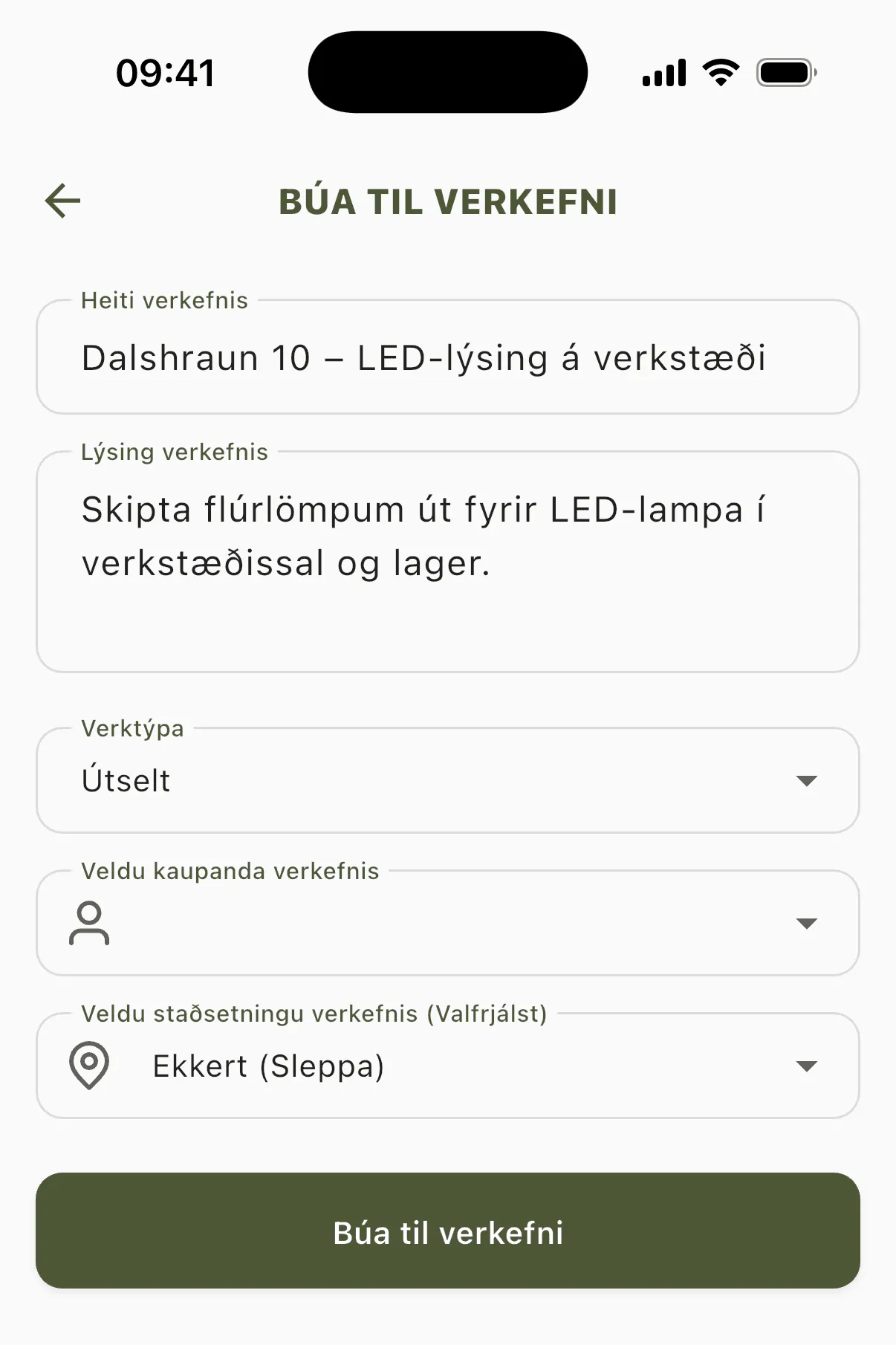
Nýja verkefnið fær sjálfgefna stöðu og birtist í listanum. Verkhluta, mönnun, Krefst aðgangs og heimilisfang verkstaðar stillirðu á vefnum, sjá Stofna verkefni. Tilboðsverk sem er stofnað í appinu fær ekkert tilboð.
Breyta verkefni, verkkaupa eða verkstað
Kafli: „Breyta verkefni, verkkaupa eða verkstað“Stjórnandi og Verkstjóri sjá valmynd með þremur punktum á verkefnasíðunni:
- Efst við heitið: Breyta verkefni, þar sem hægt er að breyta Heiti verkefnis, lýsingu og, undir Ítarstillingar, Verknúmer.
- Við Verkkaupi: Skipta um kaupanda tengir annan skráðan verkkaupa við verkefnið. Breyta kaupanda breytir upplýsingum verkkaupans sjálfs, svo breytingin gildir á öllum verkefnum hans.
- Við Verkstaður: Skipta um stað og Breyta stað virka á sama hátt fyrir verkstaðinn.
Breyta kaupanda og Breyta stað virka aðeins hjá Stjórnanda, þótt Verkstjóri sjái þau líka. Verkstjóri getur notað Skipta um kaupanda og Skipta um stað.