
Fylgiskjöl og PDF
Hvernig þú lætur skjöl og myndir fylgja sölureikningi, forskoðar PDF-fylgiskjalið sem Unnur býr til og hvert það fer þegar reikningurinn er sendur.
Þegar sölureikningur er sendur býr Unnur til PDF-fylgiskjal með öllum línum hans. Þú getur líka látið önnur skjöl fylgja, til dæmis teikningu, úttekt eða mynd af verkstað. Fylgiskjölin eru í kaflanum Fylgiskjöl hægra megin á reikningnum.
Bæta við fylgiskjali
Kafli: „Bæta við fylgiskjali“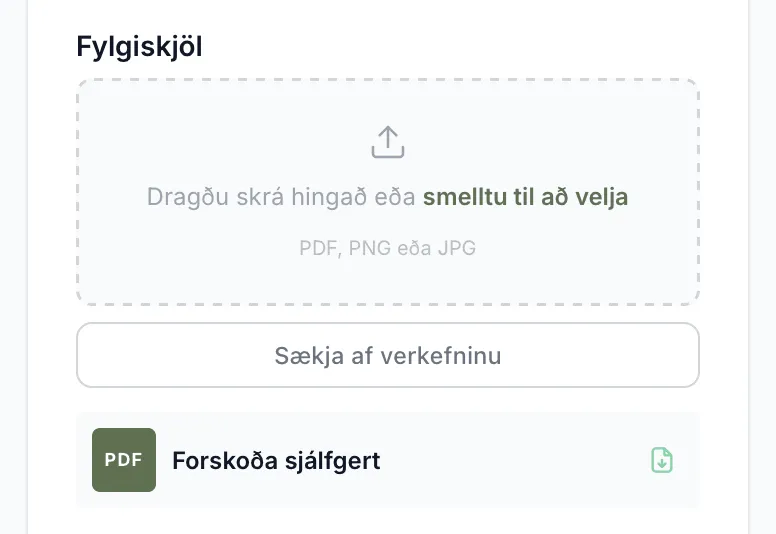
Dragðu skrána inn í reitinn eða smelltu á hann til að velja hana. Aðeins PDF, PNG og JPG eru leyfð.
Skjal sem er þegar í skjölum eða myndum verkefnisins sækirðu svona:
-
Smelltu á Sækja af verkefninu undir Fylgiskjöl.
-
Veldu skrár á flipanum Skrár og myndir á flipanum Myndir. Augað hægra megin opnar forskoðun.
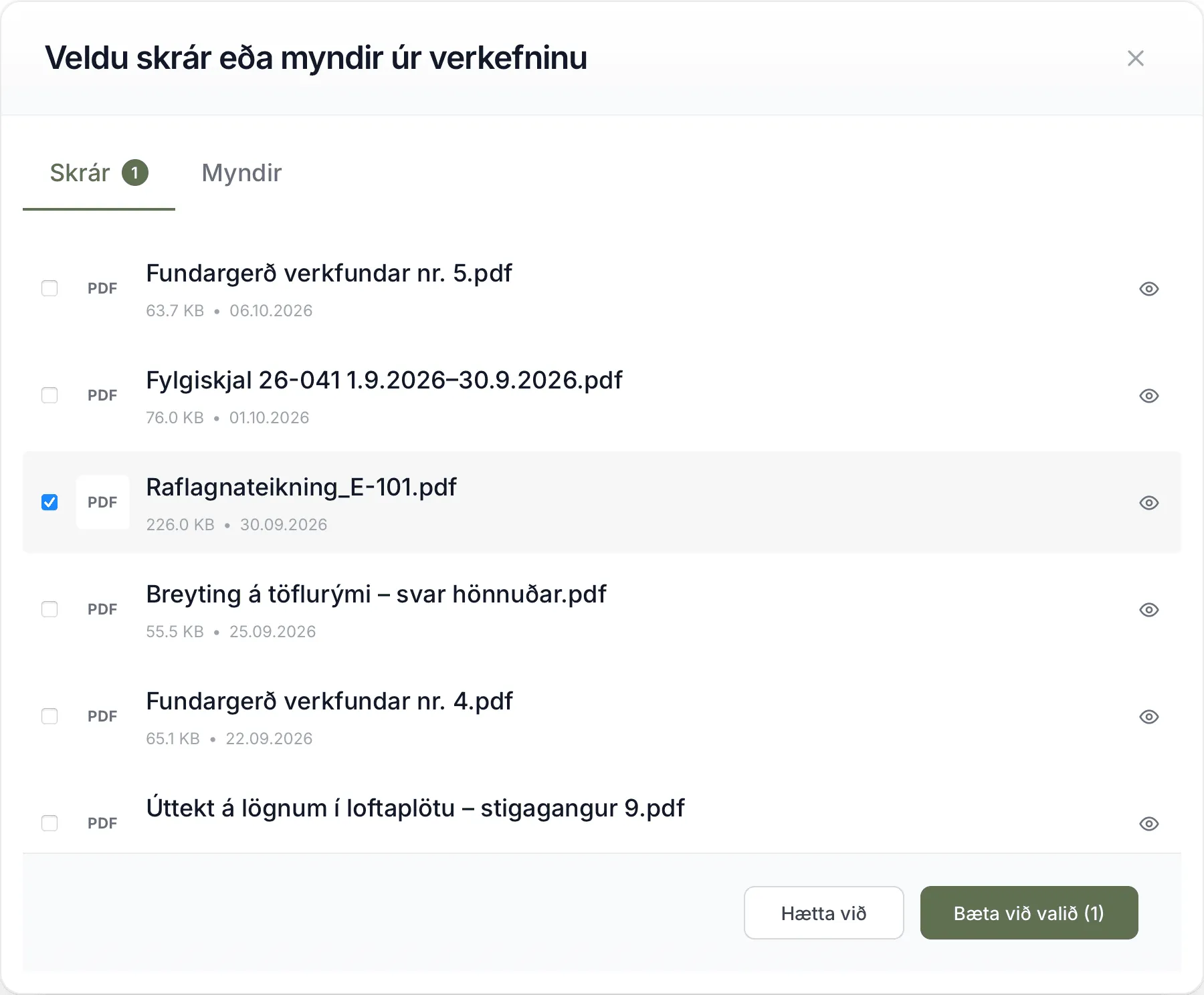
Glugginn Veldu skrár eða myndir úr verkefninu, með eina teikningu valda. -
Smelltu á Bæta við valið.
Glugginn sýnir allar skrár verkefnisins, en aðeins PDF, PNG og JPG fara á reikninginn. Öðrum skrám, t.d. Word-skjölum, er sleppt án viðvörunar. Hafi skrá fleiri útgáfur fer nýjasta útgáfan.
Á nýjum reikningi vistast fylgiskjölin þegar reikningurinn er vistaður. Á drögum vistast þau strax. Á meðan reikningurinn er í drögum geturðu eytt fylgiskjali með hnappinum við það. Á sendum reikningi er hvorki hægt að bæta við né eyða.
Forskoða PDF-fylgiskjalið
Kafli: „Forskoða PDF-fylgiskjalið“Á drögum er línan Forskoða sjálfgert neðst undir Fylgiskjöl. Smelltu á táknið hægra megin í línunni og PDF-skjalið opnast í nýjum flipa, merkt DRÖG þvert yfir síðuna. Forskoðunin sýnir drögin eins og þau voru síðast vistuð, svo vistaðu breytingar fyrst.
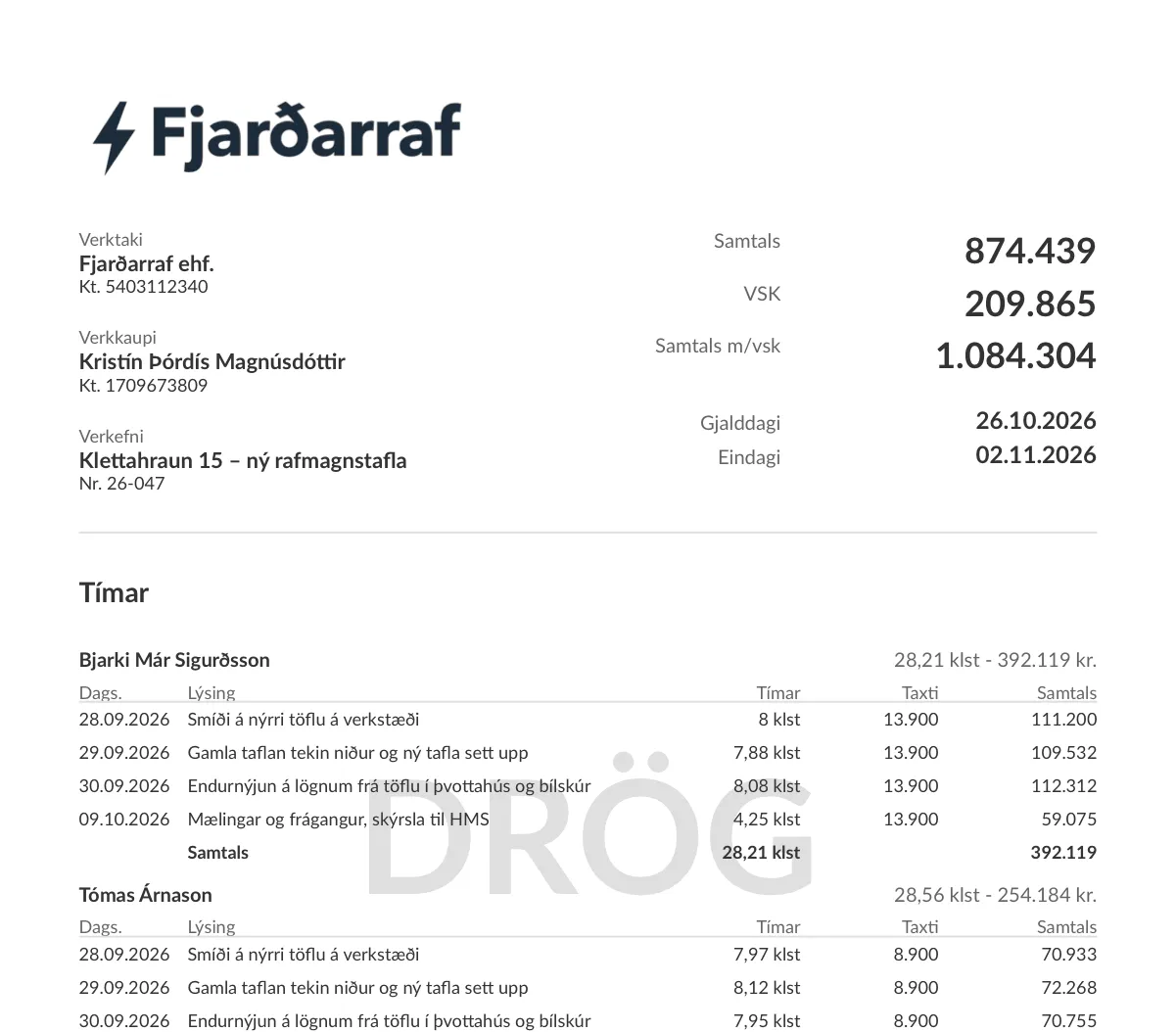
Efst á skjalinu er merki fyrirtækisins, sem þú setur inn í StillingarFyrirtækiMerki fyrirtækis. Þar fyrir neðan eru verktakinn, verkkaupinn og verkefnið, samtölur með og án VSK, gjalddagi og eindagi, og svo línurnar í sömu bálkum og á reikningnum.
Útlit fylgiskjalsins
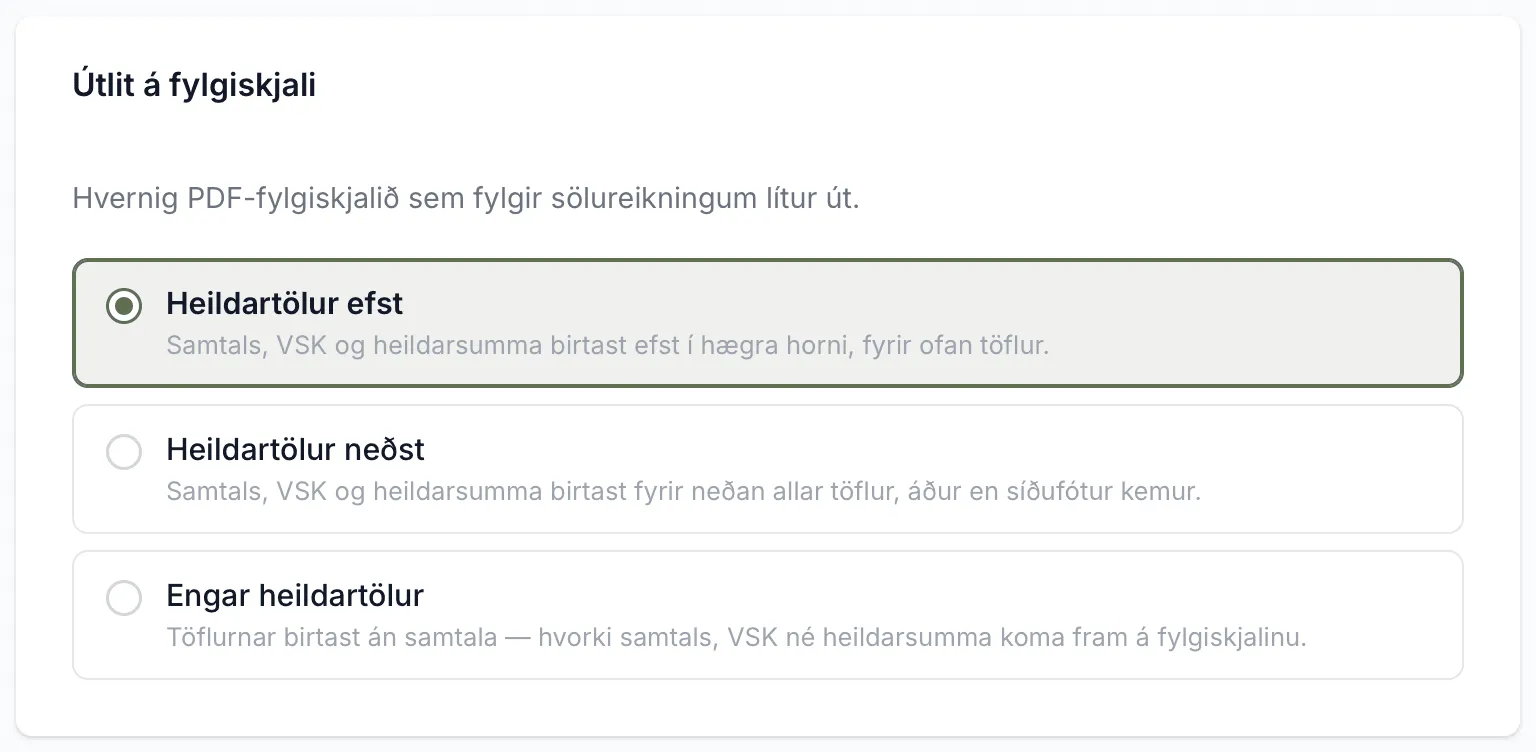
Kafli: „Útlit fylgiskjalsins“Útlitið er stillt fyrir öll fylgiskjöl fyrirtækisins í StillingarVirkniSölureikningar:
- Útlit á fylgiskjali: hvort samtölurnar standi efst (Heildartölur efst), neðst (Heildartölur neðst) eða hvergi (Engar heildartölur).
- Hópa efni eftir aðfangareikningum á fylgiskjali: efnið skiptist eftir aðfangareikningi með samtölu fyrir hvern. Efni af lager eða handskráð fer undir „Annað efni“. Sé slökkt er allt efni í einni töflu í dagsetningarröð.
- Sýna verkhluta á reikningum: línurnar flokkast líka eftir verkhlutum á fylgiskjalinu. Fylgir aðeins Allur pakkinn.
Á hverjum reikningi er svo rofinn Sýna afslátt undir Valkostir. Sé kveikt á honum er afslátturinn sér dálkur á fylgiskjalinu. Sé slökkt er hann dreginn frá einingarverðinu.
Þegar reikningurinn er sendur
Kafli: „Þegar reikningurinn er sendur“Þegar reikningurinn er sendur eða merktur sendur verður PDF-fylgiskjalið til. Það birtist undir Fylgiskjöl með merkinu Sjálfkrafa, og því er ekki hægt að eyða.
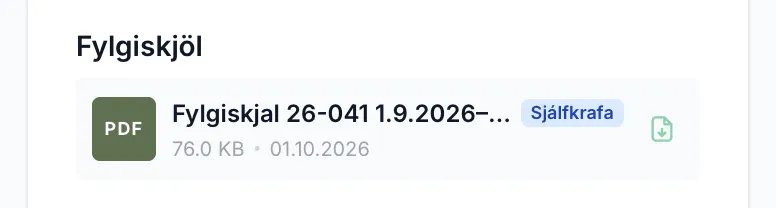
PDF-fylgiskjalið og fylgiskjölin þín fara með reikningnum í bókhaldskerfið:
- Payday, Regla, Konto, Uniconta og Tölvupóstur á bókara fá PDF-fylgiskjalið og hvert fylgiskjal fyrir sig.
- DK Plus fær allt sameinað í eitt PDF-skjal. Sé það stærra en 15 MB fer aðeins PDF-fylgiskjalið sjálft.
- Catacloud fær hvorki PDF-fylgiskjalið né önnur fylgiskjöl.
Með Merkja sem sendan fer ekkert í bókhaldskerfið. Sjá líka Studdar bókhaldstengingar.
Afrit í skjölum verkefnisins
Kafli: „Afrit í skjölum verkefnisins“Afrit af PDF-fylgiskjalinu vistast líka á verkefninu, í möppunni Reikningar undir Skjöl. Skráin heitir eftir verknúmeri og tímabili reikningsins, t.d. „Fylgiskjal 26-041 1.9.2026–30.9.2026.pdf“. Starfsmenn sjá hana ekki. Sjá Skjöl og möppur.
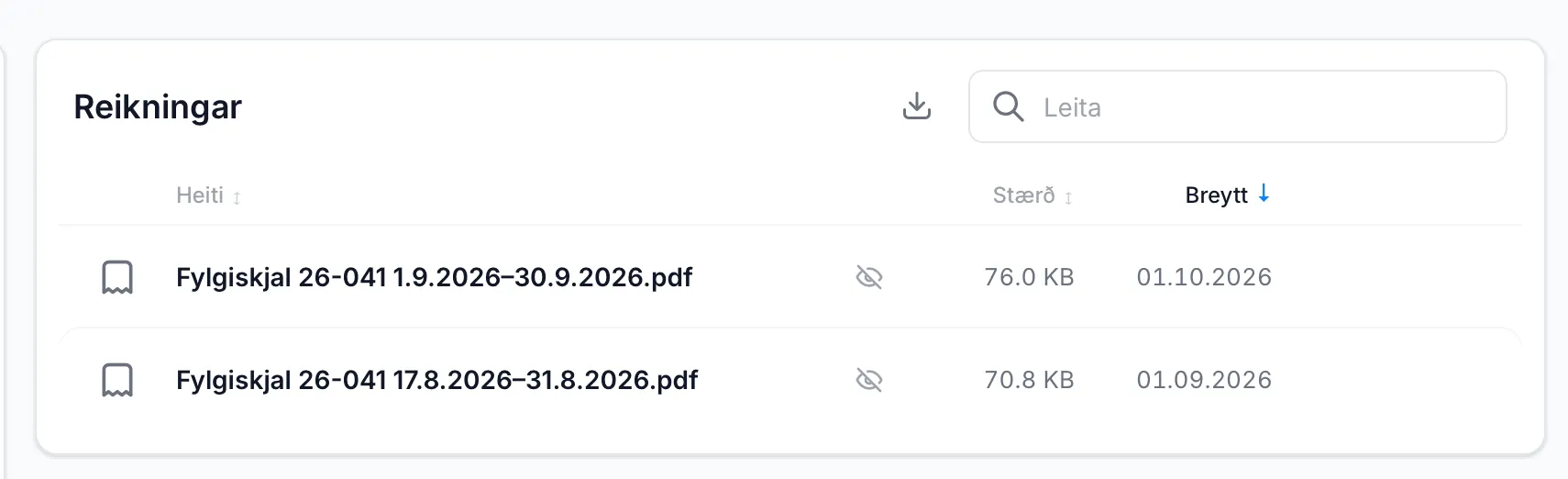
Sé reikningurinn endurkallaður og sendur aftur kemur nýtt afrit í stað þess gamla. Sjá Reikningur var sendur. Hvað nú?.