
Skrá akstur
Akstur er skráður í vefnum, með tímaskráningu eða í appinu. Hver ferð er á einum starfsmanni, einu verkefni og einu ökutæki.
Hver akstursferð segir hver ók, á hvaða verkefni, á hvaða ökutæki og hvaða dag. Allir notendur geta skráð akstur, en Starfsmaður og Verkstjóri sjá og skrá aðeins eigin ferðir. Ökutækin þurfa að vera til fyrst, sjá Akstur, ökutæki og akstursvörur.
Akstursferðir
Kafli: „Akstursferðir“AksturAkstursferðir sýnir skráðan akstur, nýjustu ferðirnar efst. Í Tímabil er sjálfgefið valið frá byrjun síðasta mánaðar til loka þessa mánaðar. Með síutáknunum í dálkahausunum síarðu eftir starfsmanni, verkefni, ökutæki, akstursvöru og reikningsstöðu, og niðurhalstáknið efst til hægri sækir listann í Excel.
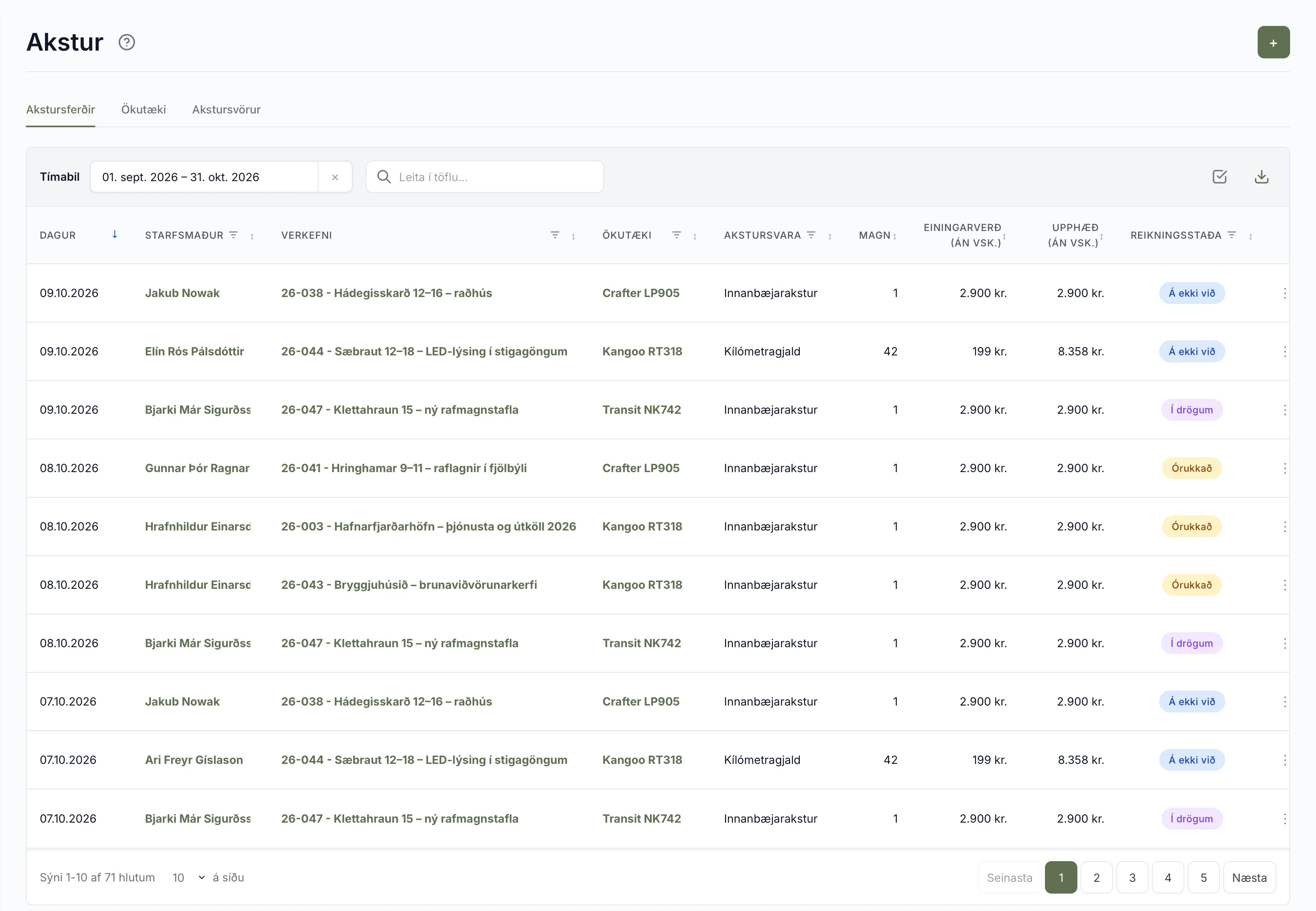
Dálkurinn Reikningsstaða segir hvar ferðin stendur gagnvart sölureikningi:
- Órukkað: ferðin er á útseldu verkefni og bíður þess að fara á reikning.
- Í drögum: ferðin er á sölureikningi sem hefur ekki verið sendur.
- Rukkað: ferðin er komin á sendan reikning.
- Á ekki við: verkefnið er Rekstrar eða Tilboð, svo ferðin fer ekki á reikning. Sjá Verktýpur.
Skrá ferð í vefnum
Kafli: „Skrá ferð í vefnum“- Farðu í Akstur og smelltu á + efst til hægri. Glugginn Ný akstursferð opnast með Ein ferð valið.
- Veldu Starfsmaður og Verkefni. Starfsmaður og Verkstjóri sjá aðeins sjálfa sig í listanum en þurfa samt að velja sig. Fjarveruverkefni og lagerverkefnið eru ekki í verkefnalistanum. Ef verkefnið hefur fleiri en einn verkhluta sem starfsmaðurinn hefur aðgang að birtist Verkhlutur.
- Veldu Ökutæki. Sé það tengt akstursvöru birtist Akstursvara, og hafi það aðeins eina velst hún sjálf. Sláðu svo inn magnið í reitinn fyrir neðan, sem ber nafn vörunnar, til dæmis kílómetrana. Hafi ökutækið enga akstursvöru slærðu inn Upphæð (án vsk.) í staðinn.
- Athugaðu Dagur, sem er sjálfgefið í dag. Skrifaðu leiðina í Lýsing og bættu við Athugasemd ef þarf.
- Smelltu á Búa til akstursferð.
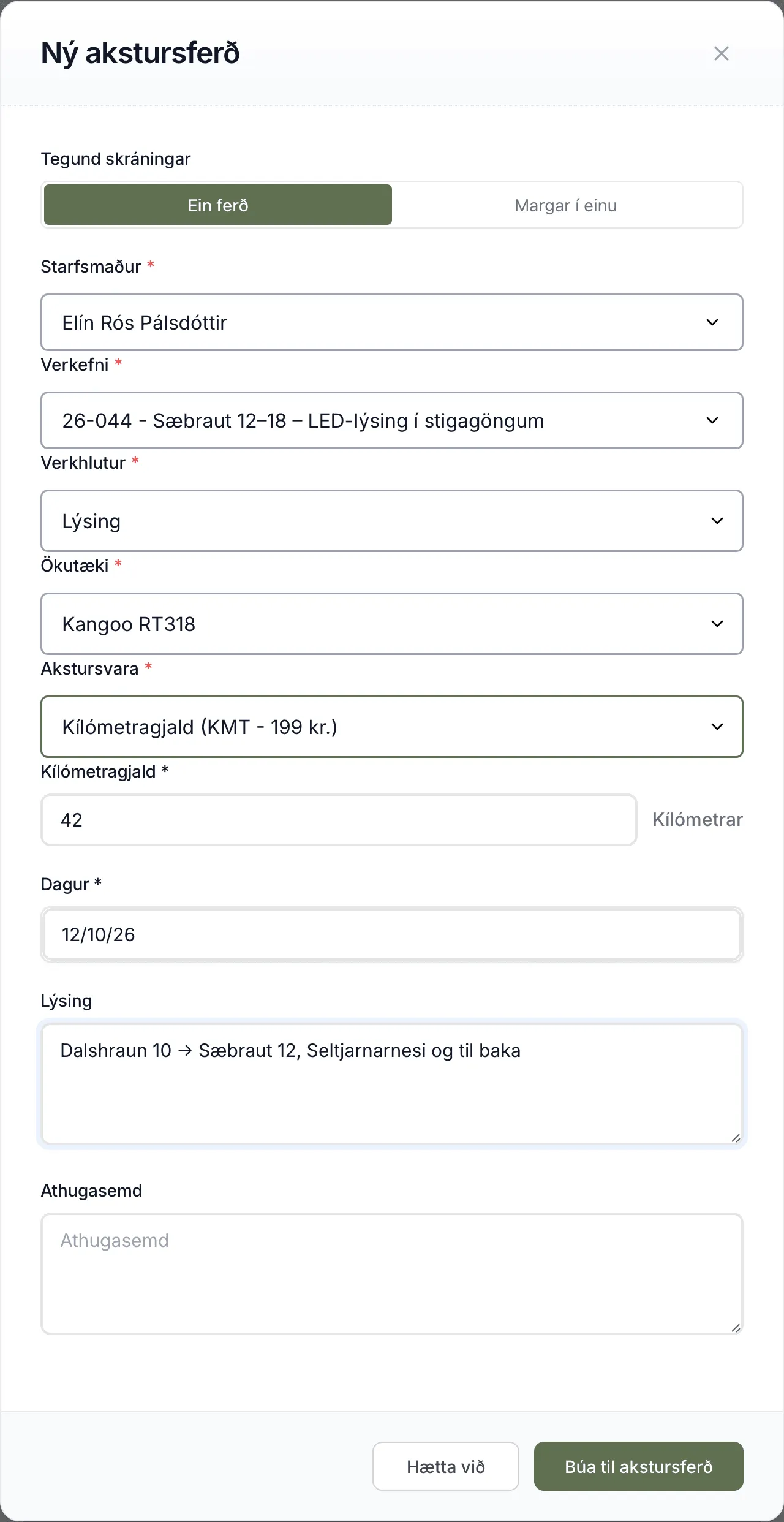
Þurfi að skrá sömu ferð marga daga, til dæmis sömu leið á hverjum degi verksins, velurðu Margar í einu efst í glugganum. Þá kemur Dagsetningar í stað Dagur og þú velur dagana þar. Ein ferð verður til á hvern dag, allar á sama starfsmanni og með sömu upplýsingum. Hnappurinn heitir þá Búa til akstursferðir með fjölda daganna í sviga.
Stjórnandi og Skrifstofumaður geta líka flutt akstursferðir inn úr Excel, sjá Innflutningur úr Excel.
Akstur með tímaskráningu
Kafli: „Akstur með tímaskráningu“Fyrir neðan Lýsing og Athugasemd í glugganum Ný tímaskráning er kaflinn Bæta við akstri. Opnaðu hann, veldu Ökutæki og Akstursvara og stilltu magnið. Hafi ökutækið enga akstursvöru slærðu inn Upphæð (án vsk.) í staðinn. Ferðin fær starfsmann, verkhluta og dag tímaskráningarinnar og tengist henni. Fjarlægja akstur tekur hana út.
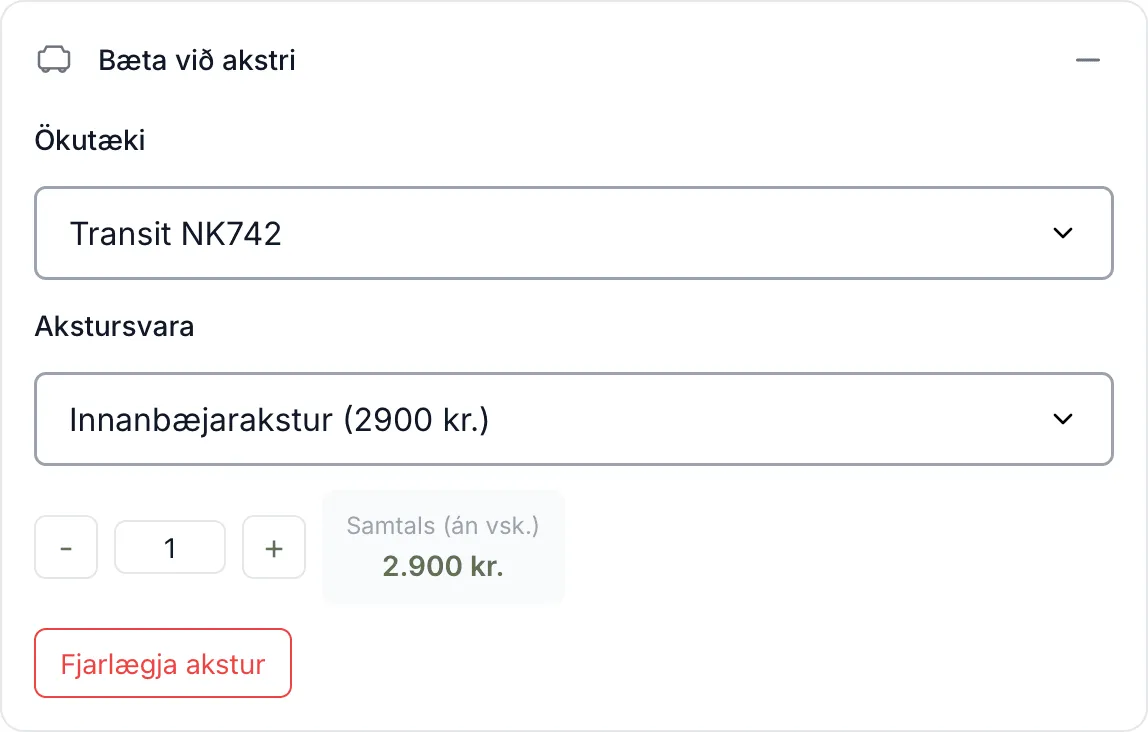
Í vefnum er ein akstursferð á hverja tímaskráningu og kaflinn er ekki í hamnum Margar í einu. Sjá Skrá tíma og breyta skráningum.
Skrá akstur í appinu
Kafli: „Skrá akstur í appinu“- Akstur einn og sér: ýttu á + neðst og veldu flipann með bíltákninu. Fleiri ferðum sama dag bætirðu við með Bæta við akstri, og Lýsing gildir um þær allar.
- Með tíma: kaflinn Bæta við akstri er í tímaskráningarforminu og í blaðinu sem opnast þegar stimpilklukkan er stöðvuð. Hann birtist ef starfsmannastillingin Bæta við akstri í tímaskráningu er Já, sjá Starfsmannastillingar.
Hafi ökutækið enga akstursvöru kemur reiturinn Verð í stað Akstursvara og Magn. Aftan við magnið sést einingarkóði akstursvörunnar, til dæmis C62 fyrir stykki eða KMT fyrir kílómetra.
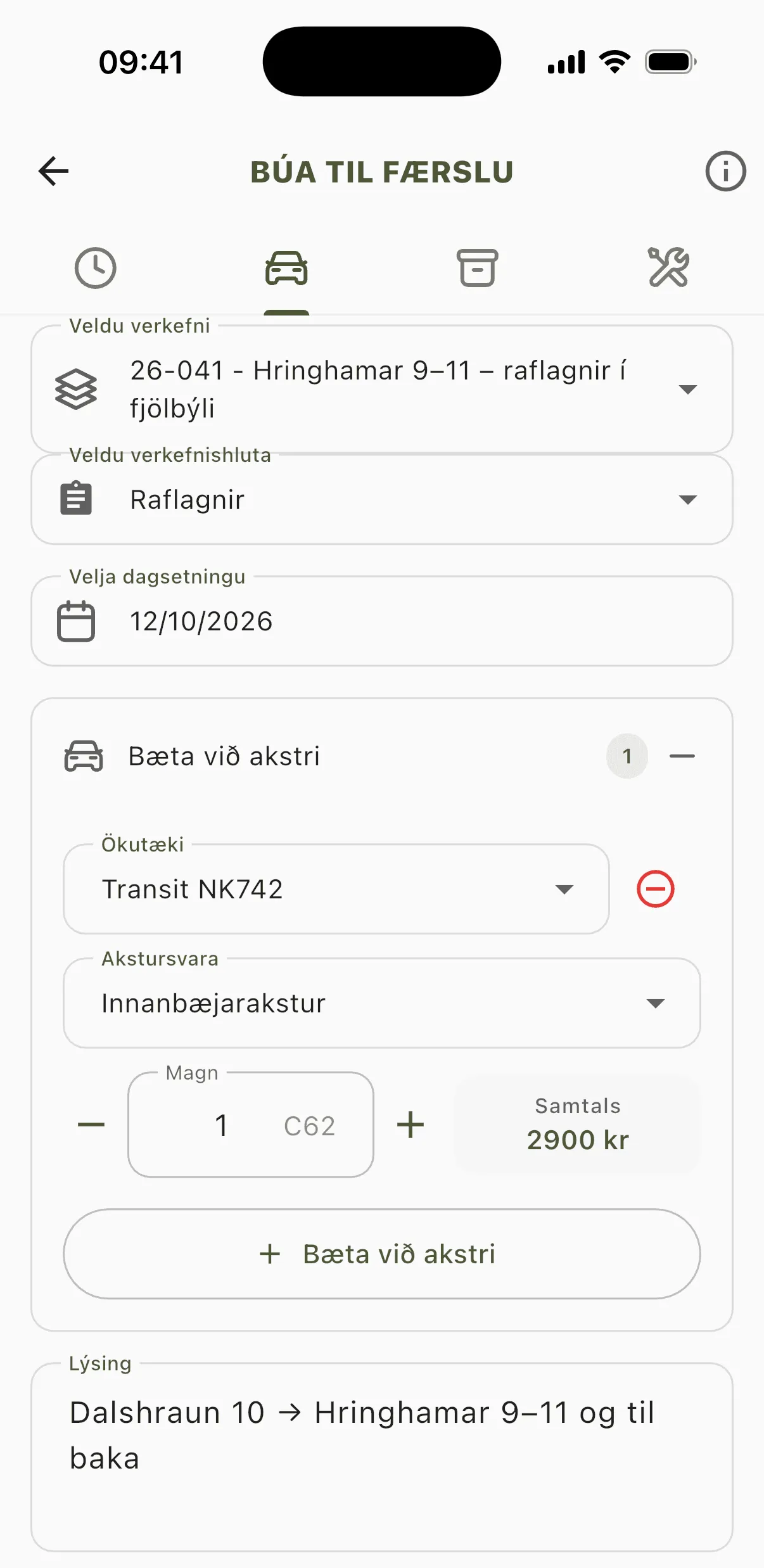
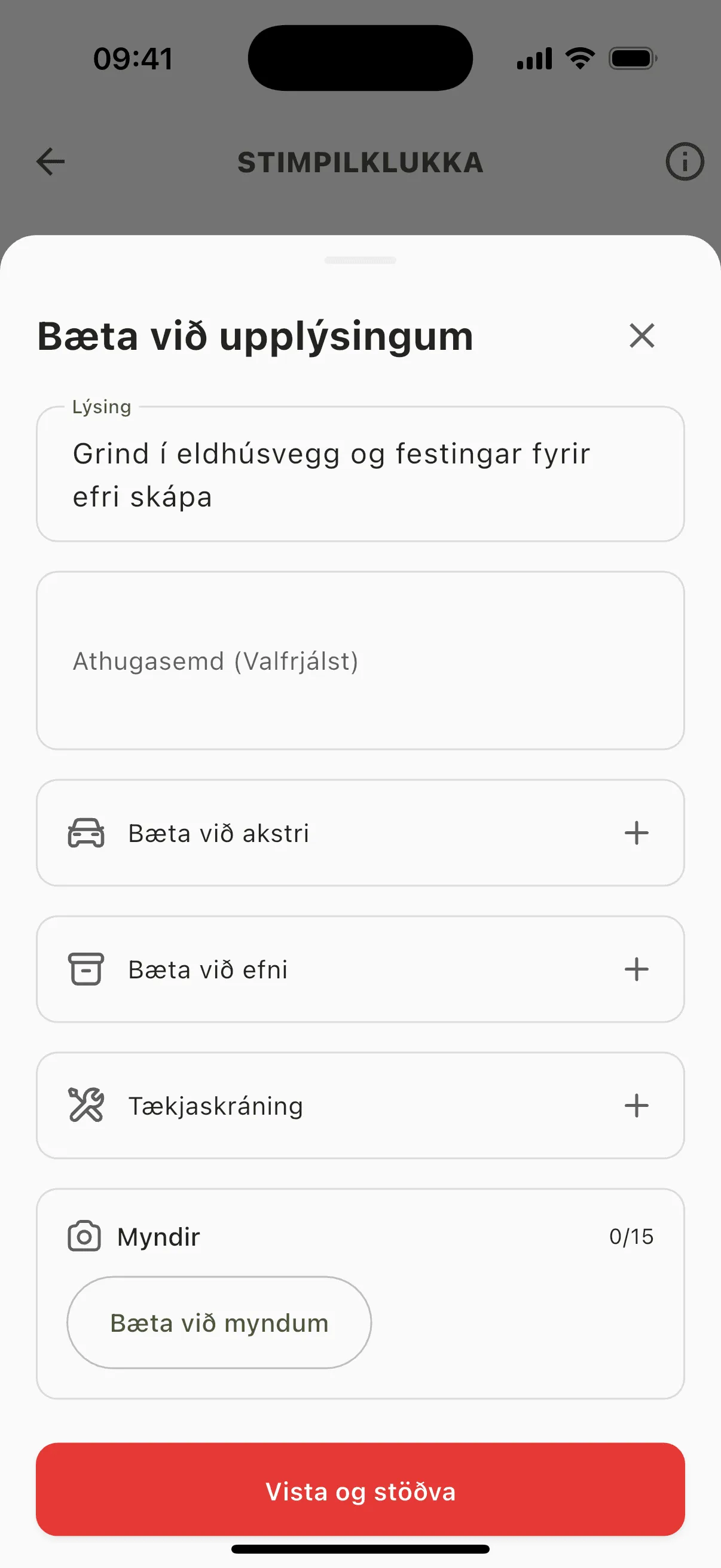
Akstur sem er skráður einn og sér í appinu sést ekki aftur í appinu. Til að breyta honum eða eyða þarf að fara í vefinn. Nánar í Skrá tíma, akstur, efni og tæki í appinu.
Breyta eða eyða ferð
Kafli: „Breyta eða eyða ferð“Smelltu á punktana þrjá aftast í línunni á AksturAkstursferðir og veldu Breyta eða Eyða. Þú getur líka smellt á línuna sjálfa, til dæmis á dagsetninguna. Þá opnast síða ferðarinnar með sömu valmynd efst til hægri.
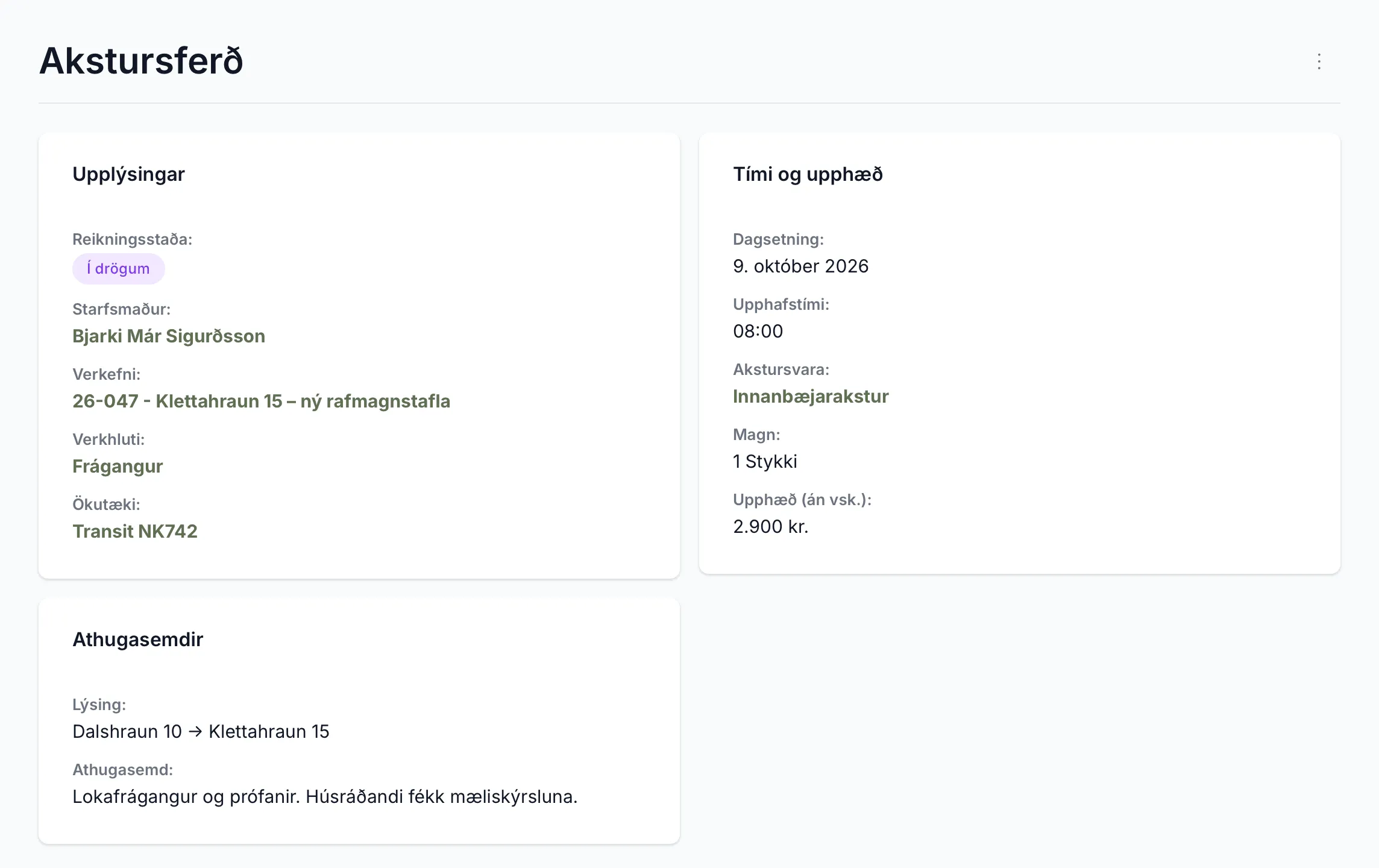
Í Breyta akstursferð er ekki hægt að skipta um starfsmann. Ef verkefnið hefur fleiri en einn verkhluta þarf að velja Verkhlutur aftur áður en þú smellir á Vista. Hafi einingarverði akstursvörunnar verið breytt síðan ferðin var skráð fær ferðin nýja verðið þegar hún er vistuð.