
Fjarvera: veikindi, orlof og frí
Starfsmenn sækja um fjarveru í appinu eða á vefnum, stjórnendur samþykkja eða hafna, og Unnur skráir tímana sjálf þegar beiðni er samþykkt.
Veikindi, orlof og annað frí eru skráð sem fjarverubeiðni. Starfsmaðurinn (eða stjórnandi fyrir hans hönd) velur tegund og daga, og þegar beiðnin er samþykkt býr Unnur til tímaskráningarnar sjálf. Sjálfgefið er ekki hægt að skrá tíma beint á fjarveruverkefnin.
Tegundirnar heita Týpa í viðmótinu:
| Týpa | Til hvers |
|---|---|
| Veikindi | Eigin veikindi |
| Veikindi barns | Veikindi barns starfsmanns |
| Orlof | Orlofsdagar og sumarfrí |
| Annað launað frí | Til dæmis jarðarför eða læknistími |
| Ólaunað frí | Launalaust leyfi |
| Rauður dagur | Íslenskir rauðir dagar. Í appinu heitir tegundin Almennur frídagur. |
Fyrirtækið velur hvaða tegundir það notar, sjá Fjarverutegundir.
Fjarvera fylgir bæði Einfalda pakkanum og Öllum pakkanum. Hvernig fjarverutímarnir birtast og teljast í tímalistanum, launum og Excel er lýst í Fjarvera í tímayfirliti.
Kveikja á fjarveru
Kafli: „Kveikja á fjarveru“Slökkt er á fjarveru þar til Stjórnandi eða Skrifstofumaður kveikir á henni. Fram að því stendur Slökkt er á fjarveru á flipanum Fjarverur, og í appinu er reiturinn Fjarvera grár.
Farðu í StillingarTímaskráningFjarvera og smelltu á Kveikja á fjarveru.
-
Veldu hvort Krefjast samþykkis á fjarverubeiðnum á að vera á (það er sjálfgefið), settu Venjulegur vinnudagur og veldu Fjarverutegundir. Allar tegundirnar eru valdar fyrirfram.
-
Smelltu á Kveikja.
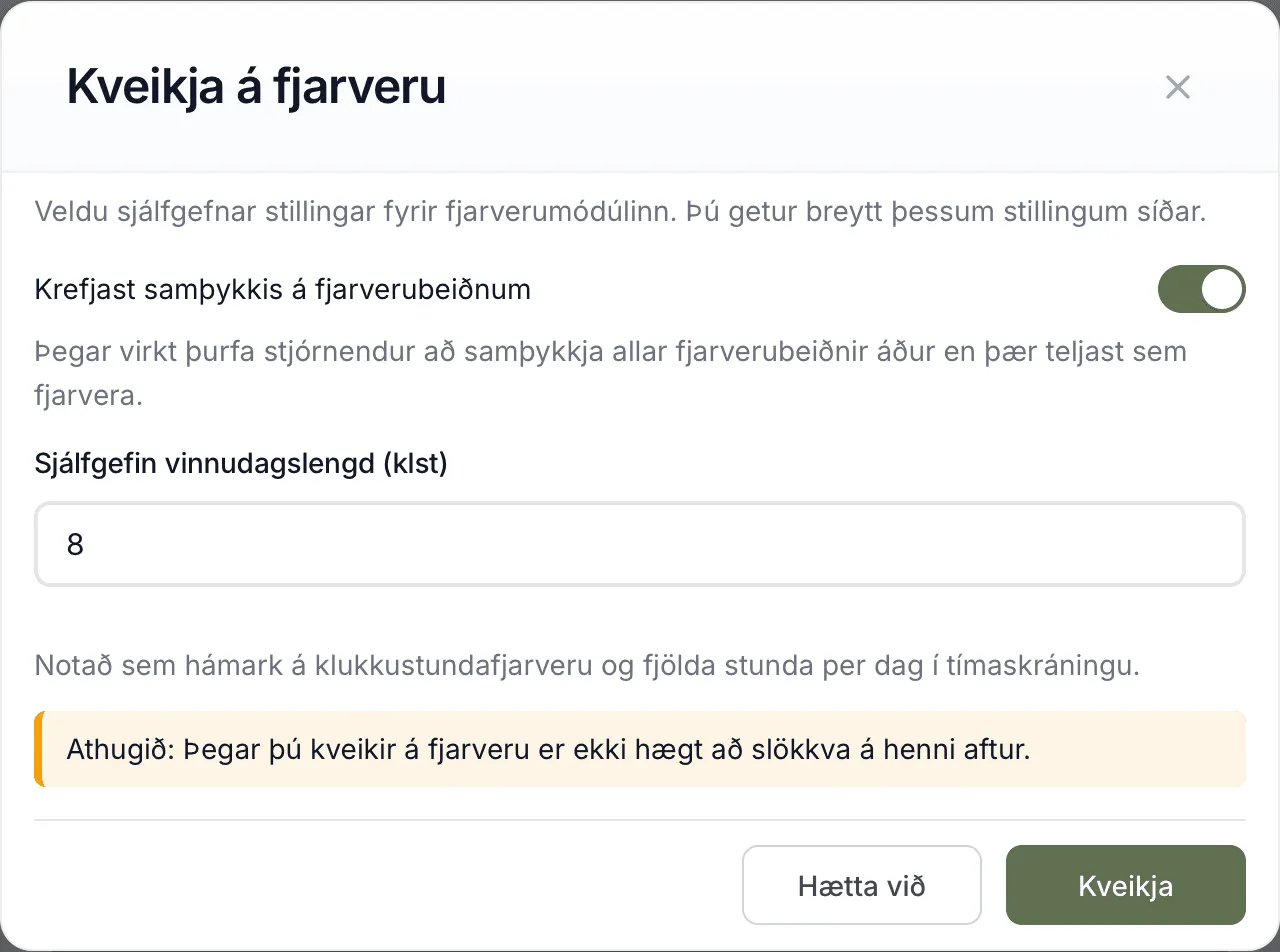
Glugginn Kveikja á fjarveru.
Stillingar fjarveru
Kafli: „Stillingar fjarveru“Stillingarnar eru undir StillingarTímaskráningFjarvera. Breytingar vistast sjálfkrafa, og Vistað birtist efst þegar þær eru komnar inn.
- Krefjast samþykkis á fjarverubeiðnum (í spjaldinu Samþykki): sé kveikt þarf Stjórnandi eða Skrifstofumaður að samþykkja hverja beiðni. Sé slökkt samþykkist beiðnin um leið og hún er send inn, og þá má líka skrá tíma beint á öll fjarveruverkefni í appinu, sjá Bein tímaskráning á fjarveruverkefni.
- Venjulegur vinnudagur (í spjaldinu Vinnutími): hve margir tímar skrást á hvern fjarverudag, og hámarkið fyrir fjarveru hluta úr degi, nema annað sé sett fyrir vikudaginn.
- Eftir vikudögum: valfrjálst, ef dagarnir eru mislangir, til dæmis styttri föstudagar. Tómur reitur notar venjulegan vinnudag, og helgar eru 0 klst. Dagur með 0 klst telst ekki vinnudagur. Ef þú setur tölu yfir 0 í laugardag eða sunnudag telst sá dagur vinnudagur í fjarveru.
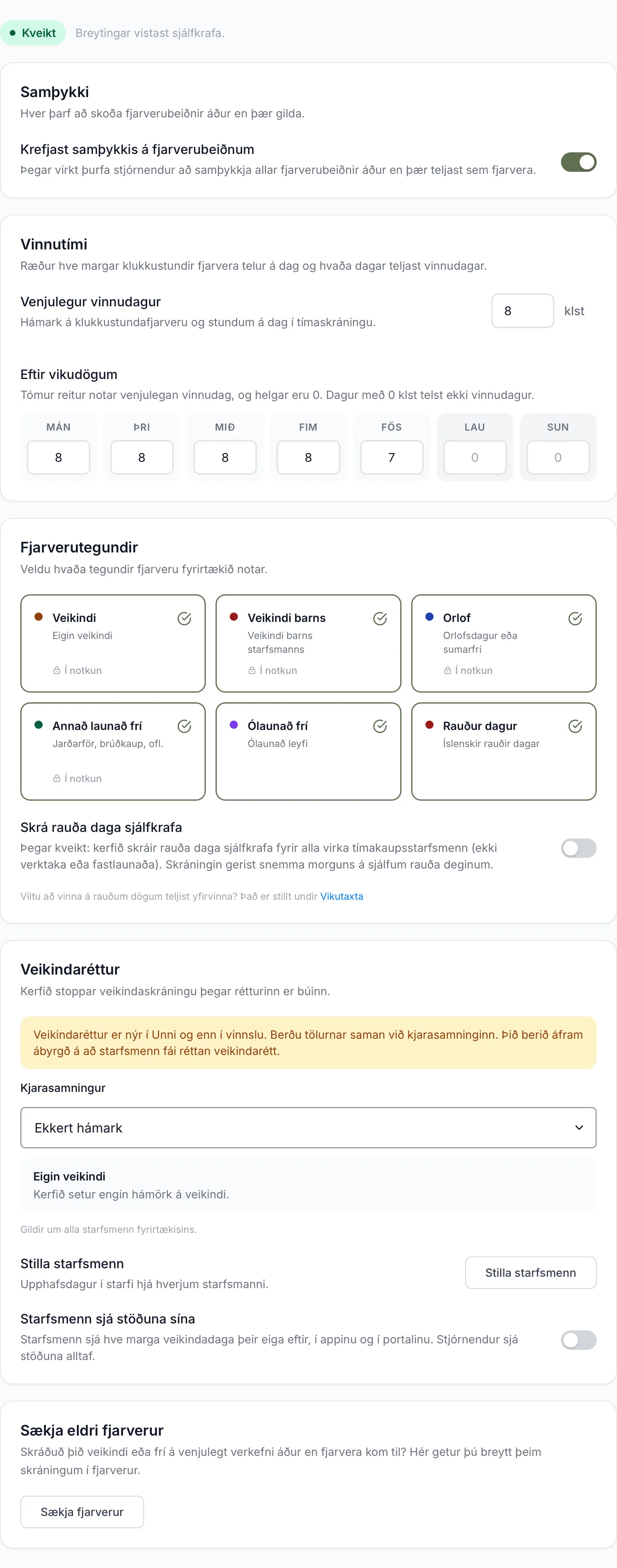
Breyting á vinnudagslengd hefur ekki áhrif á tímaskráningar sem þegar eru orðnar til.
Fjarverutegundir
Kafli: „Fjarverutegundir“Í spjaldinu Fjarverutegundir smellirðu á reit til að taka tegund út eða setja hana inn aftur. Tegund sem er ekki valin er ekki í boði þegar fjarvera er skráð á vefnum. Í appinu sjást allar tegundir nema Rauður dagur, en beiðni á tegund sem er ekki valin fær villuna „Þessi fjarverutegund er ekki í notkun hjá fyrirtækinu“. Velja þarf að minnsta kosti eina tegund. Tegund sem fjarvera hefur verið skráð á er merkt Í notkun og ekki hægt að taka hana út.
Skrá fjarveru
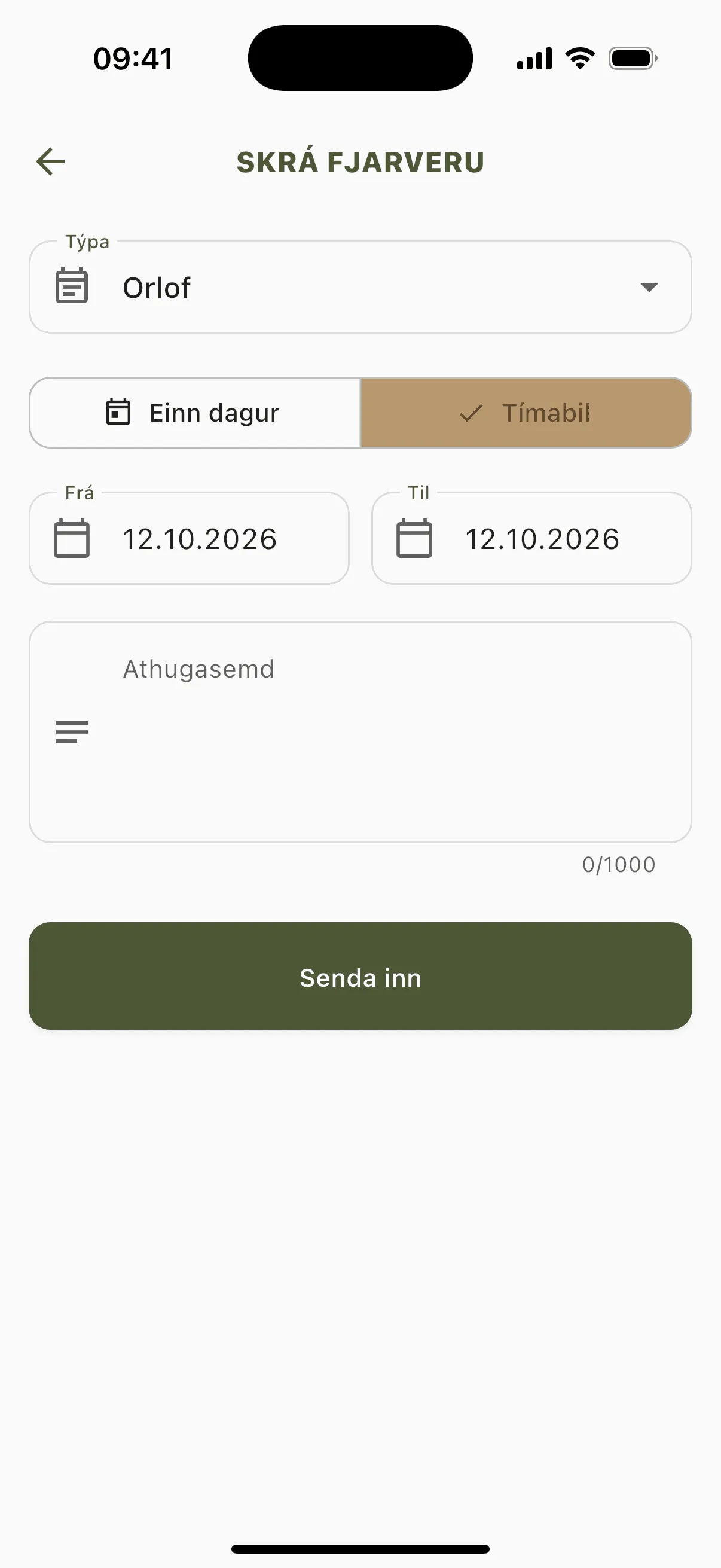
Kafli: „Skrá fjarveru“- Ýttu á Meira og veldu Fjarvera.
- Ýttu á Skrá fjarveru efst til hægri.
- Veldu Týpu.
- Veldu Tímabil og settu Frá og Til, eða veldu Einn dagur og Dagsetningu.
- Ef þetta er bara hluti úr degi velurðu Einn dagur, kveikir á Bara hluti úr degi og setur inn Klukkustundir. Rofinn sést aðeins þegar Einn dagur er valið.
- Skrifaðu Athugasemd ef þú vilt og ýttu á Senda inn.
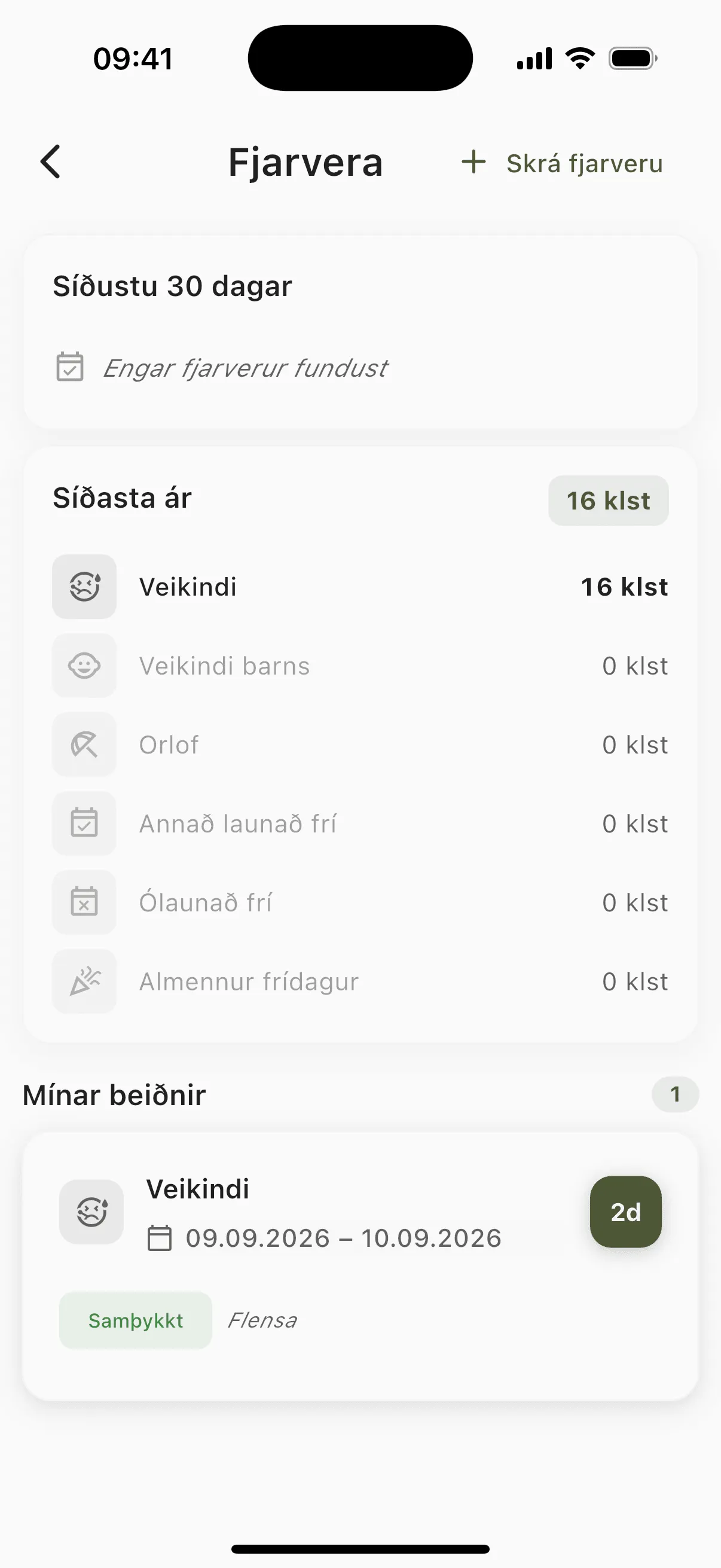
Á síðunni Fjarvera eru spjöldin Síðustu 30 dagar og Síðasta ár (síðustu 365 dagar) með samþykktri fjarveru, og listinn Mínar beiðnir. Í appinu er ekki hægt að velja Rauður dagur.
Farðu í TímarFjarverur og smelltu á + efst í hægra horninu.
-
Stjórnandi og Skrifstofumaður velja Starfsmann. Aðrir skrá alltaf fyrir sjálfa sig.
-
Veldu Týpu, Frá og Til. Rauðir dagar eru merktir í dagatalinu.
-
Ef þetta er bara hluti úr degi hakarðu við Bara hluti úr degi og setur inn Klukkustundir. Það má aðeins þegar Frá og Til eru sami dagurinn.
-
Skrifaðu Athugasemd ef þú vilt og smelltu á Senda inn.
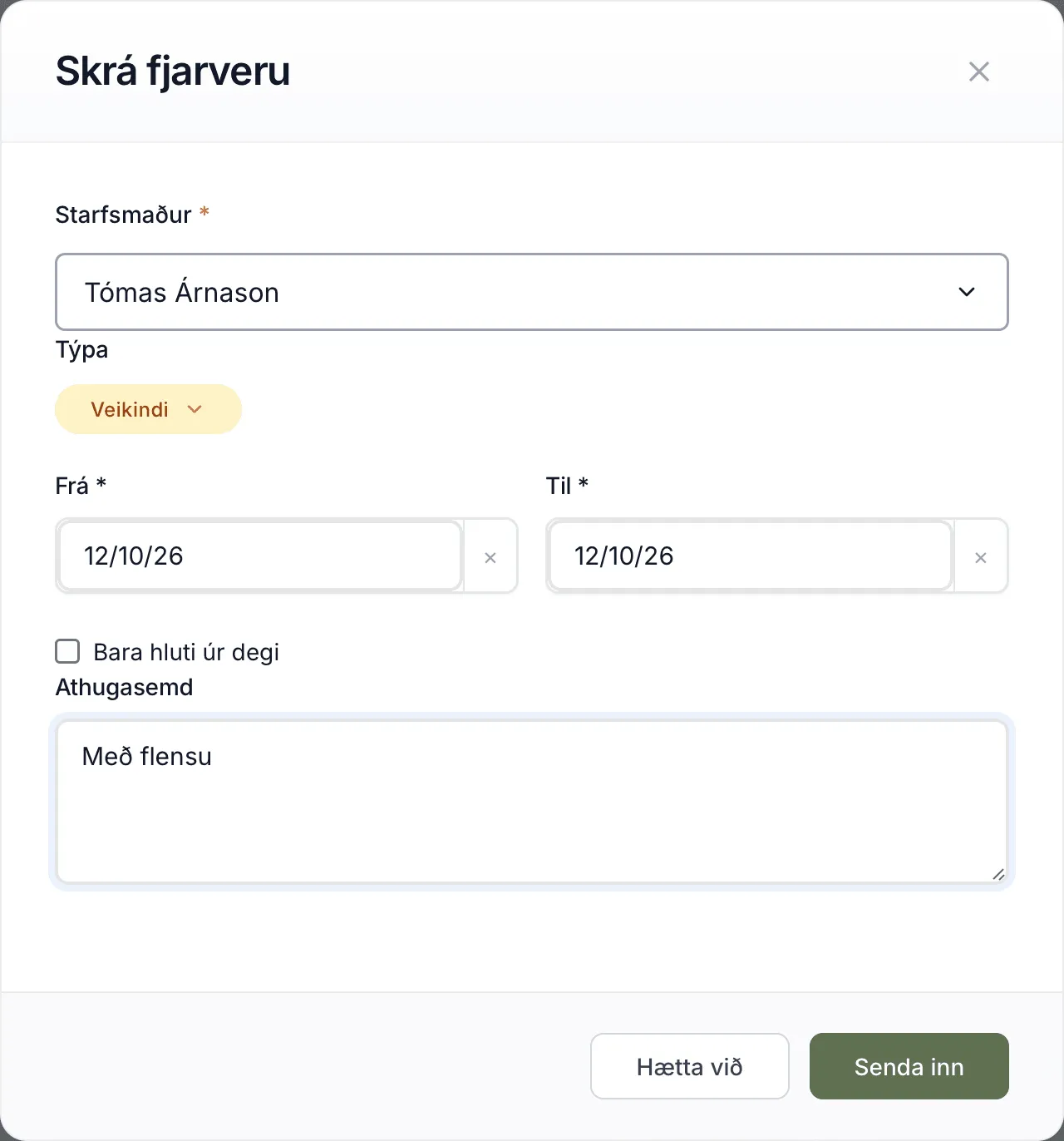
Skrá fjarveru á vefnum. Stjórnandi skráir veikindi fyrir starfsmann.
Veikindi eru oft ekki skráð fyrr en starfsmaðurinn kemur aftur. Það er í lagi: veldu bara liðnu dagana. Sé krafist samþykkis fer beiðnin í stöðuna Bíður, líka þegar stjórnandi skráir hana fyrir starfsmanninn.
Unnur hafnar beiðni ef:
- enginn vinnudagur er í tímabilinu (allir dagarnir eru helgar, rauðir dagar eða dagar með 0 klst),
- Klukkustundir eru fleiri en vinnudagslengd dagsins,
- hún skarast við aðra beiðni sama starfsmanns sem bíður eða er samþykkt.
Samþykkja eða hafna
Kafli: „Samþykkja eða hafna“Stjórnandi og Skrifstofumaður afgreiða beiðnir á vefnum. Verkstjóri og Starfsmaður geta það ekki, og það er ekki hægt í appinu. Þegar ný beiðni bíður fá stjórnendur og skrifstofufólk tilkynningu í appið, og beiðnin birtist undir Fjarverubeiðnir bíða samþykkis þegar smellt er á Tilkynningar neðst í valmyndinni á vefnum.
Farðu í TímarFjarverur. Beiðnir í stöðunni Bíður eru með hnappana Samþykkja og Hafna aftast í línunni.
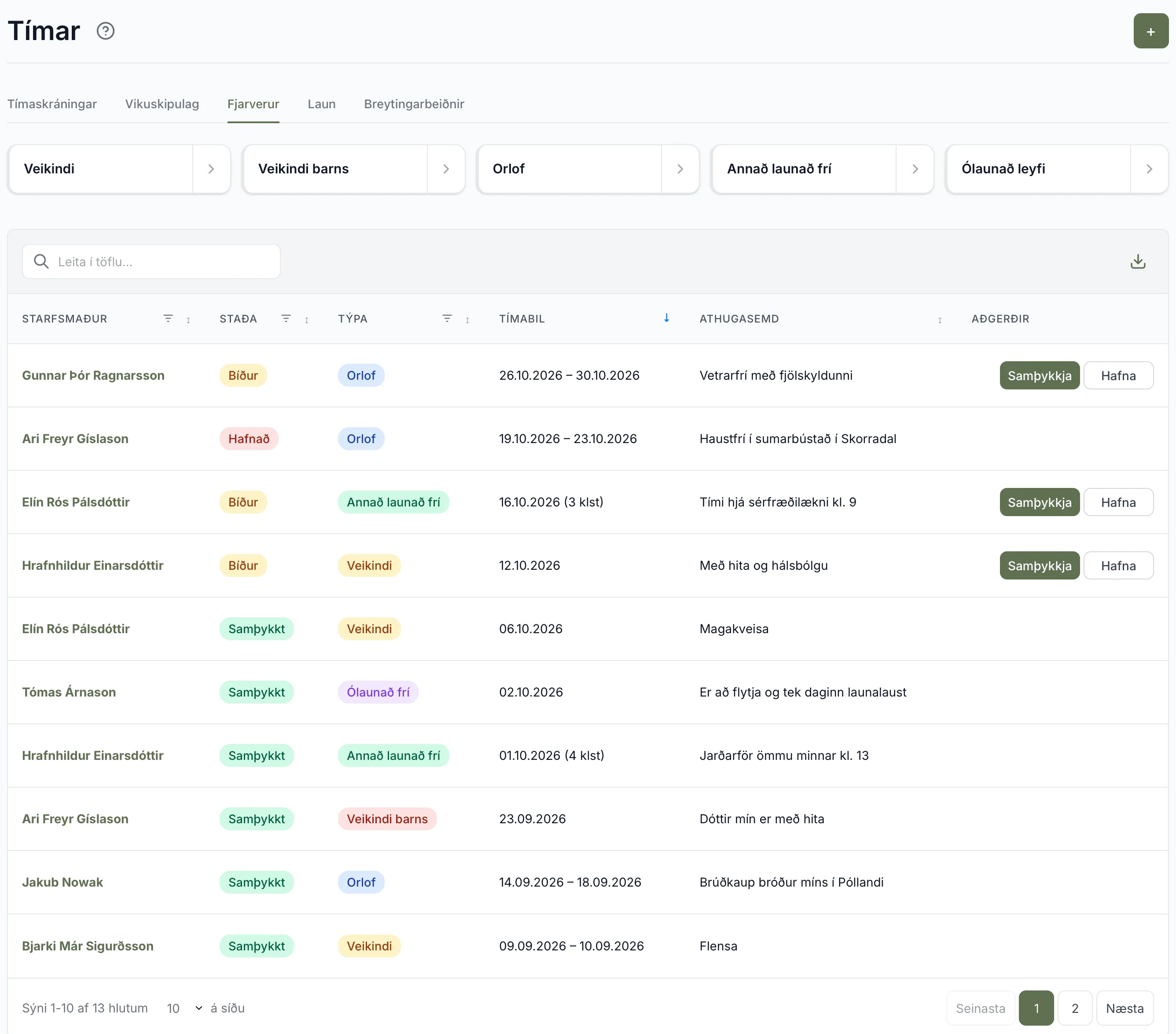
Fjarverur-flipinn hjá stjórnanda. Reitur fyrir hvert fjarveruverkefni efst og beiðnirnar fyrir neðan. -
Samþykkja í listanum samþykkir beiðnina strax, án staðfestingar.
-
Hafna opnar gluggann Hafna fjarverubeiðni. Þar velurðu:
- Hafna beiðninni: fjarveran er ekki skráð. Ástæða höfnunar er skylda og starfsmaðurinn sér hana.
- Skrá sem ólaunað frí: beiðnin er samþykkt sem Ólaunað frí. Athugasemd til starfsmanns er valfrjáls, og Unnur skrifar sjálf að þetta hafi verið skráð sem ólaunað frí. Þessi kostur er ekki í boði fyrir Ólaunað frí og Rauður dagur.
Smelltu á línu til að opna beiðnina. Þar eru hnapparnir Hafna og Samþykkja (eða Leysa) efst, og Afturkalla í valmyndinni efst til hægri. Saga beiðninnar sýnir hver sendi hana inn og hver afgreiddi, og Athugasemd stjórnanda ef hún var skrifuð.
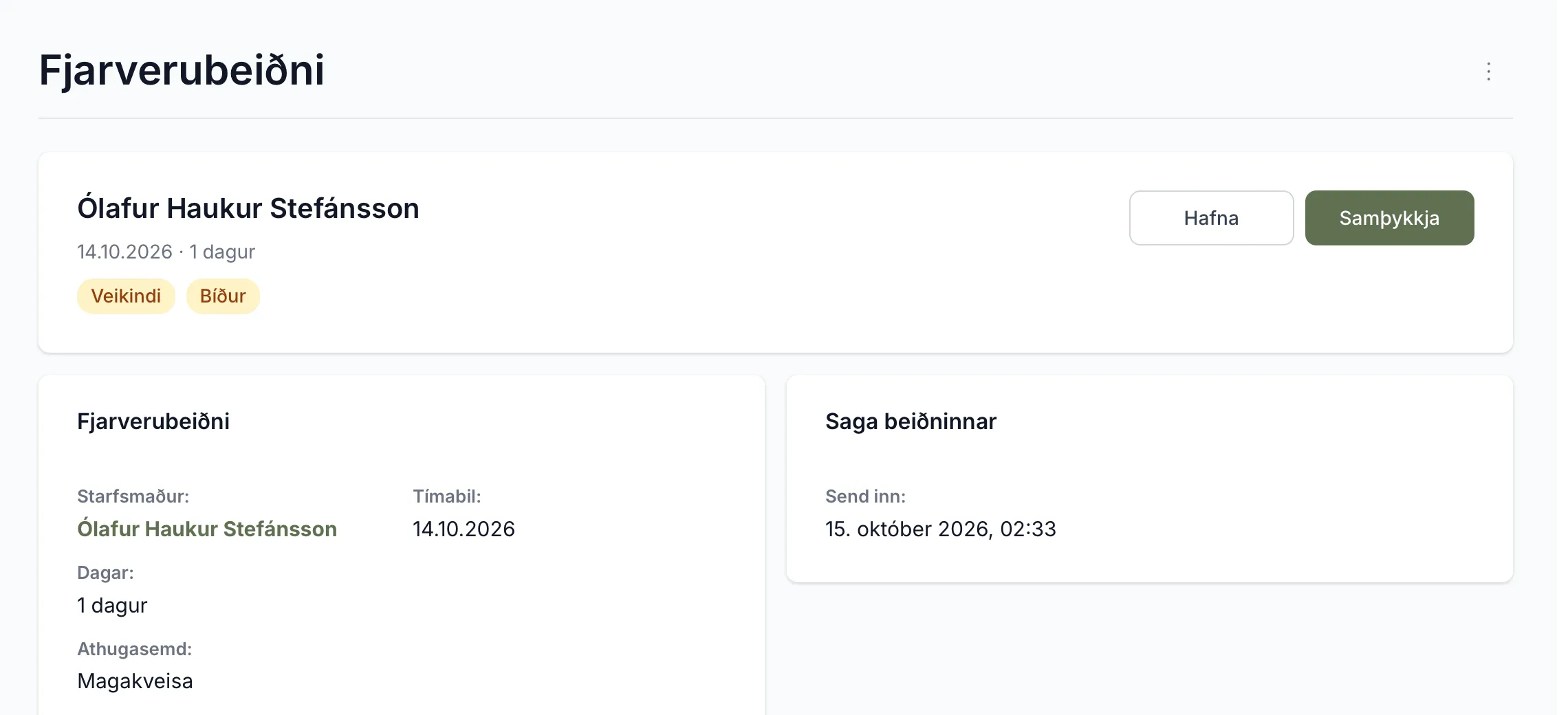
Starfsmaðurinn fær tilkynningu í appið þegar beiðnin er samþykkt eða henni hafnað.
Þegar beiðni er samþykkt
Kafli: „Þegar beiðni er samþykkt“Unnur býr til eina tímaskráningu á hvern vinnudag beiðninnar, með vinnudagslengd þess dags úr stillingunum. Helgar, rauðir dagar og dagar með 0 klst sleppa. Sé beiðnin bara hluti úr degi fær dagurinn þann tímafjölda sem settur var inn. Skráningin fer á fjarveruverkefnið sem passar við tegundina, með lýsinguna Fjarvera: Veikindi (eða aðra tegund), og athugasemd beiðninnar fylgir með.
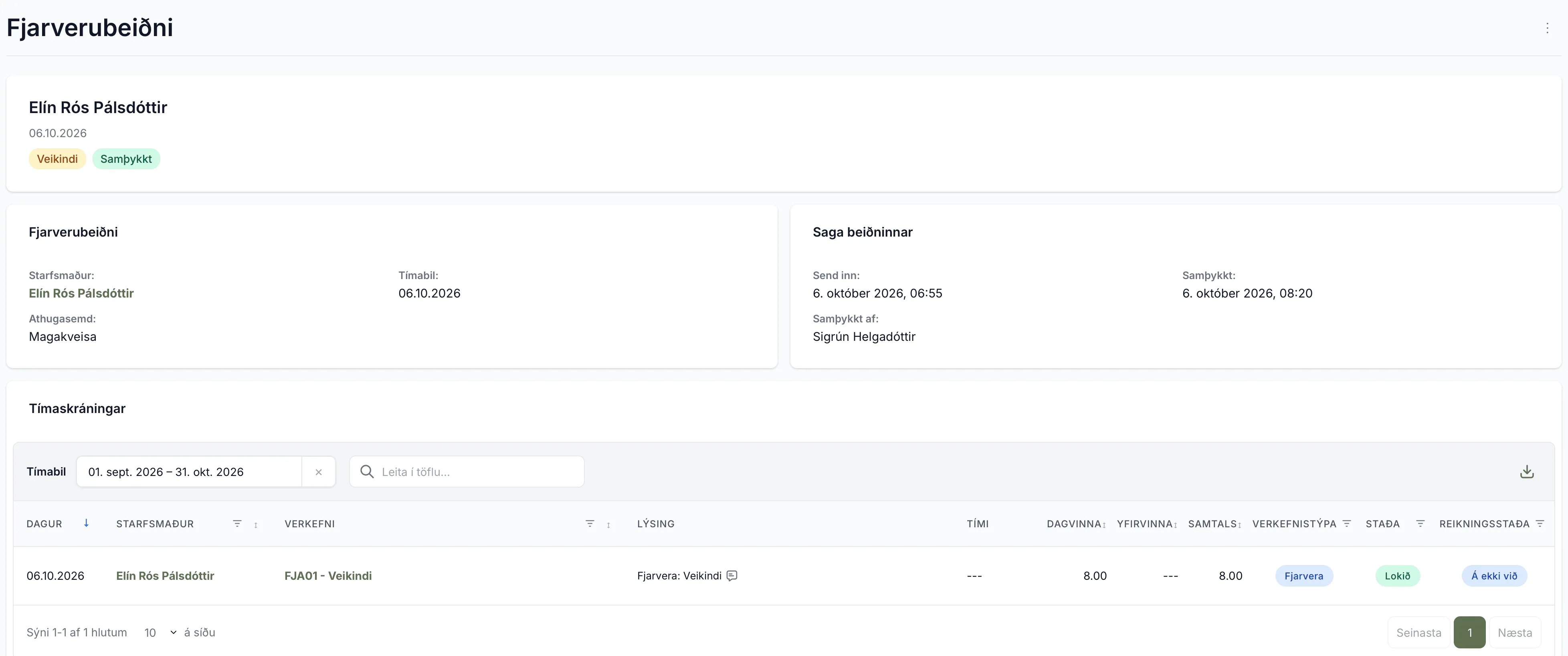
Spjaldið Tímaskráningar á beiðnasíðunni sýnir sjálfgefið síðasta mánuð og þennan. Fyrir eldri beiðnir víkkarðu Tímabil, annars stendur að engar tímaskráningar tengist beiðninni.
Reitur fyrir tegund birtist á Fjarverur-flipanum þegar fjarveruverkefni hennar hefur verið stofnað, sjá Fjarvera í tímayfirliti.
Breyta eða afturkalla
Kafli: „Breyta eða afturkalla“- Bíður: starfsmaðurinn getur breytt beiðninni sinni (dögum, klukkustundum og athugasemd, en ekki tegund) eða afturkallað hana. Stjórnandi og Skrifstofumaður geta afturkallað hana en ekki breytt henni.
- Samþykkt: aðeins Stjórnandi og Skrifstofumaður geta afturkallað hana, og þá eyðast tímaskráningarnar sem fylgdu henni. Samþykktri beiðni er ekki hægt að breyta. Sé eitthvað rangt afturkallarðu hana og skráir nýja.
Samþykkta beiðni afturkallarðu á beiðnasíðunni eða á flipanum Fjarvera á síðu starfsmannsins. Starfsmaðurinn fær tilkynningu þegar einhver annar afturkallar beiðnina hans.
Yfirlit fyrir stjórnendur
Kafli: „Yfirlit fyrir stjórnendur“Stjórnandi og Skrifstofumaður sjá beiðnir allra starfsmanna á TímarFjarverur, þó aðeins nýjustu 100 eftir upphafsdegi. Eldri beiðnir eru á flipanum Fjarvera á síðu starfsmannsins. Smelltu á reit efst til að sía listann á þá tegund, og aftur til að hreinsa síuna.
Neðst er Yfirlit fjarvista, ein lína á hvern virkan starfsmann. Hnapparnir Fjórðungur, Mánuður og Vika breyta tímabilinu sem sést (sjálfgefið Fjórðungur), og Í dag færir þig á daginn í dag. Beiðnir sem bíða eru ljósar með strikaðri útlínu (Í bið í skýringunni). Smelltu á línu til að opna flipann Fjarvera á síðu starfsmannsins.
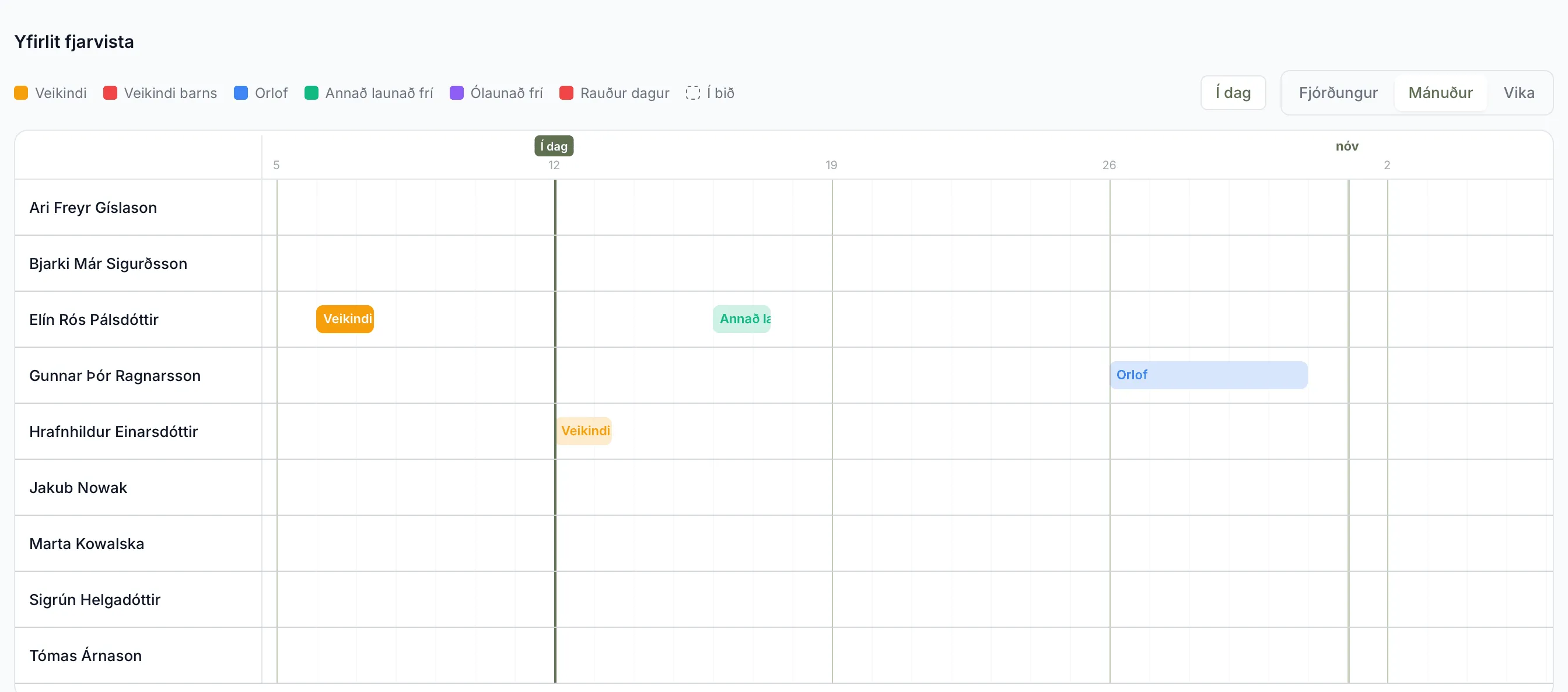
Verkstjóri og Starfsmaður sjá aðeins eigin beiðnir á Fjarverur-flipanum, ásamt samtölunum Síðustu 30 dagar og Síðasta ár.
Veikindaréttur
Kafli: „Veikindaréttur“Unnur getur haldið utan um veikindarétt starfsmanna eftir kjarasamningi og starfsaldri. Rétturinn nær yfir Veikindi og Veikindi barns. Stillingarnar eru í spjaldinu Veikindaréttur undir StillingarTímaskráningFjarvera.
Velja kjarasamning
Kafli: „Velja kjarasamning“Veldu samning í Kjarasamningur. Hann gildir um alla starfsmenn fyrirtækisins. Sjálfgefið er Ekkert hámark, og þá setur Unnur engin mörk á veikindi. Undir fellilistanum sést hvaða rétt valinn samningur gefur.
Rétturinn er talinn í vinnudögum á síðustu 12 mánuðum. Einn mánuður er 21,67 vinnudagar.
| Kjarasamningur | Eigin veikindi |
|---|---|
| Samiðn og VM | 2 dagar á mánuð fyrstu 6 mánuðina, svo 1 mánuður, 2 eftir 2 ár og 3 eftir 3 ár |
| Samiðn, byggingamenn | 2 dagar á mánuð fyrstu 6 mánuðina, svo 1 mánuður, 2 eftir 1 ár og 3 eftir 3 ár |
| Rafiðnaðarsambandið (RSÍ) | 2 dagar á mánuð fyrsta árið, svo 1 mánuður, 2 eftir 3 ár og 3 eftir 5 ár |
| Starfsgreinasambandið (SGS) og Efling | 2 dagar á mánuð fyrsta árið, svo 1 mánuður, 2 eftir 2 ár, 3 eftir 3 ár og 4 eftir 5 ár |
| VR og LÍV | 2 dagar á mánuð fyrsta árið, svo 2 mánuðir, 4 eftir 5 ár og 6 eftir 10 ár |
Veikindi barns eru eins á öllum samningunum: 2 dagar á mánuð fyrstu 6 mánuðina, svo 12 dagar.
Við hverja veikindabeiðni ber Unnur saman réttinn og veikindadagana á 12 mánuðum sem enda á síðasta degi beiðninnar. Beiðnir sem bíða teljast með, ásamt samþykktum.
Upphafsdagur í starfi
Kafli: „Upphafsdagur í starfi“Starfsaldurinn er reiknaður frá Upphafsdagur í starfi. Vanti hann er miðað við að starfsmaðurinn hafi verið að minnsta kosti eitt ár í starfi. Upphafsdaginn skráirðu undir Launaupplýsingar hjá starfsmanninum, sjá Breyta upplýsingum starfsmanns, eða fyrir marga í einu:
- Smelltu á Stilla starfsmenn í spjaldinu Veikindaréttur. Glugginn Veikindaréttur starfsmanna sýnir alla virka starfsmenn.
- Settu Upphafsdagur hjá þeim sem vantar. Sé fyrirtækið tengt Payday fyllir Sækja upphafsdag úr Payday í dagana þaðan.
- Smelltu á Vista. Talan á hnappnum er fjöldi starfsmanna sem hefur verið breytt.
Staðan
Kafli: „Staðan“Stjórnandi og Skrifstofumaður sjá spjaldið Veikindaréttur síðustu 12 mánuði á flipanum Fjarvera á síðu starfsmannsins: hve marga daga hann hefur notað af rétti sínum og hve margir eru eftir. Sé kveikt á Starfsmenn sjá stöðuna sína sjá starfsmenn sama spjald hjá sér á TímarFjarverur á vefnum. Spjaldið sést ekki þegar Ekkert hámark er valið.
Veikindi umfram rétt
Kafli: „Veikindi umfram rétt“Veikindi sem fara yfir réttinn eru skráð og merkt Umfram rétt. Slík beiðni bíður alltaf samþykkis, líka þótt slökkt sé á Krefjast samþykkis á fjarverubeiðnum. Starfsmaður sem skráir hana á vefnum fær skilaboð um að stjórnandi ákveði hvernig dagarnir teljast.
- Smelltu á Leysa í línunni á TímarFjarverur eða á beiðnasíðunni. Glugginn Leysa veikindi umfram rétt segir hve marga daga starfsmaðurinn á eftir og hve marga hann skráði.
- Veldu hvernig dagarnir teljast:
- Samþykkja sem veikindi: allir dagarnir teljast veikindi.
- Skipta: það sem rúmast innan réttarins verður veikindi og afgangurinn ólaunað frí. Dagurinn þar sem rétturinn klárast getur skipst í klukkustundir. Í boði ef eitthvað er eftir af réttinum.
- Færa á eigin veikindi: aðeins fyrir Veikindi barns. Fyrst eru notaðir dagar vegna veikinda barns, svo eigin veikindadagar, og það sem eftir stendur verður ólaunað frí. Í boði ef starfsmaðurinn á eigin veikindadaga eftir.
- Breyta í ólaunað frí: allir dagarnir verða ólaunað frí.
- Hafna: skráningunni er hafnað og Ástæða höfnunar er skylda.
- Skrifaðu Athugasemd til starfsmanns ef þú vilt. Unnur skrifar sjálf hvernig dögunum var skipt. Smelltu svo á Samþykkja (eða Hafna).
Sækja eldri fjarverur af verkefni
Kafli: „Sækja eldri fjarverur af verkefni“Hafi fyrirtækið skráð veikindi eða frí sem venjulega tíma á eigið verkefni geturðu breytt þeim skráningum í fjarverur.
- Smelltu á Sækja fjarverur í spjaldinu Sækja eldri fjarverur undir StillingarTímaskráningFjarvera.
- Veldu Gamla verkefnið og Tegund fjarveru, og smelltu á Skoða.
- Farðu yfir listann. Þar sést hve margar fjarverur verða til, hve margar tímaskráningar færast og fyrir hvaða starfsmenn, og hvort gamla verkefninu verði eytt.
- Smelltu á Sækja fjarverur.
Tímaskráningarnar færast yfir á fjarveruverkefnið og verða að samþykktum fjarverubeiðnum. Sleppt er skráningum sem eru enn í gangi, komnar á reikning eða á degi þar sem starfsmaðurinn á þegar fjarveru. Færist allt af gamla verkefninu er því eytt.
Rauðir dagar
Kafli: „Rauðir dagar“Sé kveikt á Skrá rauða daga sjálfkrafa skráir Unnur rauða daga sjálf, rétt eftir miðnætti á deginum sjálfum. Það gildir um virka starfsmenn með Tímavinna í Starfsmannategund (ekki Verktaki eða Fastlaunaður). Rofinn er aðeins virkur þegar Rauður dagur er valin undir Fjarverutegundir.
Skráningin verður aðeins á rauðum dögum sem lenda á virkum degi. Starfsmaður sem á þegar beiðni sem bíður eða er samþykkt yfir daginn fær ekki rauða daginn. Liðnir rauðir dagar skrást ekki þótt kveikt sé á stillingunni eftir á.
Sé slökkt á sjálfvirku skráningunni má skrá Rauður dagur á vefnum, en aðeins ef hver dagur er íslenskur rauður dagur á virkum degi, til dæmis 17. júní eða jóladagur. Meðan sjálfvirka skráningin er á er Rauður dagur ekki í boði, svo dagarnir tvískráist ekki.
Algengar spurningar
Kafli: „Algengar spurningar“Flipinn Fjarverur segir „Slökkt er á fjarveru“. Stjórnandi eða Skrifstofumaður þarf að kveikja á fjarveru.
Ég fæ villu um að beiðnin skarist við aðra beiðni. Starfsmaðurinn á þegar beiðni sem bíður eða er samþykkt á einhverjum sömu daga. Afturkallaðu hana eða veldu aðra daga.
Starfsmaður fékk ekki rauðan dag. Athugaðu að kveikt sé á Skrá rauða daga sjálfkrafa og að skilyrðin í Rauðir dagar eigi við: Tímavinna, virkur, rauði dagurinn á virkum degi og engin önnur fjarvera sama dag. Rauðir dagar sem voru liðnir þegar kveikt var á stillingunni skrást ekki.
Vantar eitthvað hér? Sendu okkur línu á [email protected].