
Starfsmenn og starfsmannasíðan
Starfsmannalistinn sýnir alla starfsmenn fyrirtækisins, og á síðu hvers starfsmanns breytirðu upplýsingum hans, mynd og stöðu.
Undir Starfsmenn eru allir starfsmenn fyrirtækisins. Þar stofnarðu nýja starfsmenn, opnar síðu hvers og eins og óvirkjar þá sem hætta. Aðeins Stjórnandi og Skrifstofumaður sjá Starfsmenn í valmyndinni.
Starfsmannalistinn
Kafli: „Starfsmannalistinn“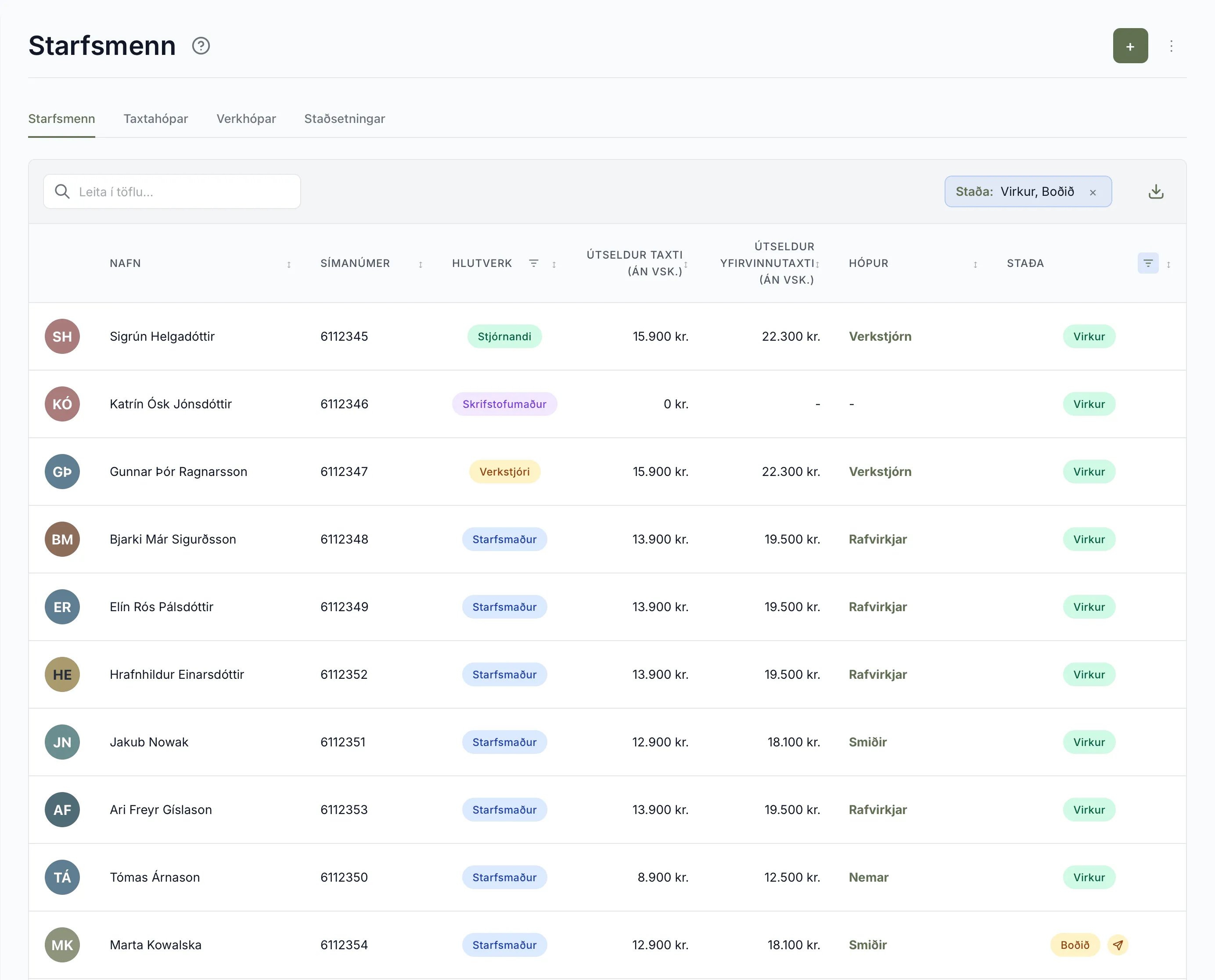
Í töflunni sérðu hlutverk hvers starfsmanns, útseldan taxta og taxtahóp (dálkurinn Hópur). Í leitarreitnum geturðu leitað eftir nafni, símanúmeri eða netfangi.
Dálkurinn Staða sýnir eina af þremur stöðum:
- Boðið: starfsmaðurinn hefur verið stofnaður en hefur ekki stofnað aðgang með símanúmerinu sínu. Hvernig það gengur fyrir sig er í Koma starfsmanni inn í Unni.
- Virkur: tekur við af Boðið þegar starfsmaðurinn er kominn með aðgang.
- Óvirkur: starfsmaðurinn hefur verið óvirkjaður, sjá Óvirkja starfsmann sem hættir.
Listinn sýnir sjálfgefið aðeins Virkur og Boðið, og sían sést sem merkið Staða: Virkur, Boðið ofan við töfluna. Smelltu á krossinn á merkinu til að sýna alla, eða á síutáknið við Staða og hakaðu við Óvirkur.
Fliparnir Taxtahópar og Verkhópar eru á sömu síðu. Um þá er fjallað í Taxtar og taxtahópar og Verkhópar.
Síða starfsmannsins
Kafli: „Síða starfsmannsins“Smelltu á starfsmann í listanum til að opna síðuna hans. Efst til hægri er aðgerðavalmyndin (⋮) með Breyta og Óvirkja starfsmann. Meðan starfsmaður með íslenskt númer stendur á Boðið og hefur ekki fengið SMS-boð er þar líka Senda SMS-boð.
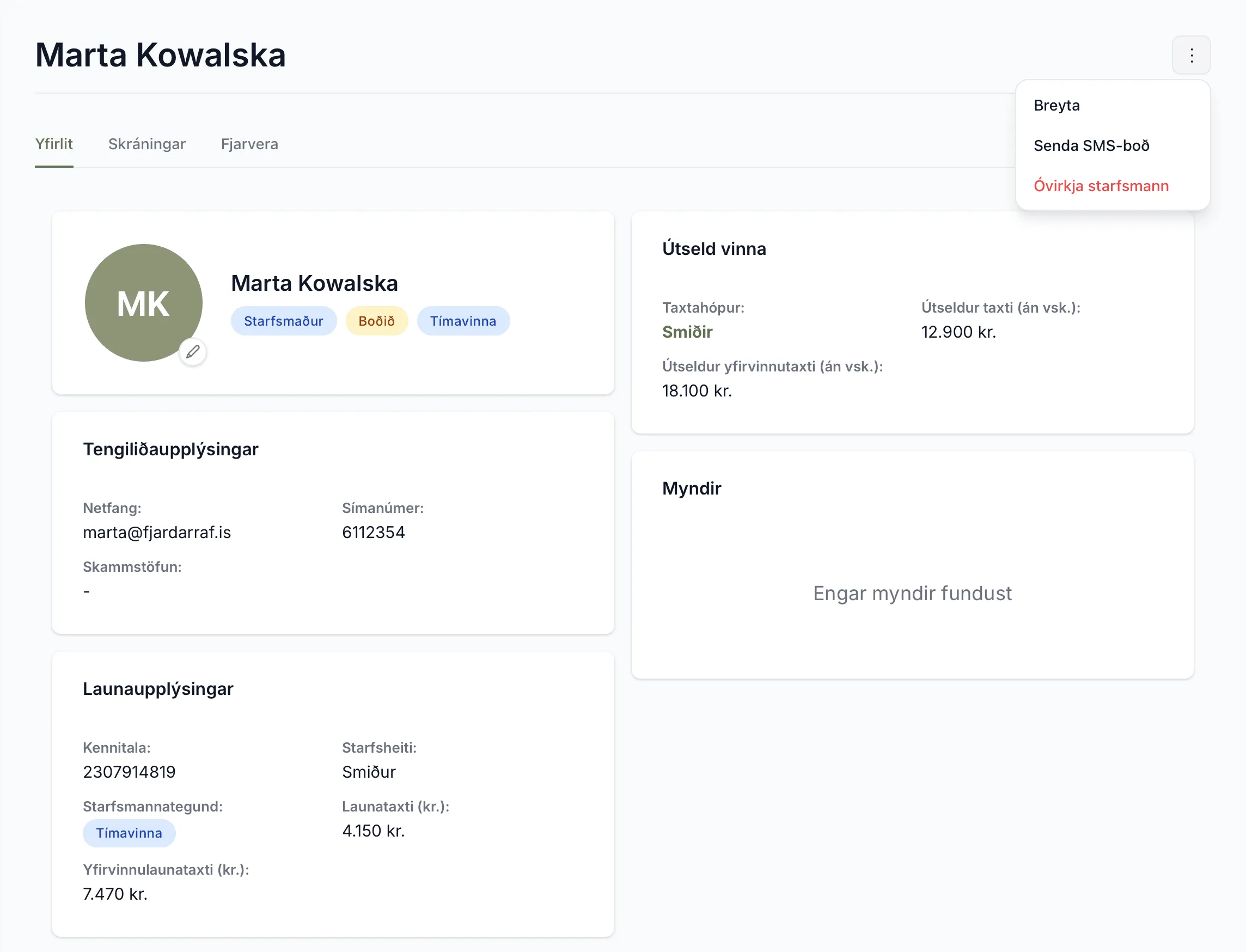
Síðan hefur þrjá flipa:
- Yfirlit: hlutverk, staða og starfsmannategund efst, síðan Tengiliðaupplýsingar, Launaupplýsingar, Útseld vinna og Myndir með þeim myndum sem starfsmaðurinn hefur sett inn á verkefni. Neðst er Dagatal mánaðarins með dagvinnu, yfirvinnu, launuðu og ólaunuðu fríi og skráningum hvers dags. Veldu dag og smelltu á + við dagsetninguna hægra megin til að skrá tíma á starfsmanninn þann dag.
- Skráningar: tímaskráningar starfsmannsins undir Tími og akstur undir Akstur. Smelltu á tímaskráningu til að opna hana.
- Fjarvera: fjarvera starfsmannsins síðustu 30 daga og síðasta ár, og listinn Allar fjarverur. Flipinn er grár ef fyrirtækið notar ekki fjarveru. Sjá Fjarvera: veikindi, orlof og frí.
Breyta upplýsingum starfsmanns
Kafli: „Breyta upplýsingum starfsmanns“Opnaðu starfsmanninn og veldu ⋮Breyta.
-
Breyttu því sem þarf og smelltu á Vista starfsmann.
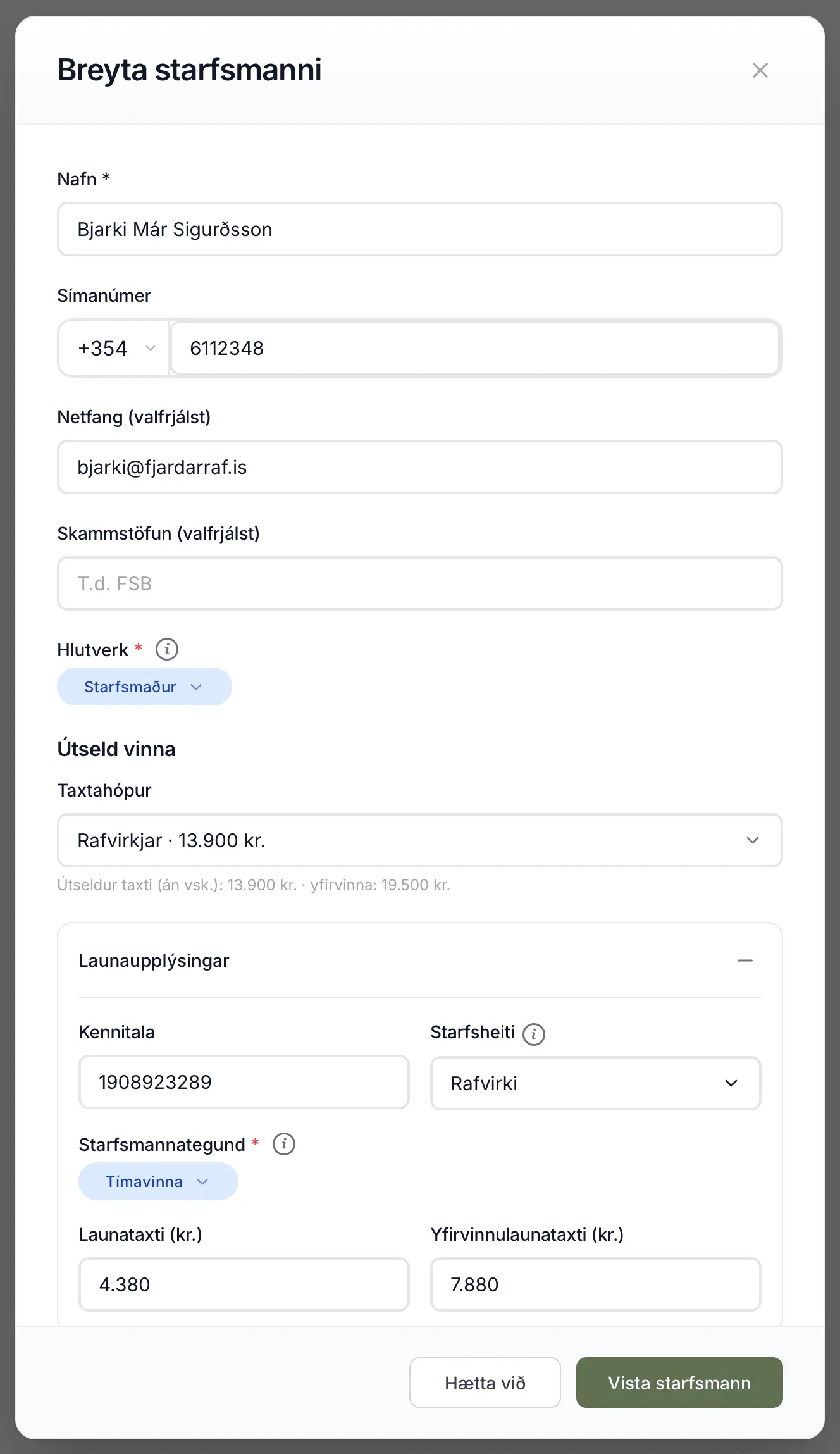
Glugginn Breyta starfsmanni, með Launaupplýsingar opnar
Þetta er gott að vita um reitina:
- Símanúmer: númerið tengir starfsmanninn við aðganginn hans. Ef þú breytir því tengist starfsmaðurinn aðganginum sem er með nýja númerið, sé hann til. Aðgangurinn á gamla númerinu missir þá aðgang að fyrirtækinu, nema hann sé líka skráður á annan starfsmann þar. Sé enginn aðgangur á nýja númerinu kemst starfsmaðurinn ekki inn fyrr en hann stofnar aðgang með því. Sjá Koma starfsmanni inn í Unni.
- Netfang: skyldureitur ef hlutverkið er Stjórnandi eða Skrifstofumaður, annars valfrjáls.
- Hlutverk: ræður því hvað starfsmaðurinn sér og má gera. Sjá Hlutverk og réttindi.
- Taxtahópur undir Útseld vinna: starfsmaðurinn fær taxta hópsins. Veldu Handvirkur taxti til að slá taxtann inn handvirkt. Sjá Taxtar og taxtahópar.
- Starfsheiti undir Launaupplýsingar birtist á starfsmannaskírteininu í appinu.
- Upphafsdagur í starfi undir Launaupplýsingar ræður starfsaldrinum í veikindarétti, sjá Veikindaréttur.
- Starfsmannategund ræður því hvort tímar starfsmannsins fara í launakeyrslu. Tímavinna fer með. Verktaki og Fastlaunaður sjást í forskoðun launakeyrslunnar en eru ekki sendir með. Sé Fastlaunaður valinn hverfa reitirnir Launataxti (kr.) og Yfirvinnulaunataxti (kr.).
Mynd, skammstöfun og litur
Kafli: „Mynd, skammstöfun og litur“Myndin, eða skammstöfun í lit, birtist við nafn starfsmannsins í starfsmannalistanum og víðar, til dæmis í Vikuskipulagi.
-
Smelltu á hringinn með upphafsstöfum eða mynd starfsmannsins, á síðunni hans eða í listanum. Glugginn Mynd og útlit opnast.
-
Á flipanum Mynd smellirðu á hringinn og velur mynd. Dragðu hana til og notaðu Aðdráttur til að stilla hana af, og smelltu á Vista mynd.
-
Á flipanum Skammstöfun og litur skrifarðu skammstöfun og smellir á Vista, eða velur lit undir Litur starfsmanns.
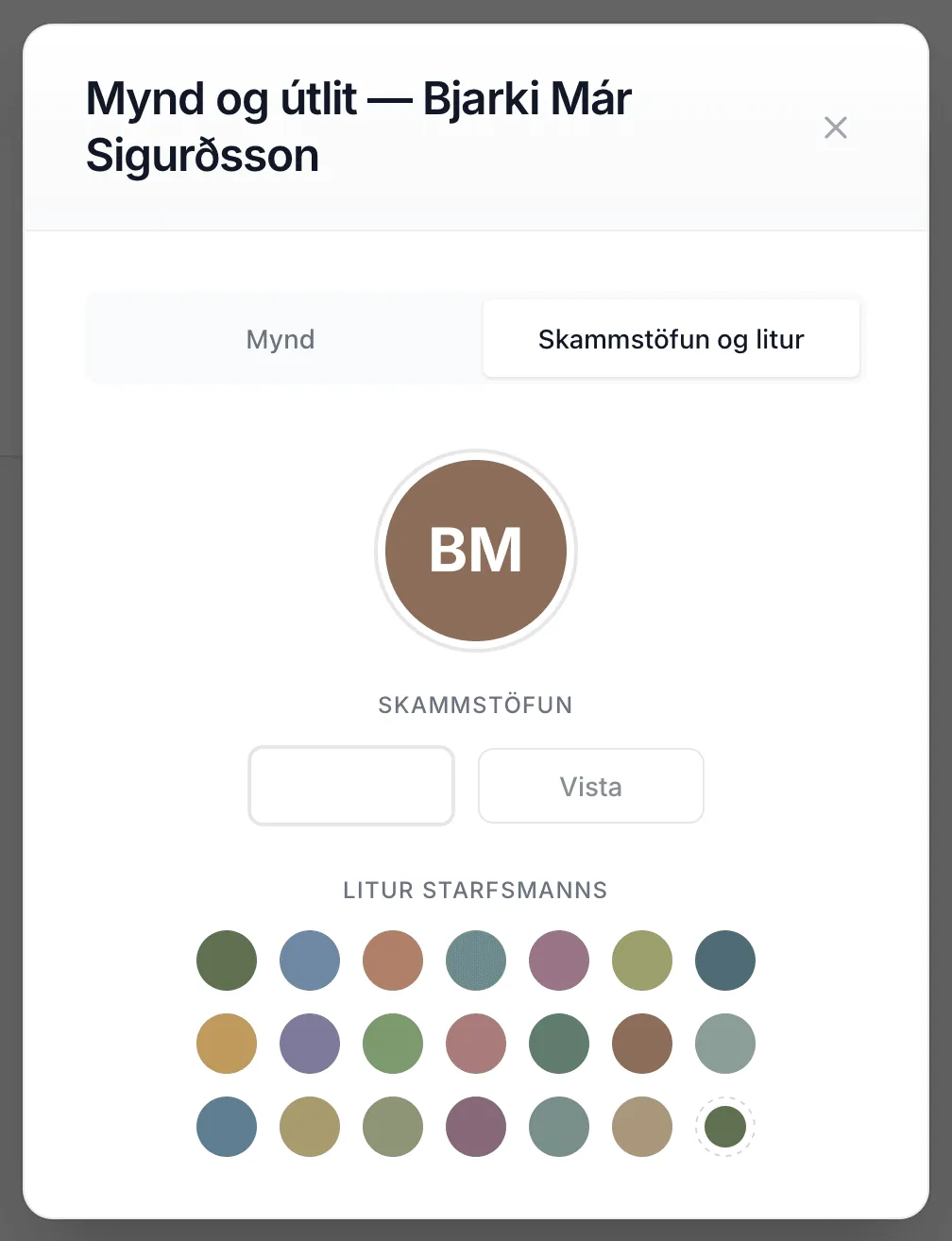
Glugginn Mynd og útlit á flipanum Skammstöfun og litur
Ef mynd er til birtist hún í stað skammstöfunarinnar. Til að nota skammstöfun og lit eyðirðu myndinni með × á henni. Starfsmaðurinn getur líka sett inn eigin mynd í appinu undir MeiraSkírteini.
Óvirkja starfsmann sem hættir
Kafli: „Óvirkja starfsmann sem hættir“Ekki er hægt að eyða starfsmanni. Þegar einhver hættir óvirkjarðu hann í staðinn.
Opnaðu starfsmanninn og veldu ⋮Óvirkja starfsmann.
-
Staðfestu með Óvirkja starfsmann.
Starfsmaðurinn missir aðgang að fyrirtækinu og ekki er lengur hægt að skrá tíma eða akstur á hann. Eldri skráningar hans standa óbreyttar. Hann hverfur líka úr listum þar sem starfsmenn eru valdir, til dæmis í mönnun verkefna og Vikuskipulagi.
Ef stimpilklukka starfsmannsins er í gangi kemur villan „Ekki er hægt að óvirkja starfsmann með virka stöðvuklukku“. Stöðvaðu þá skráninguna fyrst, sjá Stöðva klukku úr vefnum.
Til að fá starfsmann aftur velurðu ⋮Endurvirkja starfsmann á síðunni hans. Staðan verður Virkur og hafi hann stofnað aðgang fær hann aðganginn að fyrirtækinu aftur. Staðan verður líka Virkur hjá starfsmanni sem var óvirkjaður áður en hann stofnaði aðgang. Hann þarf þá að stofna aðganginn sjálfur með sama símanúmeri, því Senda SMS-boð er aðeins í boði meðan staðan er Boðið.