
Verkkaupar og verkkaupasíðan
Verkkaupi er sá sem þú vinnur verkið fyrir og rukkar. Hér sérðu hvernig þú stofnar verkkaupa, breytir honum og stillir hvað fylgir honum á sölureikninga.
Verkkaupi er sá sem þú vinnur verkið fyrir og sendir reikninginn á: fyrirtæki, húsfélag eða einstaklingur. Þú velur hann á verkefnið og upplýsingarnar hans fylgja með á sölureikninga.
Síðan Verkkaupar er aðeins opin Stjórnanda og Skrifstofumanni.
Listinn
Kafli: „Listinn“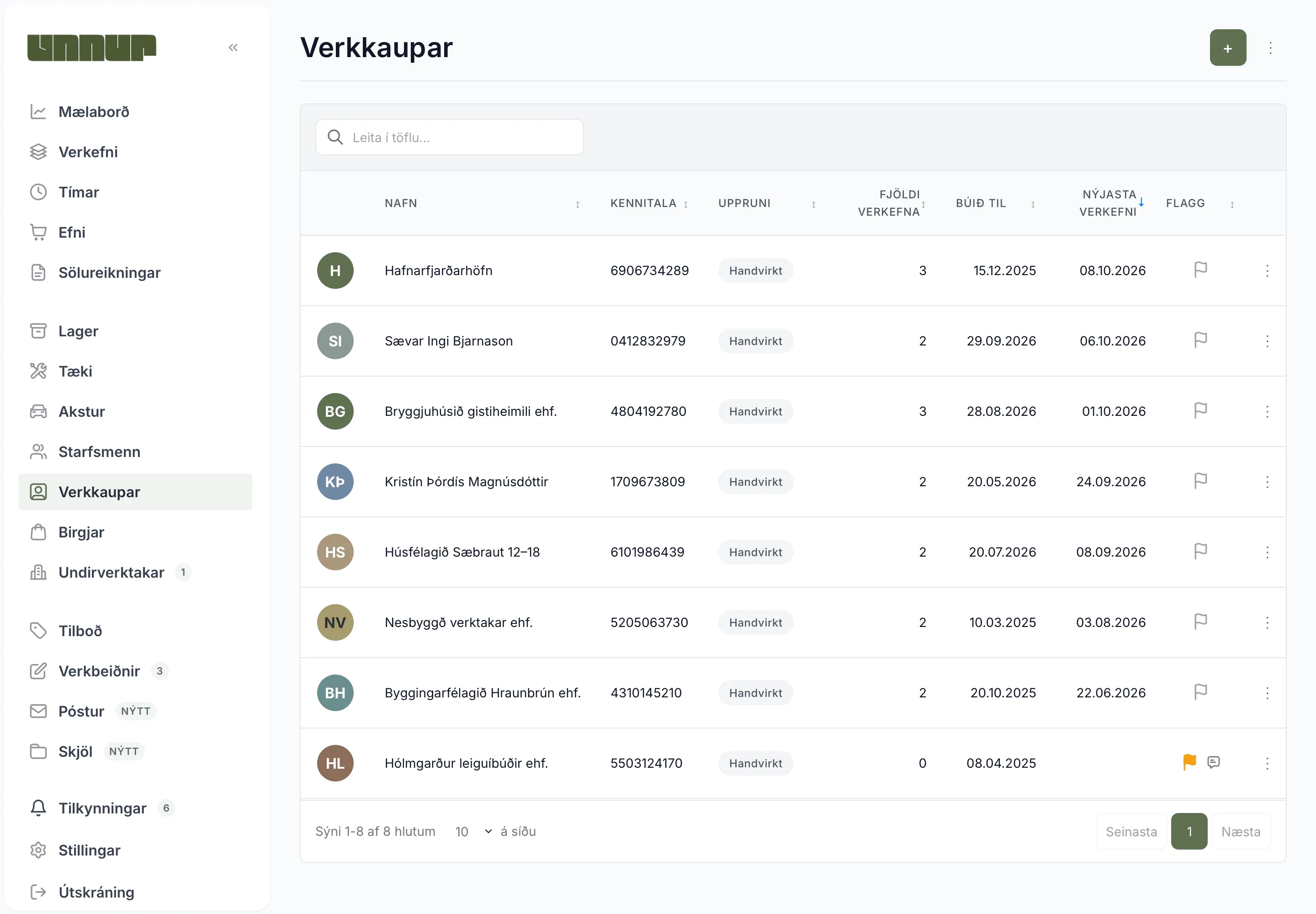
Listinn raðast eftir Nýjasta verkefni, svo þeir sem þú vinnur fyrir núna eru efstir. Smelltu á fyrirsögn dálks til að raða eftir honum. Leitin finnur verkkaupa eftir nafni, kennitölu, netfangi, heimilisfangi eða bæ.
- Uppruni: Handvirkt ef verkkaupinn var stofnaður í Unni, Bókhaldskerfi ef hann var sóttur úr bókhaldskerfinu.
- Fjöldi verkefna: öll verkefni verkkaupans, líka þau sem er lokið eða hætt við.
- Flagg: innanhússviðvörun um verkkaupann. Sjá Flögg á verkkaupum.
Smelltu á línu til að opna verkkaupasíðuna. Punktarnir þrír aftast í línunni geyma Breyta, Flagga verkkaupa (eða Taka flagg af ef hann er flaggaður) og Eyða.
Stofna verkkaupa
Kafli: „Stofna verkkaupa“- Smelltu á + efst til hægri á Verkkaupar. Glugginn Nýr verkkaupi opnast.
- Sláðu nafn eða kennitölu í Leita í þjóðskrá og ýttu á Enter eða stækkunarglerið. Nafnið þarf að vera minnst 3 stafir. Veldu réttan aðila úr listanum, þá fyllast Nafn, Kennitala og heimilisfangið út. Finnurðu hann ekki fyllirðu reitina út sjálf/ur.
- Bættu við Netfang og Símanúmer. Í Netfang mega vera fleiri en eitt netfang, aðskilin með kommu, semíkommu eða bili.
- Opnaðu Reikningsupplýsingar ef verkkaupinn á að hafa sína eigin greiðslufresti eða fá rafræna reikninga. Sjá Hvað verkkaupinn stýrir á sölureikningum.
- Smelltu á Búa til verkkaupa.
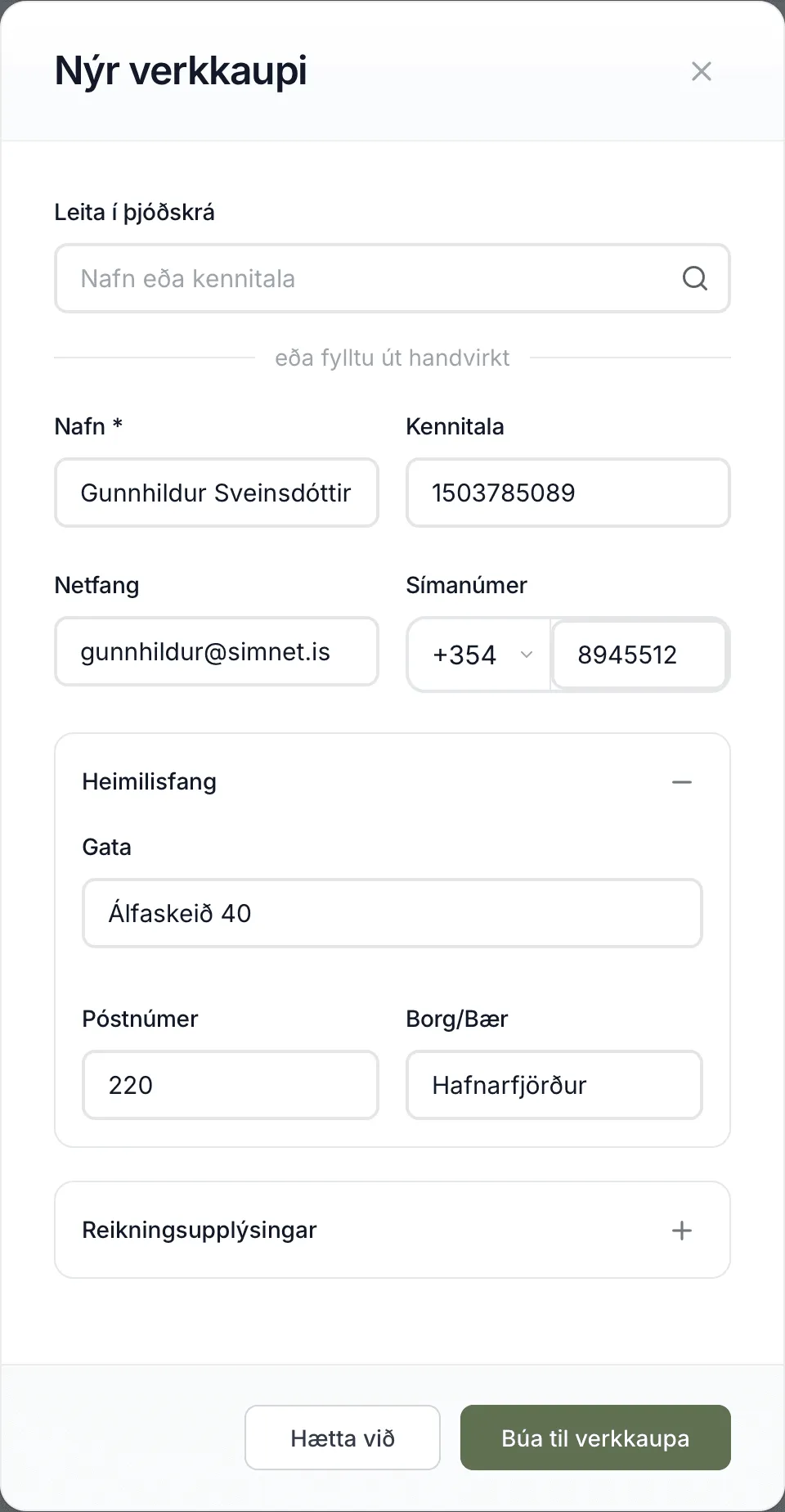
Nafn er eini reiturinn sem verður að fylla út. Kennitalan má vanta, en þá er ekki hægt að vista breytingar á verkkaupanum fyrr en hún er komin (sjá Breyta verkkaupa). Sé kennitalan þegar á öðrum verkkaupa stöðvast vistunin með villunni „Verkkaupi með þessa kennitölu er nú þegar til.“
Verkkaupa má líka stofna um leið og verkefni, með Bæta við nýjum kaupanda í glugganum Nýtt verkefni. Sjá Stofna verkefni. Þar er kennitalan ekki borin saman við aðra verkkaupa, svo sami verkkaupi getur orðið til tvisvar. Leitaðu því fyrst að kennitölunni í Kaupandi áður en þú velur Bæta við nýjum kaupanda.
Sækja verkkaupa úr bókhaldskerfinu
Kafli: „Sækja verkkaupa úr bókhaldskerfinu“Sé bókhaldskerfi tengt við Unni geturðu sótt viðskiptavinina þaðan í stað þess að slá þá inn. Smelltu á punktana þrjá efst til hægri á Verkkaupar og veldu Sækja úr bókhaldskerfi.
Unnur ber viðskiptavinina saman við verkkaupana eftir kennitölu. Þeir sem vantar eru stofnaðir og fá Bókhaldskerfi í dálkinum Uppruni. Verkkaupar sem eru til fyrir breytast ekki. Að lokum sérðu hve margir voru sóttir, stofnaðir og hve mörgum var sleppt.
Þegar þú vistar tengingu við bókhaldskerfi í stillingunum sækir Unnur verkkaupana strax. Það á ekki við um Tölvupóst á bókara. Sjá Studdar bókhaldstengingar.
Verkkaupasíðan
Kafli: „Verkkaupasíðan“Smelltu á verkkaupa í listanum, eða á nafn kaupandans á verkefnasíðu.
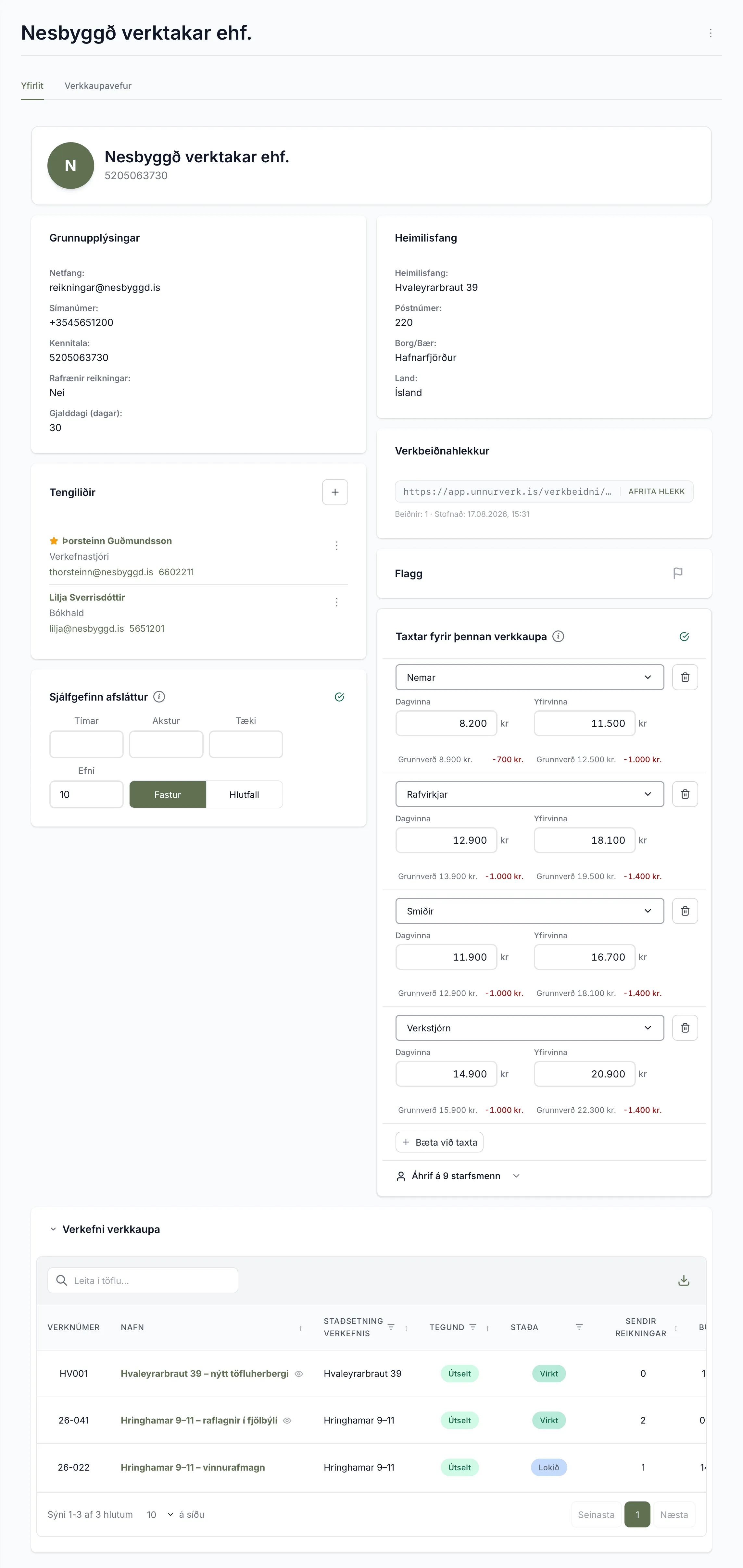
- Grunnupplýsingar og Heimilisfang: það sem er skráð á verkkaupann.
- Tengiliðir: fólkið hjá verkkaupanum. Sjá Tengiliðir og aðilar verks.
- Sjálfgefinn afsláttur: sjá hér fyrir neðan.
- Verkbeiðnahlekkur: birtist ef verkkaupinn er með virkan verkbeiðnahlekk. Sjá Hlekkir og form fyrir verkbeiðnir.
- Flagg: sjá Flögg á verkkaupum.
- Taxtar fyrir þennan verkkaupa: sértaxtar ef verkkaupinn er á sérsamningi. Sjá Taxtar og taxtahópar.
- Verkefni verkkaupa neðst á síðunni: öll verkefni hans með stöðu og fjölda sendra reikninga. Smelltu á verkefni til að opna það.
Flipinn Verkkaupavefur sést aðeins hjá fyrirtækjum sem hafa verkkaupavefinn. Sjá Verkkaupavefurinn.
Breyta verkkaupa
Kafli: „Breyta verkkaupa“- Opnaðu verkkaupann, smelltu á punktana þrjá efst til hægri og veldu Breyta. Í listanum finnurðu Breyta aftast í línu verkkaupans.
- Lagaðu það sem þarf. Heimilisfangið er undir Staðsetningarupplýsingar.
- Smelltu á Vista.
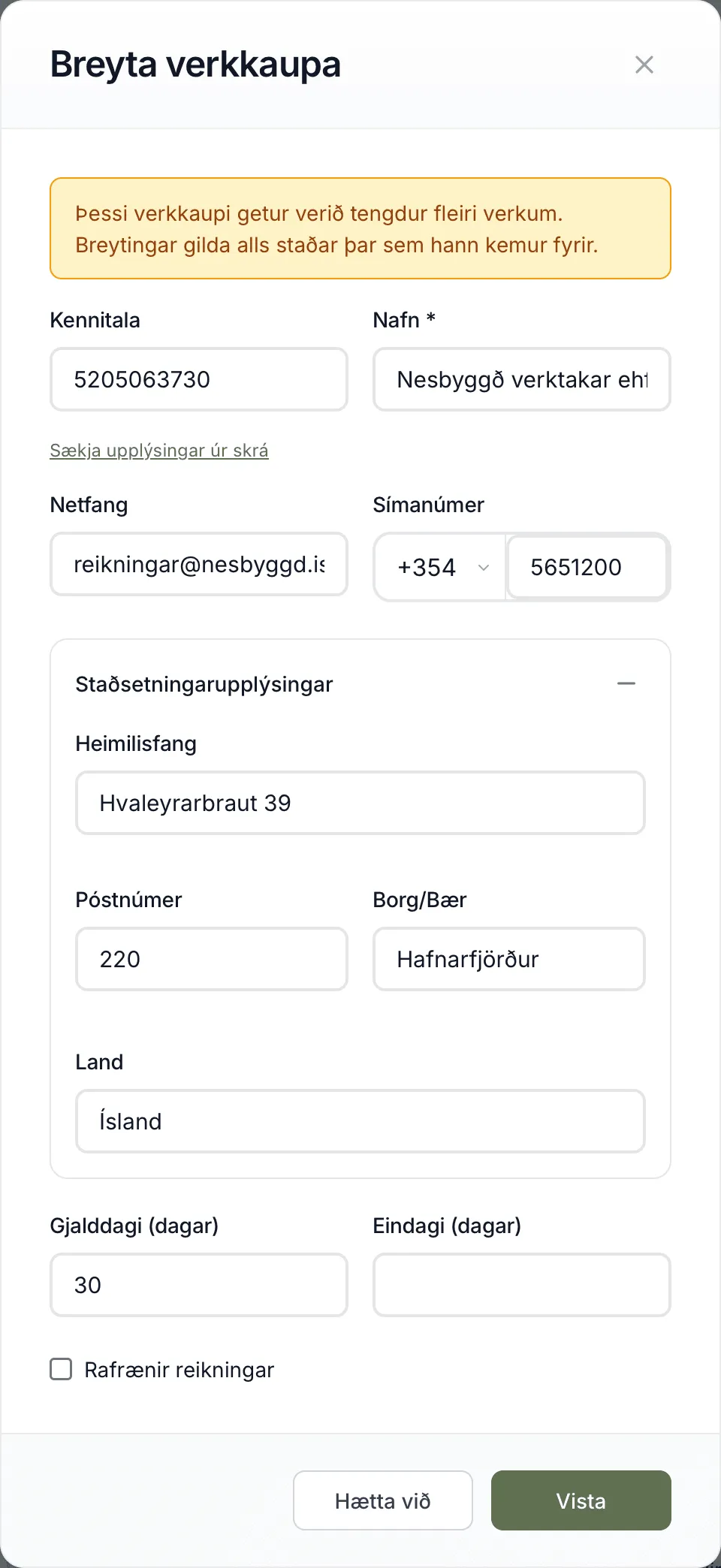
Breytingin gildir á öllum verkefnum verkkaupans. Breytirðu netfangi verkkaupa sem er líka til í bókhaldskerfinu skaltu lesa Sending reiknings og netföng verkkaupa.
Sé engin kennitala á verkkaupanum stöðvast vistunin með villunni „Kennitala verkkaupa er ógild. Hún verður að vera 10 tölustafir með gildri vartölu. Leiðréttu kennitöluna á verkkaupanum.“ Skráðu þá kennitöluna í Kennitala og vistaðu aftur.
Skipta um verkkaupa á verkefni
Kafli: „Skipta um verkkaupa á verkefni“Sé rangur verkkaupi á verkefni geturðu skipt um hann á nýjum sölureikningi eða drögum að sölureikningi.
-
Smelltu á nafn verkkaupans efst á reikningnum, þar sem blýanturinn er. Glugginn Breyta verkkaupa opnast.
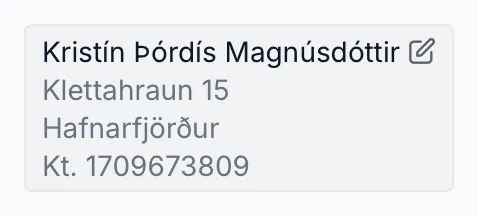
Verkkaupinn efst á drögum að sölureikningi. Smelltu á hann til að breyta eða skipta. -
Veldu réttan verkkaupa í Verkkaupi. Upplýsingar hans birtast í reitunum fyrir neðan, og undir listanum stendur „Verkefnið færist á þennan verkkaupa þegar þú vistar.“
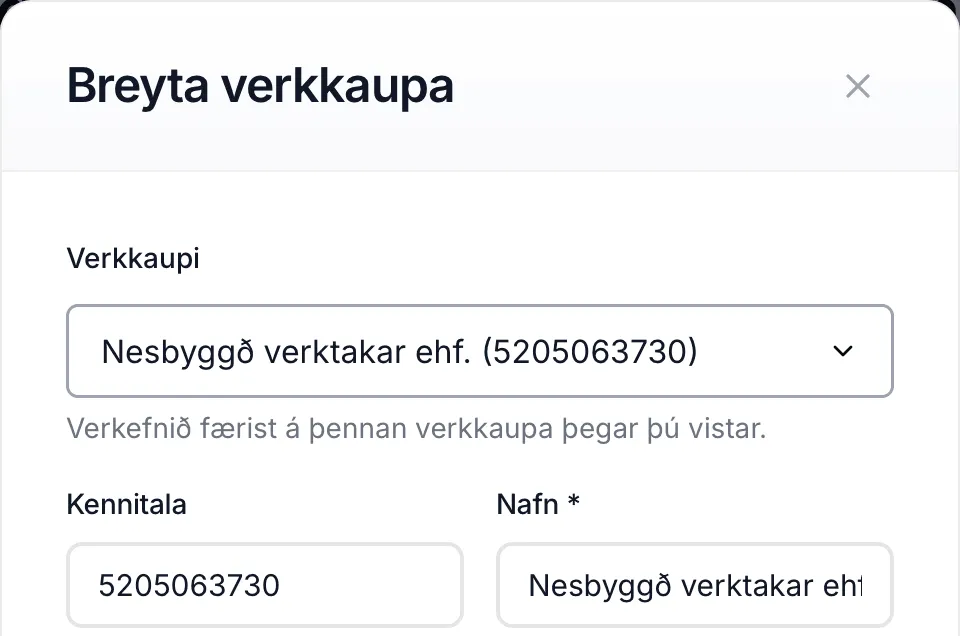
Annar verkkaupi valinn í glugganum Breyta verkkaupa. -
Smelltu á Vista og staðfestu með Já, skipta um verkkaupa í glugganum Skipta um verkkaupa?.
Verkefnið og allir reikningar þess færast þá á nýja verkkaupann í Unni. Reikningum sem eru þegar komnir í bókhaldskerfið er ekki breytt þar. Sama gerist ef þú velur annan kaupanda í Kaupandi í glugganum Breyta verkefni. Í drögum að tilboði er sami gluggi, en þá færist aðeins tilboðið.
Eyða verkkaupa
Kafli: „Eyða verkkaupa“Smelltu á punktana þrjá aftast í línu verkkaupans eða efst til hægri á verkkaupasíðunni og veldu Eyða. Staðfestu með Eyða í glugganum Staðfesta eyðingu. Það er ekki hægt að afturkalla. Tengiliðum verkkaupans er eytt um leið.
Aðeins er hægt að eyða verkkaupa sem er ekki skráður á neitt verkefni. Sé hann á verkefni, líka verkefni sem er lokið eða hætt var við, kemur villan „Ekki er hægt að eyða verkkaupa sem er tengdur verki“.
Hvað verkkaupinn stýrir á sölureikningum
Kafli: „Hvað verkkaupinn stýrir á sölureikningum“Þegar nýr sölureikningur er búinn til á verkefni verkkaupans sækir Unnur þetta af honum:
- Netfang fer í netfangsreit reikningsins og kveikt er á Senda tölvupóst.
- Rafrænir reikningar ræður hvort kveikt er á Senda rafrænan reikning. Sjá Rafrænir reikningar.
- Gjalddagi (dagar) og Eindagi (dagar) ganga framar sjálfgefnu dagsetningunum í StillingarVirkniSölureikningar. Gjalddaginn telst frá bókunardegi og eindaginn frá gjalddaga, svo þetta virkar aðeins ef bókunardagur fyllist út sjálfkrafa. Í upphafsstillingunni gerir hann það ekki. Sé reiturinn tómur gilda stillingarnar. Hafi reiturinn einu sinni fengið gildi er ekki hægt að tæma hann aftur í Breyta verkkaupa: tómur reitur eða 0 breytir engu og gamla gildið gildir áfram. Sjá Gjalddagi og eindagi.
- Sjálfgefinn afsláttur fyllir út afslátt á línum reikningsins.
- Taxtar fyrir þennan verkkaupa verðleggja tímana.
Hafi afsláttur eða taxtar verkkaupans verið settir inn birtist borði efst á reikningnum: „Sjálfgefin gildi frá verkkaupanum … voru sett inn:“ með hlekknum Breyta stillingum verkkaupa.
Sjálfgefinn afsláttur
Kafli: „Sjálfgefinn afsláttur“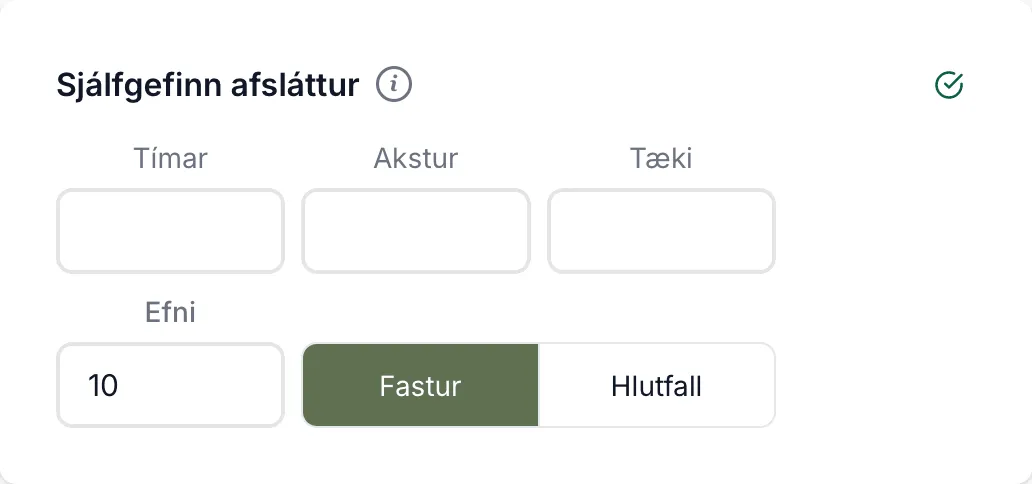
Sláðu prósentu (0 til 100) í reitina Tímar, Akstur, Tæki og Efni. Tómur reitur þýðir engan sjálfgefinn afslátt. Afslátturinn á Tæki er aðeins notaður í Öllum pakkanum, því tæki fylgja ekki Einfalda pakkanum. Það er enginn vista-hnappur: breytingin vistast sjálfkrafa og hakið efst til hægri sýnir að hún sé vistuð.
Við Efni velurðu hvernig afslátturinn reiknast:
- Fastur: sama prósenta á allar efnislínur.
- Hlutfall: Afsláttur kúnna á hverri efnislínu verður þetta hlutfall af Minn Afsláttur, þ.e. innkaupsafslættinum. Sé hlutfallið 50% og innkaupsafslátturinn á línunni 20% fær verkkaupinn 10% afslátt.
Sé kveikt á Sýna álagningu á sölureikningum í StillingarVirkniSölureikningar heitir spjaldið Sjálfgefinn afsláttur og álagning og þar er líka hægt að setja sjálfgefna álagningu.