
Stofna tilboð og senda á verkkaupa
Hvernig þú setur saman tilboð úr línum, stillir álagningu og afslátt og sendir það á verkkaupa í tölvupósti.
Í tilboði setur þú saman verð fyrir verk úr tímum, akstri, efni, tækjum og lyklum og sendir það á verkkaupann. Hann svarar á vefsíðu sem hlekkurinn í póstinum opnar, og samþykktu tilboði breytir þú svo í verkefni.
Tilboðalistinn
Kafli: „Tilboðalistinn“Á síðunni Tilboð eru stöðuspjöld efst: Allt, Drög, Sent, Samþykkt, Hafnað og Verkefni. Smelltu á spjald til að sía listann. Þegar þú opnar síðuna úr valmyndinni sýnir listinn aðeins Drög, og yfir töflunni stendur Staða: Drög. Smelltu á Allt ef þú finnur ekki tilboð.
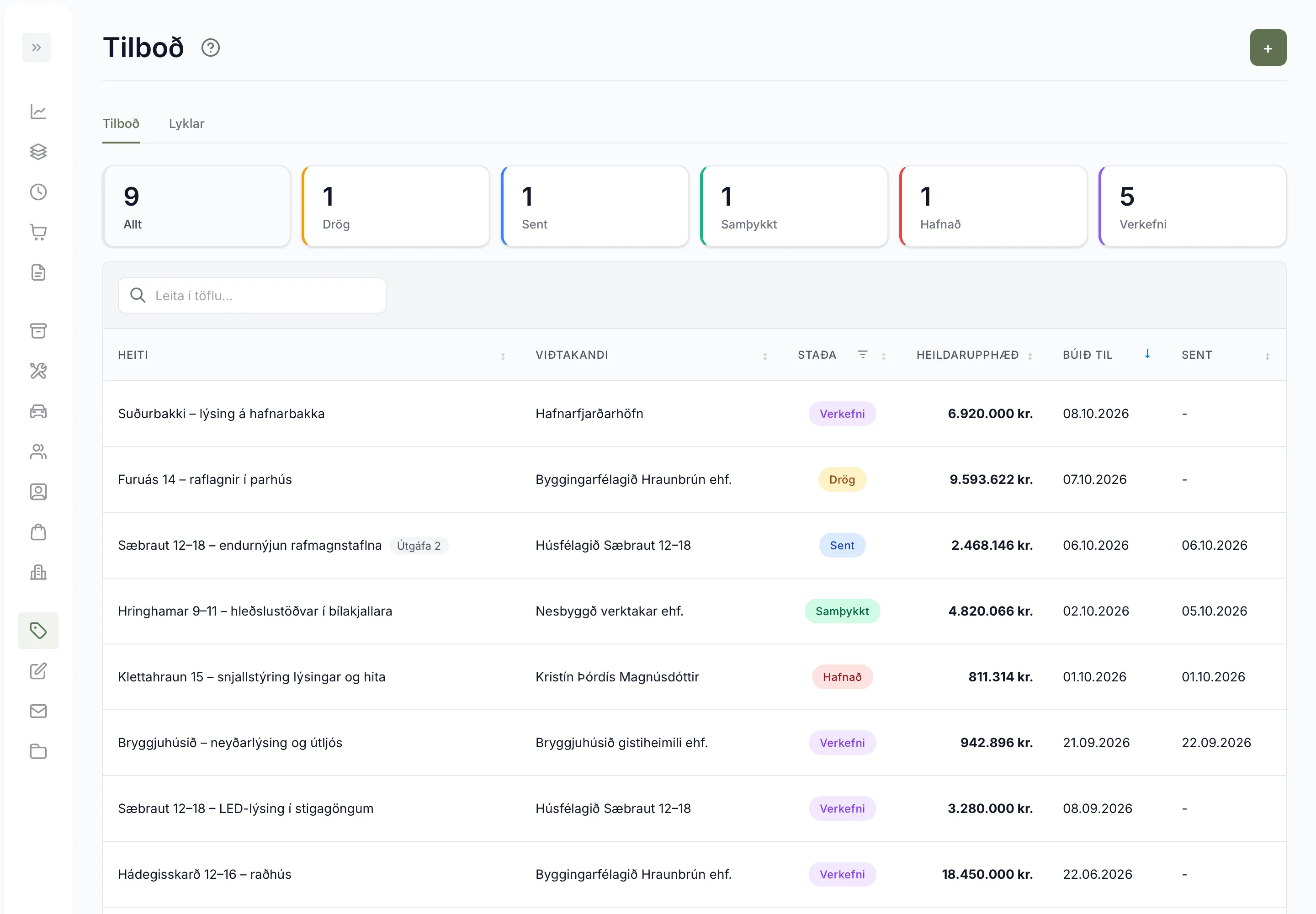
Tilboð sem hefur verið breytt í verkefni fær stöðuna Verkefni. Þar eru líka tilboðin sem Unnur stofnar sjálf þegar tilboðsverk er stofnað með heildarupphæð. Í listanum sést aðeins nýjasta útgáfa hvers tilboðs.
Stofna tilboð
Kafli: „Stofna tilboð“Farðu í Tilboð og smelltu á + efst til hægri. Nýtt tilboð, Ónefnt tilboð, verður til strax og opnast.
Í fyrsta sinn spyr Unnur hvernig þú vilt sjá tilboð: Flokkað eftir tegund eða Ein flöt tafla. Þessu breytirðu síðar undir Útlitsstillingar í hliðarstikunni.
-
Undir Upplýsingar í hliðarstikunni gefurðu tilboðinu Heiti og velur verkkaupa í Viðtakandi. Aðeins skráðir verkkaupar eru í boði, svo stofnaðu verkkaupann fyrst ef hann vantar. Þegar verkkaupi hefur verið valinn hverfur reiturinn. Til að skipta um verkkaupa smellirðu á nafn hans efst í tilboðinu og velur annan í Verkkaupi í glugganum Breyta verkkaupa. Lýsing sést ekki hjá verkkaupanum en verður lýsing verkefnisins ef tilboðinu er breytt í verkefni.
-
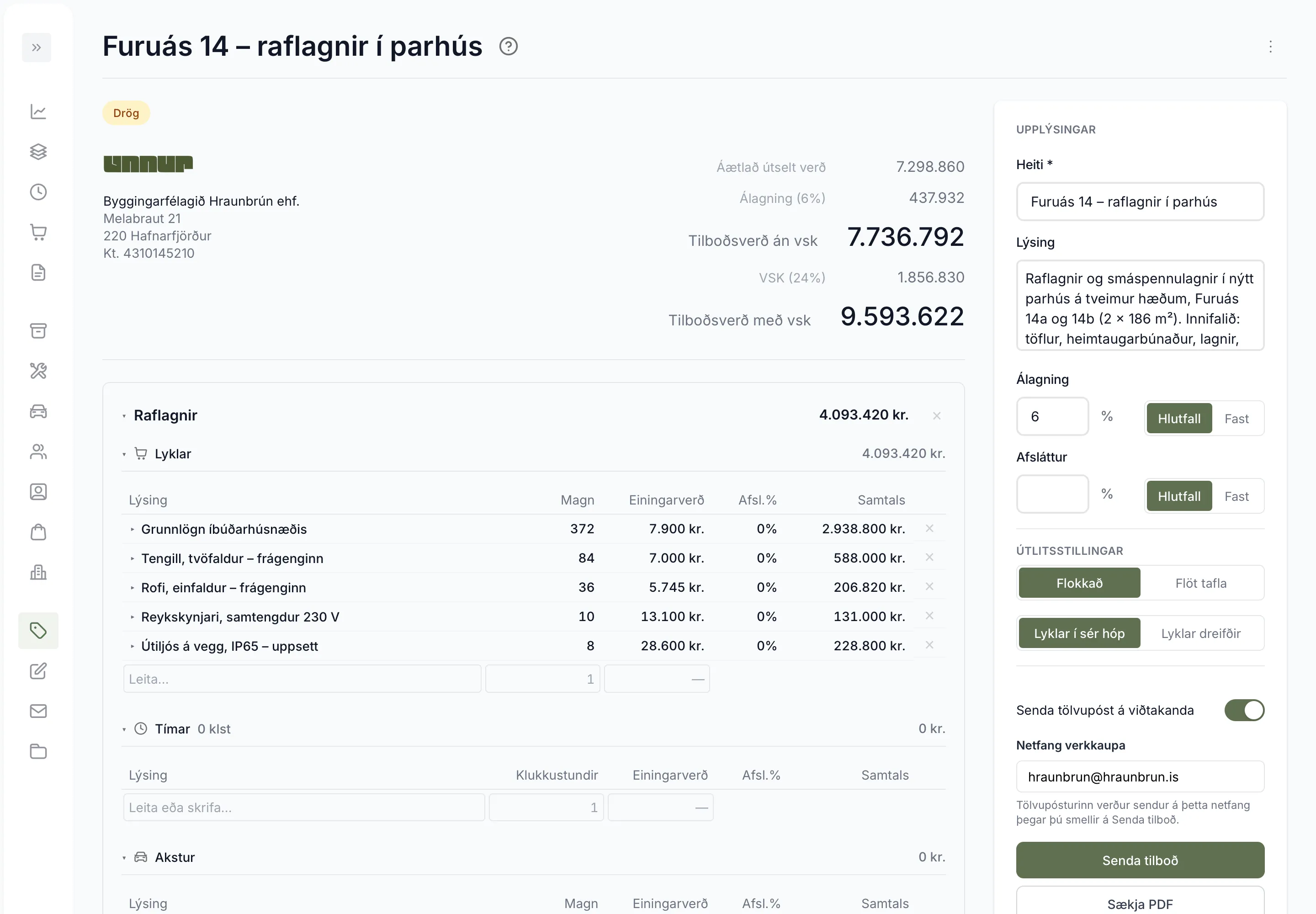
Bættu við línum (sjá að neðan).
Breytingar vistast sjálfkrafa og merkið Vistað birtist efst við stöðuna.
Línur
Kafli: „Línur“Í útlitinu Flokkað skiptist hver verkhluti í flokkana Lyklar, Tímar, Akstur, Efni og Tæki, og neðsta röðin í hverjum flokki er ný lína. Í útlitinu Flöt tafla eru allar línur í einni töflu og þú velur flokkinn í dálkinum Flokkur fremst í nýju línunni.
- Smelltu í reitinn Leita eða skrifa… (í Lyklum Leita…) og byrjaðu að skrifa. Tillögur birtast með verði. Hvaðan þær koma í hverjum flokki er í Tilboðsvörur.
- Veldu tillögu. Einingarverðið fyllist inn.
- Sláðu inn Magn (eða Klukkustundir) og ýttu á Enter. Tómt magn telst 1.
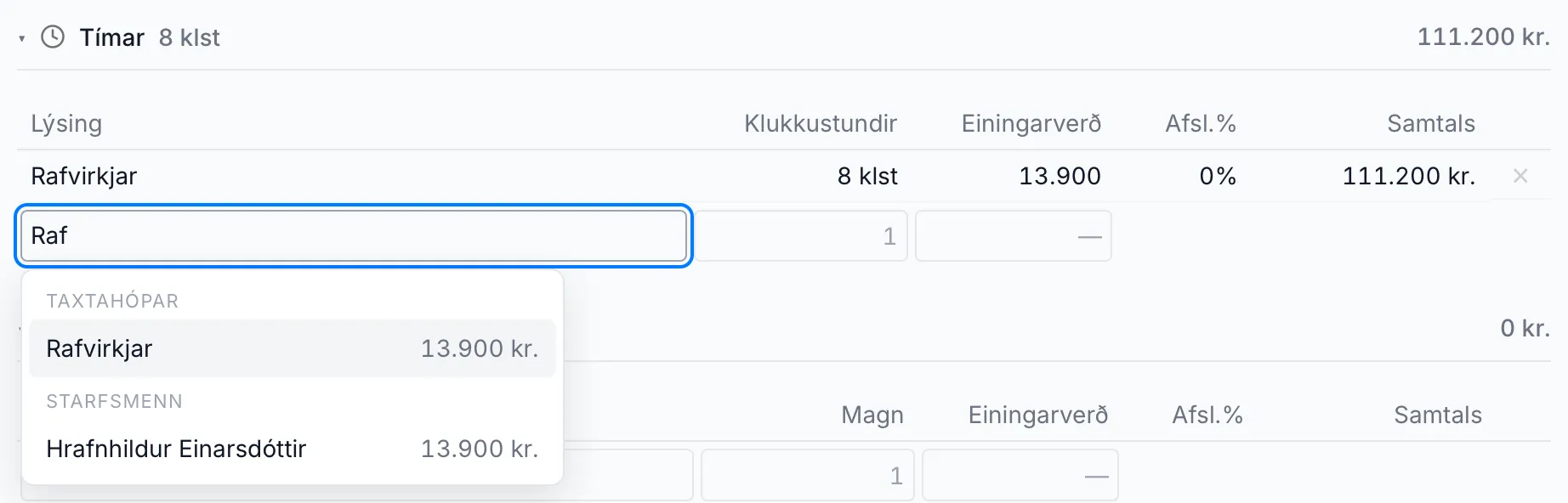
Það sem er ekki í tillögunum vistast sem handskráð lína, nema í Lyklum. Vistuðum línum breytirðu beint í töflunni, og × eyðir línu strax, án staðfestingar. Sjá Tilboðsvörur. Lýsingu og einingarverði lína úr lykli er ekki hægt að breyta, sjá Lyklar.
Tímalína sem er valin úr starfsmanni fær nafn hans sem lýsingu. Verkkaupinn sér þó ekki lýsingar tímalína nema hakað sé við Niðurbrot á tímum og Nöfn starfsmanna þegar tilboðið er sent. Ef aðeins er hakað við Niðurbrot á tímum heita tímalínurnar „Vinna 1“, „Vinna 2“ o.s.frv. (eða „Vinna“ ef línan er ein), og án þess sér hann eina samtölulínu, „Vinna“. Nöfn starfsmanna verður virkt þegar hakað er við Niðurbrot á tímum.
Verkhlutar
Kafli: „Verkhlutar“Nýtt tilboð hefur einn verkhluta. Smelltu á Bæta við verkhluta neðst til að skipta tilboðinu í fleiri, t.d. Raflagnir og Lýsingu. Þú velur úr verkhlutum fyrirtækisins eða skrifar nýtt heiti, og þá verður verkhlutinn líka til í verkhlutaskránni. Verkhlutarnir skipta máli þegar tilboðinu er breytt í verkefni, sjá Búa til verkefni úr tilboðinu.
Neðst í hverjum verkhluta sérðu samtölu hans Án VSK og Með VSK, eina línu fyrir hvern flokk sem hefur upphæð og Samtals neðst. Sé aðeins einn flokkur með upphæð sést bara Samtals. Álagning og afsláttur tilboðsins eru ekki í þessum tölum, aðeins í samtölunum efst. Þessar samtölur sjást aðeins í tilboðinu hjá þér, hvorki á svarsíðunni né í PDF-skjalinu.
Fyrsti verkhlutinn heitir Aðalverkhluti og er ekki í verkhlutaskránni. Ef þú skiptir tilboðinu í fleiri verkhluta skaltu smella á heitið Aðalverkhluti og velja verkhluta úr listanum. Annars verður til verkhluti með því nafni á verkefninu.
Verkhluta eyðirðu með × aftast í haus hans. Unnur spyr „Viltu örugglega eyða þessum verkhluta og öllum ráðstöfunum?“, og þegar þú smellir á Eyða fara verkhlutinn og allar línur hans úr tilboðinu. Síðasta verkhlutanum er ekki hægt að eyða, svo × sést aðeins þegar verkhlutarnir eru fleiri en einn.
Álagning, afsláttur og verð
Kafli: „Álagning, afsláttur og verð“Álagning og Afsláttur í hliðarstikunni gilda um allt tilboðið. Hvort um sig er annaðhvort Hlutfall (%) eða Fast (krónur).
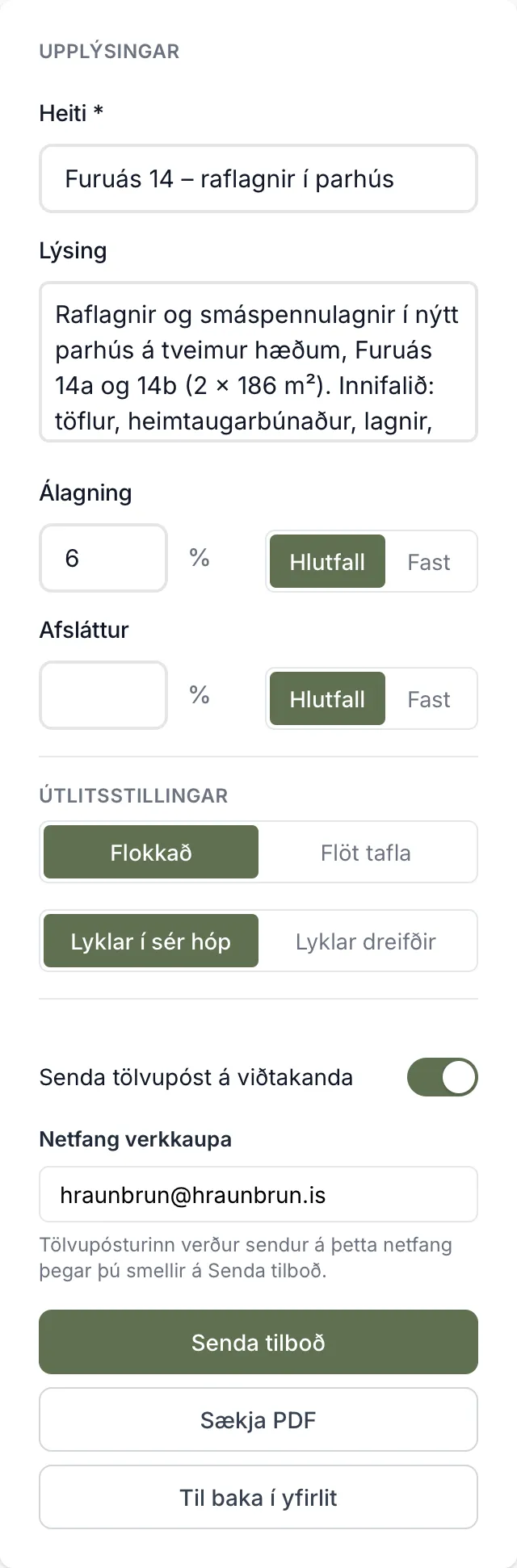
Samtölurnar efst í tilboðinu reiknast svona:
- Áætlað útselt verð er summa allra lína, eftir afslátt á hverri línu (Afsl.%).
- Afsláttur dregst frá.
- Álagning leggst ofan á það sem eftir er og þá fæst Tilboðsverð án vsk.
- VSK (24%) bætist við og gefur Tilboðsverð með vsk. Tilboð eru alltaf með 24% VSK.
Álagningin sést aldrei sem sérlína hjá verkkaupanum. Hún dreifist inn í einingarverðin og samtölurnar sem hann sér. Afslátturinn sést sem sérlína ef hakað er við Heildarafsláttur sem sérlína við sendingu. Afsláttur á einstakri línu (Afsl.%) sést ekki sér: einingarverðið er fyrir afslátt en samtala línunnar eftir hann.
Til að hækka eða lækka öll einingarverð í einu velurðu Hækka/lækka allt um % í aðgerðavalmyndinni (⋮) efst til hægri. Leyfilegt bil er -100% til 1000%, og það virkar aðeins á drög.
Senda tilboðið
Kafli: „Senda tilboðið“- Athugaðu að kveikt sé á Senda tölvupóst á viðtakanda í hliðarstikunni. Hann er sjálfgefið á. Netfang verkkaupa fyllist út frá viðtakandanum og þú getur breytt því.
- Smelltu á Senda tilboð. Glugginn Senda tilboð opnast með forskoðun af póstinum til vinstri.
- Athugaðu Til, skrifaðu texta í Inngangstexti ef þú vilt og stilltu Gildir til. Sjálfgefið gildir tilboðið í 14 daga.
- Undir Hvað á verkkaupi að sjá? velurðu hvað kemur fram, t.d. Sundurliðun verkhluta, Magn og einingaverð, Niðurbrot á tímum og Athugasemdir. Forskoðunin uppfærist um leið.
- Smelltu á Senda tilboð neðst í glugganum.
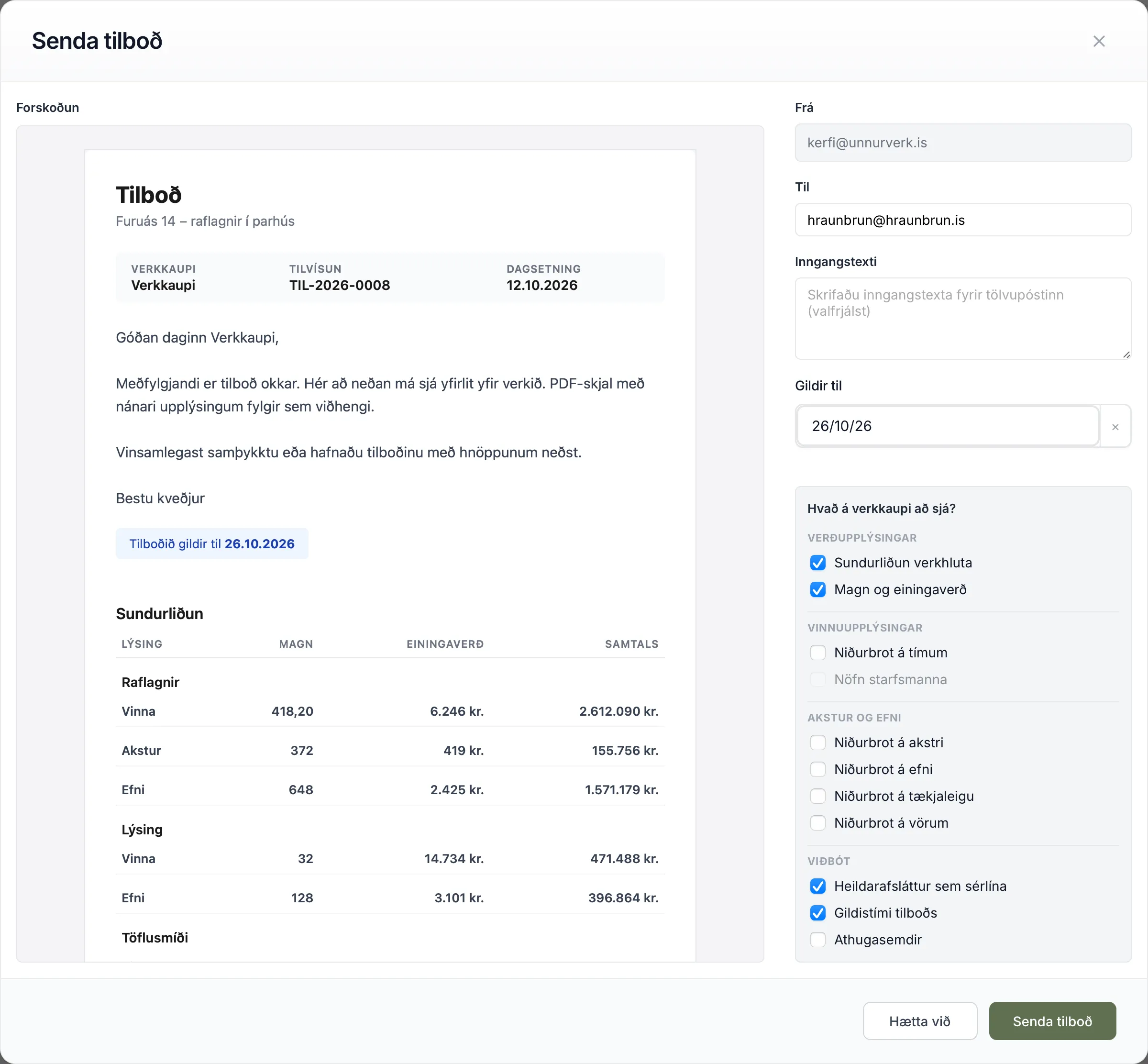
Verkkaupinn fær póst frá [email protected] með efnislínunni „Tilboð frá“ og nafni fyrirtækisins, og PDF-skjal tilboðsins í viðhengi. Ef hann svarar póstinum fer svarið á netfangið sem aðgangur fyrirtækisins að Unni var stofnaður með. Neðst í póstinum eru hnapparnir Samþykkja og Hafna, sem opna svarsíðu tilboðsins. Hlekkurinn virkar til og með deginum í Gildir til. Ef þú tæmir Gildir til með × rennur hann ekki út. Sé inngangstextinn tómur fær verkkaupinn staðlaða kveðju. Ef ekki tekst að senda póstinn birtist villa og tilboðið helst í drögum.
Hvert tilboð fær númer, t.d. TIL-2026-0008. Það stendur undir Tilvísun í póstinum og á svarsíðunni, og efst til hægri á PDF-skjalinu. Í tilboðalistanum er enginn dálkur fyrir númerið, en leitin finnur tilboð eftir því. Veldu þá Allt fyrst svo leitað sé í öllum stöðum.
Staðfesta án pósts
Kafli: „Staðfesta án pósts“Ef þú slekkur á Senda tölvupóst á viðtakanda heitir hnappurinn Staðfesta tilboð. Þá opnast enginn gluggi: tilboðið fer beint í stöðuna Sent, enginn póstur er sendur og tilboðið fær engan gildistíma. Þetta hentar ef þú afhendir tilboðið öðruvísi, t.d. sem PDF. Svarið skráirðu svo sjálf/ur, sjá Svar sem berst í síma eða pósti.
Sækja PDF í hliðarstikunni virkar í öllum stöðum, líka í drögum. Glugginn sýnir forskoðun af skjalinu og sömu valkosti um hvað verkkaupinn sér. Ekkert breytist á tilboðinu þegar þú sækir PDF.
Eftir sendingu
Kafli: „Eftir sendingu“Sent tilboð er læst. Efst stendur „Tilboðið er sent — ekki er hægt að breyta innihaldi.“ og í hliðarstikunni eru hnapparnir Samþykkja, Hafna, Ný útgáfa og Sækja PDF.
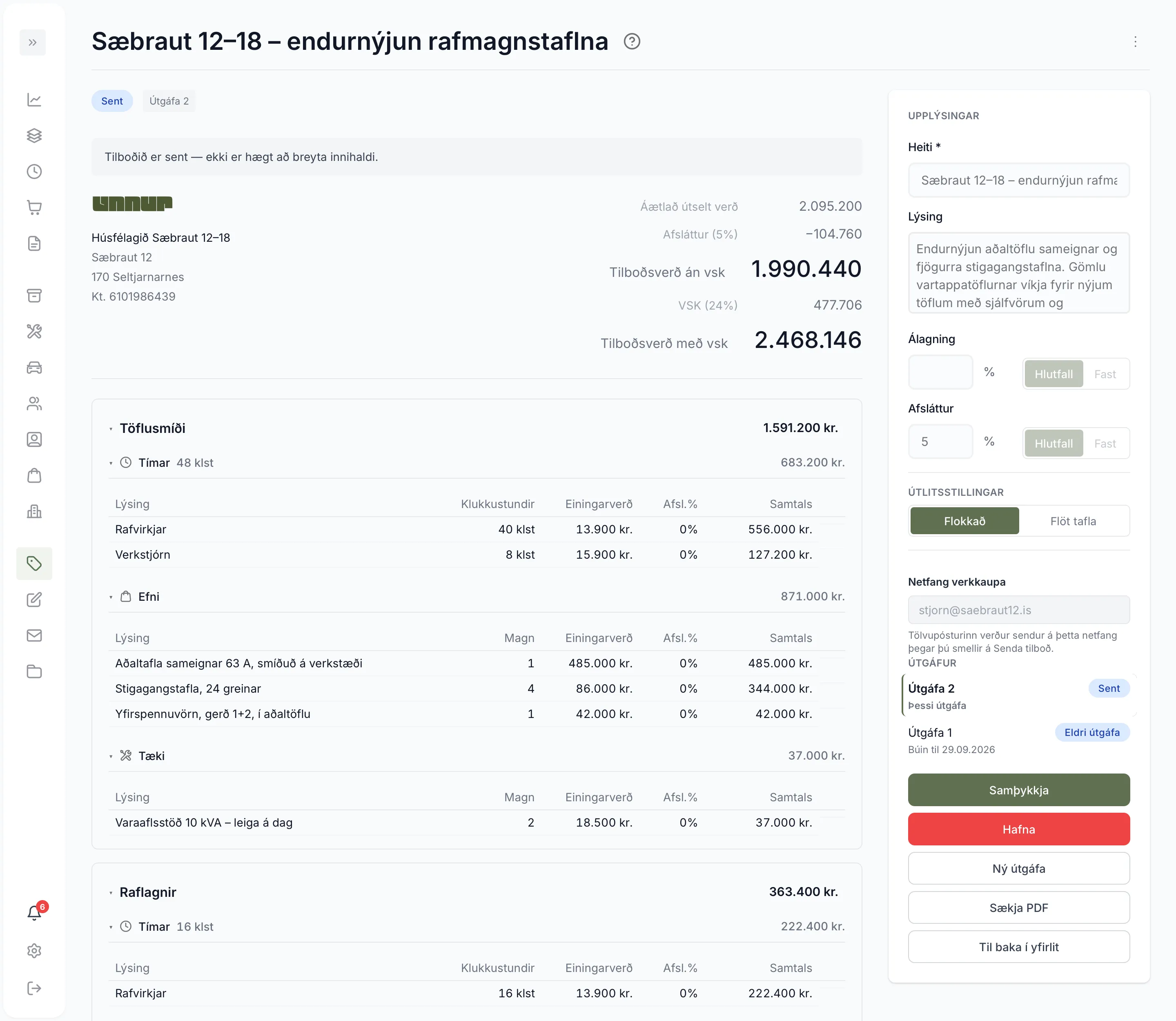
Til að breyta sendu tilboði smellirðu á Ný útgáfa. Hvernig það virkar, og hvernig þú skráir svar sem berst í síma, er í Svar verkkaupa og samþykkt tilboð.
Algengar spurningar
Kafli: „Algengar spurningar“Af hverju er Senda tilboð óvirkt í glugganum? Reiturinn Til er tómur. Sláðu inn netfang verkkaupans.
Get ég eytt tilboði? Já, með Eyða tilboði í ⋮-valmyndinni. Þú staðfestir í glugga og eyðingin verður ekki bakfærð. Það er ekki hægt eftir að tilboðinu hefur verið breytt í verkefni. Ef þú eyðir nýjustu útgáfu tilboðs verður eldri útgáfan ekki virk aftur og tilboðið hverfur úr tilboðalistanum.
Sé ég hvenær tilboðið var sent? Já, í dálkinum Sent í tilboðalistanum.