
Stofna verkefni
Svona stofnar þú verkefni í glugganum Nýtt verkefni, hvaða reitir eru skylda og hvað má fylla út síðar.
Tímar, akstur, efni og tæki eru alltaf skráð á verkefni, svo verkefnið þarf að vera til áður en fyrsta skráningin kemur inn. Stjórnandi, Skrifstofumaður og Verkstjóri geta stofnað verkefni. Starfsmaður sér ekki hnappinn.
Skref fyrir skref
Kafli: „Skref fyrir skref“Opnaðu Verkefni og smelltu á + efst til hægri. Glugginn Nýtt verkefni opnast.
-
Fylltu út Nafn verkefnis og Lýsing. Báðir reitir eru merktir stjörnu og verða að vera útfylltir.
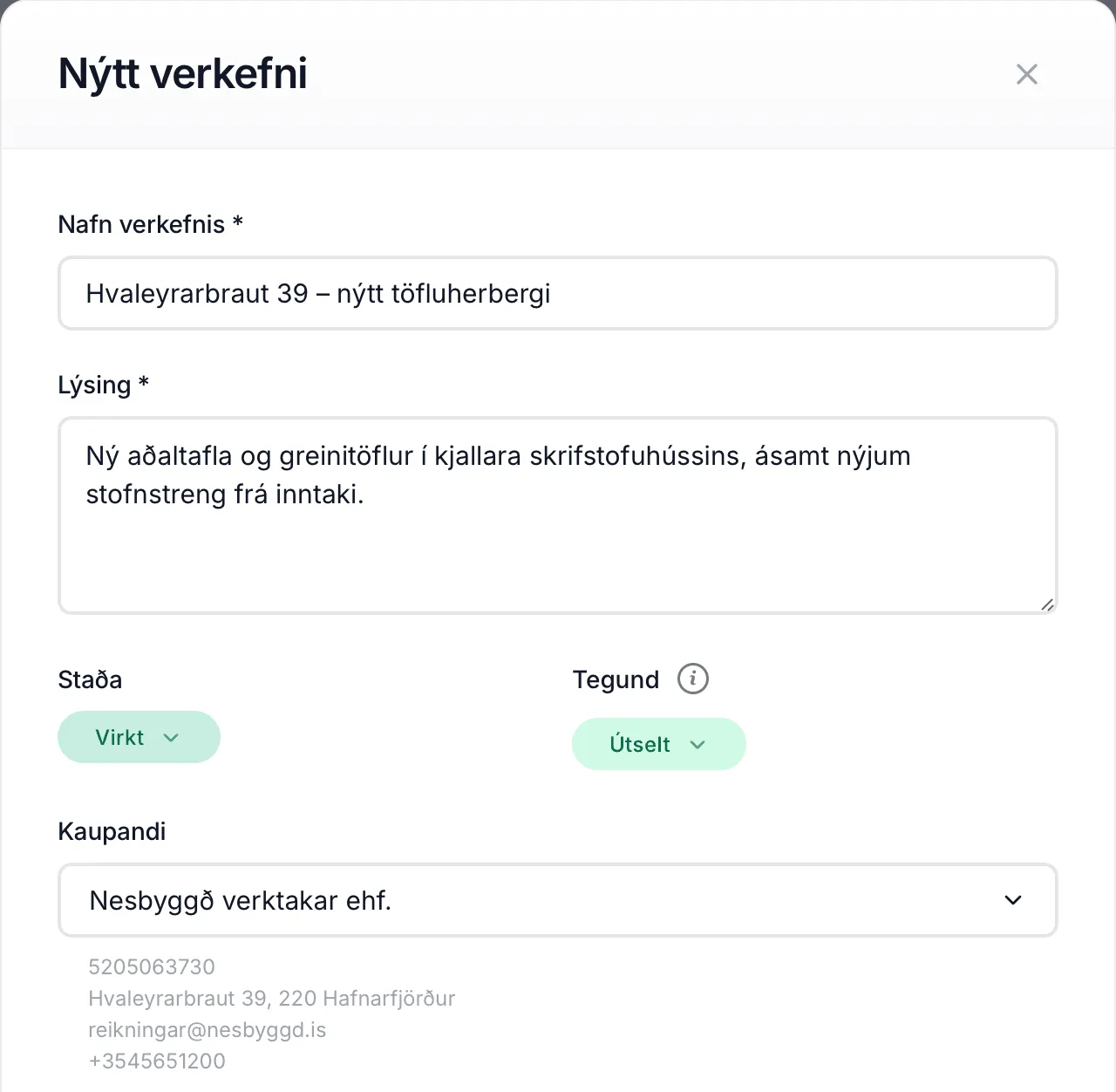
Nýtt verkefni með nafni, lýsingu og völdum kaupanda. Undir kaupandanum sjást upplýsingarnar sem eru skráðar á hann. -
Athugaðu Staða og Tegund. Nýtt verkefni fær sjálfgefnu stöðuna í flokknum Virkt og tegundina Útselt nema þú veljir annað. Sjá Stöður verkefna og Verktýpur.
-
Veldu Kaupandi. Hægt er að leita í listanum eftir nafni eða kennitölu. Á útseldu verkefni verður kaupandi að vera valinn. Reiturinn er ekki merktur stjörnu, en án hans stöðvast stofnunin með villunni „Verkkaupi er nauðsynlegur“. Sé kaupandinn ekki til, sjá Nýr kaupandi hér að neðan.
-
Veldu Staðsetning ef verkið á sér verkstað. Það er valkvætt. Sjá Staðsetning.
-
Bættu við myndum með Bæta við myndum ef þú ert með þær við höndina. Mest 15 myndir, á sniðinu JPG, PNG eða HEIC.
-
Smelltu á Búa til verkefni.
Glugginn lokast, skilaboðin „Verkefni búið til“ birtast og nýja verkefnið kemur inn í listann. Það opnast ekki sjálfkrafa. Smelltu á það í listanum til að opna verkefnasíðuna.
Nýr kaupandi
Kafli: „Nýr kaupandi“Sé kaupandinn ekki skráður velurðu Bæta við nýjum kaupanda efst í listanum í Kaupandi.
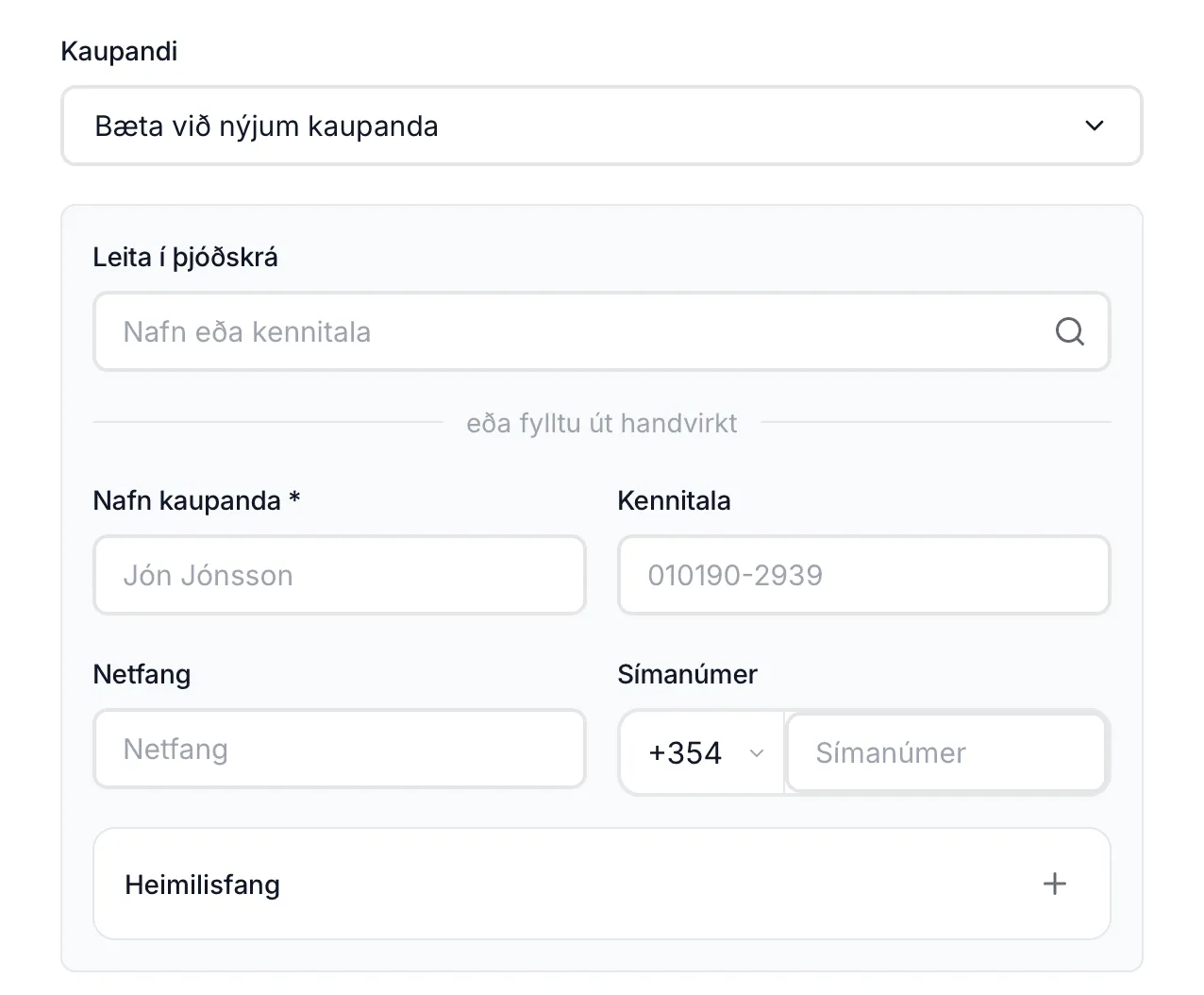
Sláðu nafn eða kennitölu í Leita í þjóðskrá og ýttu á Enter eða stækkunarglerið. Nafnið þarf að vera minnst 3 stafir. Veldu réttan aðila úr listanum, þá fyllast nafn, kennitala og heimilisfang út. Annars fyllirðu reitina út sjálf/ur. Aðeins Nafn kaupanda er skylda. Kennitala, Netfang, Símanúmer og Heimilisfang má fylla út síðar.
Kaupandinn er vistaður þegar þú smellir á Búa til verkefni og birtist eftir það undir Verkkaupar. Nánar um leitina og verkkaupa í Verkkaupar.
Staðsetning
Kafli: „Staðsetning“Smelltu á Staðsetning og veldu heimilisfang verkkaupans, skráðan verkstað, heimilisfang úr leit eða stað á korti. Hvernig valið virkar, svæðið í kringum verkstaðinn og hvernig verkstað er breytt er í Verkstaðir og kort.
Verkhlutar
Kafli: „Verkhlutar“Smelltu á Verkhlutar verkefnis til að opna hlutann. Smelltu á þá verkhluta sem eiga við verkið, eða sláðu inn nýtt heiti og veldu + Búa til verkhluta.
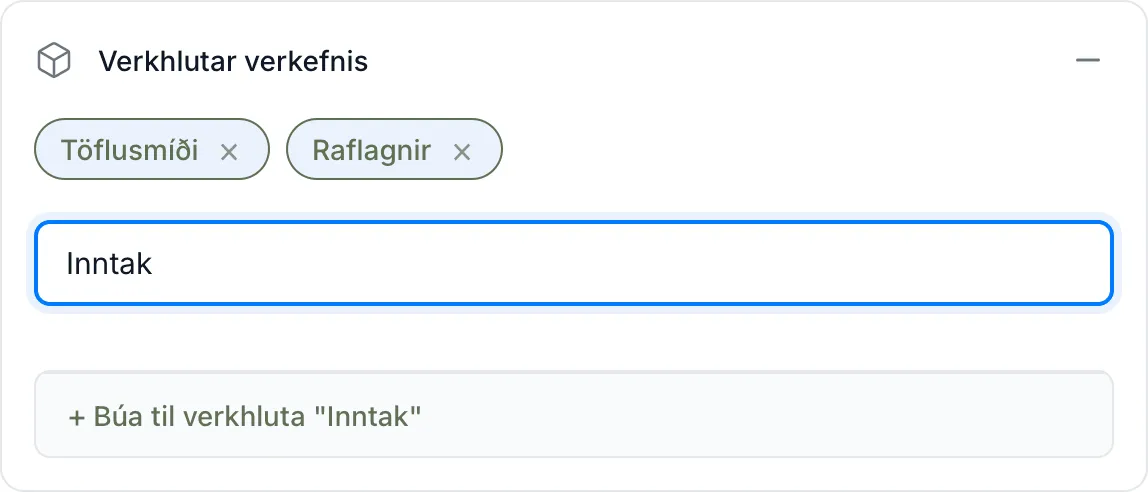
Veljirðu engan verkhluta býr Unnur til einn sem heitir eftir verkefninu með „-Almennt“ aftast. Verkhlutum má bæta við síðar. Sjá Verkhlutar og verkþættir.
Hlutinn Verkhlutar verkefnis fylgir aðeins Allur pakkinn. Í Einfalda pakkanum fær hvert verkefni sjálfkrafa „-Almennt“ verkhlutann.
Ítarstillingar
Kafli: „Ítarstillingar“Neðst í glugganum er Ítarstillingar. Smelltu á það til að opna.
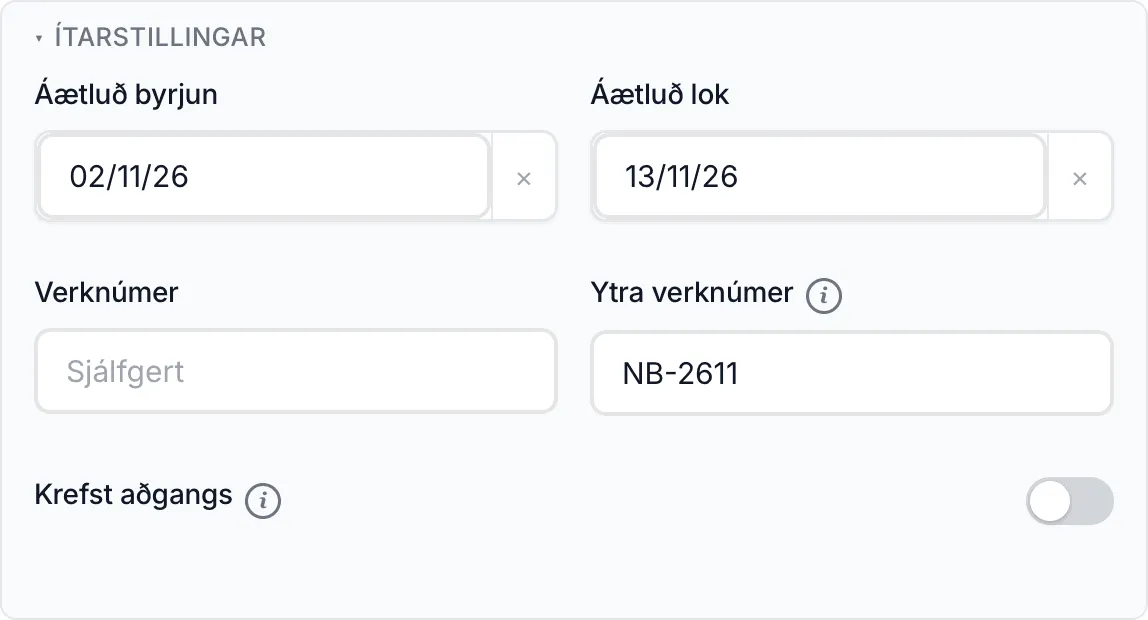
Áætluð byrjun og Áætluð lok segja hvenær verkið á að fara fram. Verkefni með dagsetningar birtast sem stika á flipanum Tímalína á Verkefni. Sjá Finna og skoða verkefni.
Verknúmer er sjálfgert ef þú lætur það vera autt: fyrstu tveir stafirnir í nafni verkefnisins og þriggja stafa tala. Verkefnið „Hvaleyrarbraut 39 – nýtt töfluherbergi“ fékk til dæmis númerið HV001. Þú getur líka slegið inn eigið númer, en það má ekki vera á öðru verkefni. Annars kemur villan „Verknúmer er þegar í notkun hjá þessum viðskiptavini.“ Hafirðu slegið inn nýjan kaupanda er hann samt þegar vistaður. Veldu hann þá úr listanum í Kaupandi áður en þú reynir aftur, annars verður hann til tvisvar. Hann birtist í listanum þegar glugginn er opnaður aftur.
Ytra verknúmer er númer verksins hjá verkkaupanum eða í öðru kerfi. Þegar sölureikningur er stofnaður á verkefnið fer þetta númer sjálfkrafa í tilvísun reikningsins, og henni má breyta.
Kveikirðu á Krefst aðgangs sjá aðeins starfsmenn sem eru í mönnun verkefnisins það. Það á líka við um Verkstjóra. Í vefnum sjá Stjórnandi og Skrifstofumaður samt öll verkefni, en í appinu gildir mönnunin um alla. Starfsmenn eru settir á verkefnið í Mönnun á verkefnasíðunni.
Aðrar leiðir til að stofna verkefni
Kafli: „Aðrar leiðir til að stofna verkefni“- Úr verkbeiðni: þegar verkbeiðni er samþykkt opnast sami gluggi, útfylltur úr beiðninni. Ekki skilar sér þó allt sem valið er í honum, til dæmis staða og verknúmer. Sjá Verkbeiðnir.
- Úr samþykktu tilboði: sjá Svar verkkaupa og samþykkt tilboð.
- Úr vikuskipulaginu: + Nýtt verkefni efst í verkefnavalinu þegar verki er úthlutað. Sjá Vikuskipulag.
- Í appinu: Stjórnandi og Verkstjóri sjá hnappinn Nýtt verk. Sjá Verkefni í appinu.
- Úr Excel: mörg verkefni í einu. Sjá Innflutningur úr Excel.