
Skrá tíma, akstur, efni og tæki í appinu
Í appinu skráirðu tíma með stimpilklukkunni eða handvirkt, og akstur, efni og tæki annaðhvort með tímaskráningunni eða ein og sér.
Tíma skráirðu í appinu á tvo vegu: með stimpilklukkunni sem telur á meðan þú vinnur, eða handvirkt með + í neðstu stikunni eftir á. Akstur, efni, tæki og myndir geturðu sett á sömu skráninguna eða skráð sér.
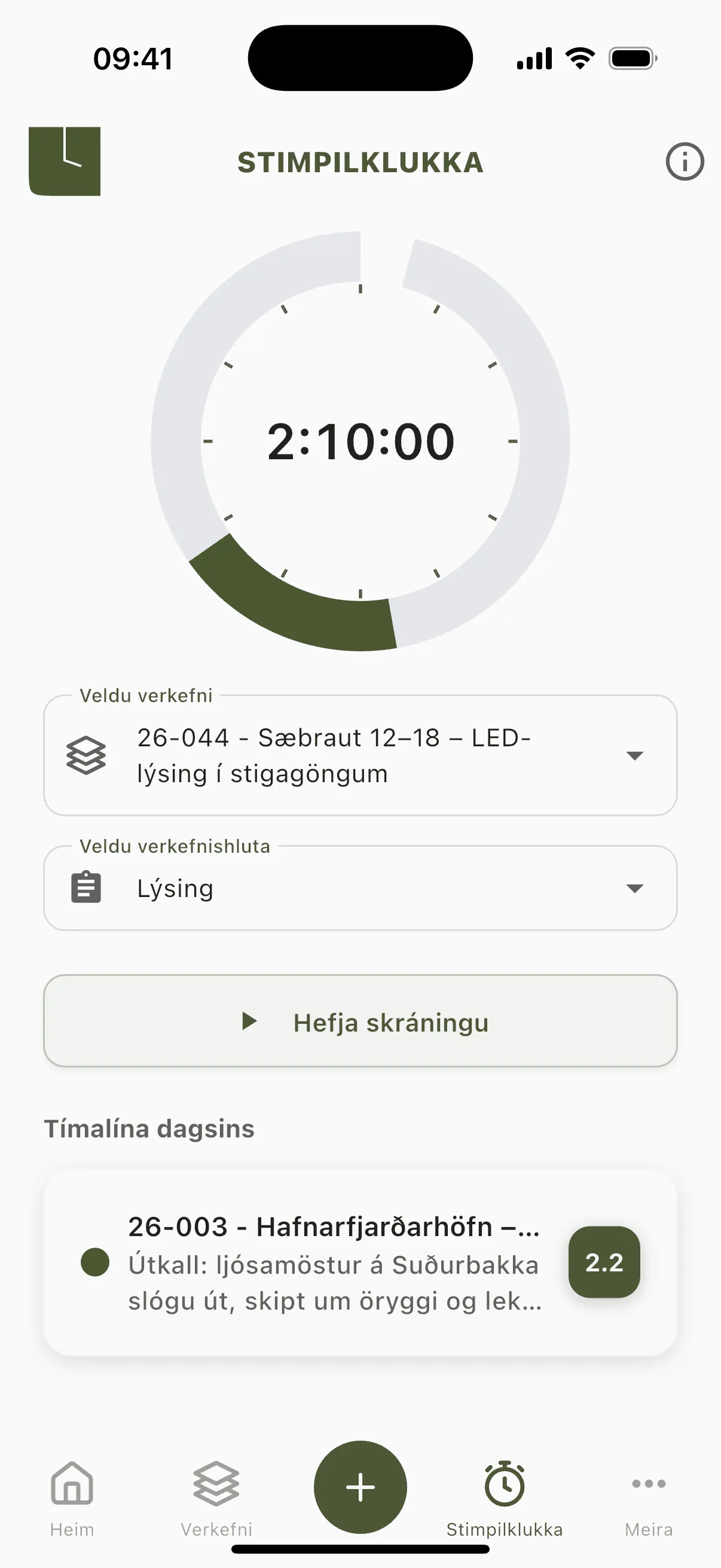
Skrá tíma með stimpilklukkunni
Kafli: „Skrá tíma með stimpilklukkunni“- Ýttu á Stimpilklukka í neðstu stikunni.
- Veldu verkefni í Veldu verkefni. Sé verkefnið með fleiri en einn verkhluta velurðu líka í Veldu verkefnishluta.
- Ýttu á Hefja skráningu.
- Þegar þú hættir ýtirðu á Stöðva, skrifar lýsingu í Lýsing og ýtir á Vista og stöðva.
Í blaðinu Bæta við upplýsingum, sem opnast við Stöðva, geturðu líka bætt við akstri, efni, tækjum og myndum. Þar er líka Byrjunartími, en á Stimpilklukka vistast nýr byrjunartími ekki ef þú ýtir beint á Vista og stöðva, sjá Laga byrjunartímann. Hvernig þú skiptir um verkefni, lagar lokatímann og hvað gerist ef gleymist að stimpla sig út stendur í Stimpilklukkan.
Skrá tíma handvirkt
Kafli: „Skrá tíma handvirkt“- Ýttu á + í neðstu stikunni. Búa til færslu opnast á tímaflipanum (klukkutáknið).
- Veldu verkefni og verkhluta.
- Í Velja dagsetningu er dagurinn í dag valinn. Breyttu honum ef þú ert að skrá eldri dag.
- Skráðu tímana í Dagvinna og Yfirvinnu. Annað hvort þarf að vera útfyllt.
- Skrifaðu lýsingu í Lýsing. Athugasemd (Valfrjálst) má vera tóm.
- Ýttu á Vista tímaskráningu neðst.
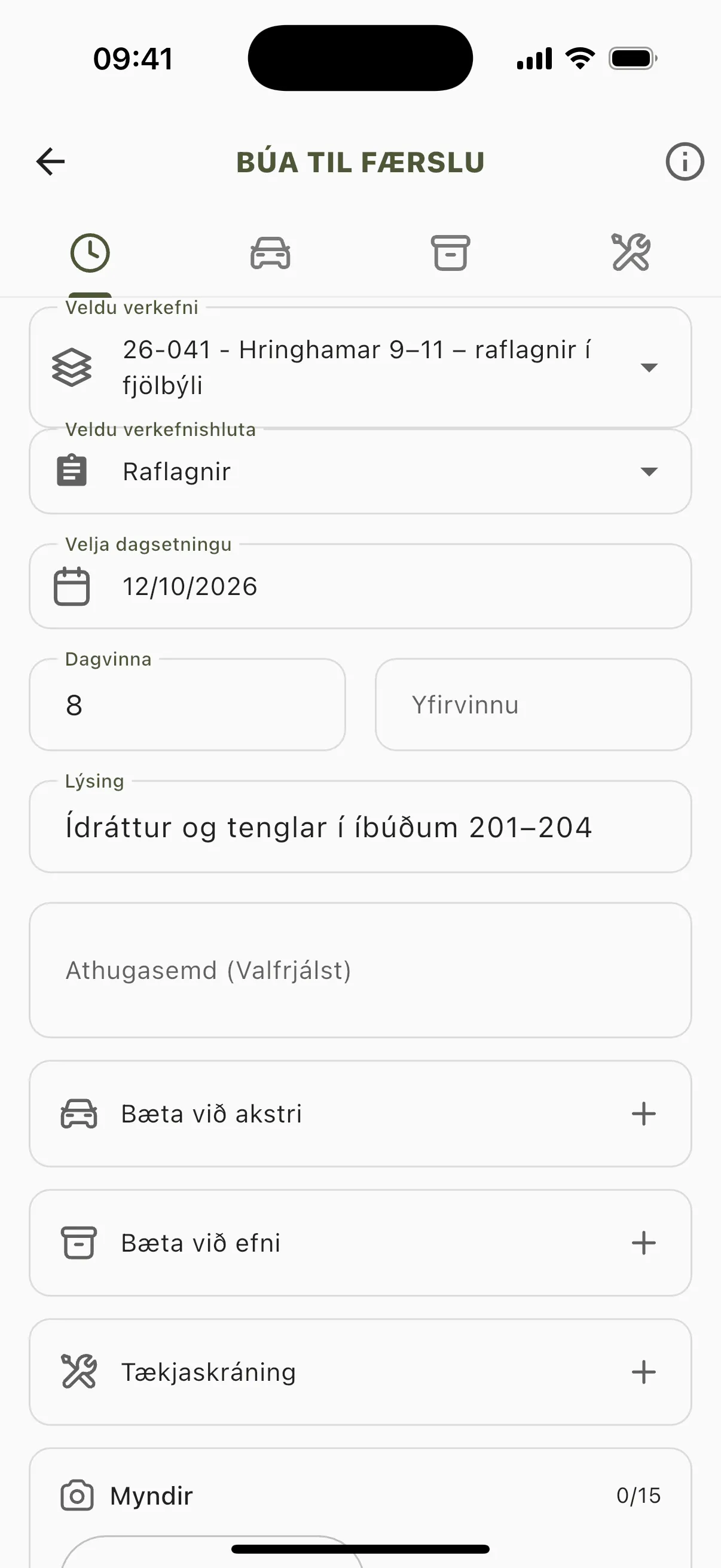
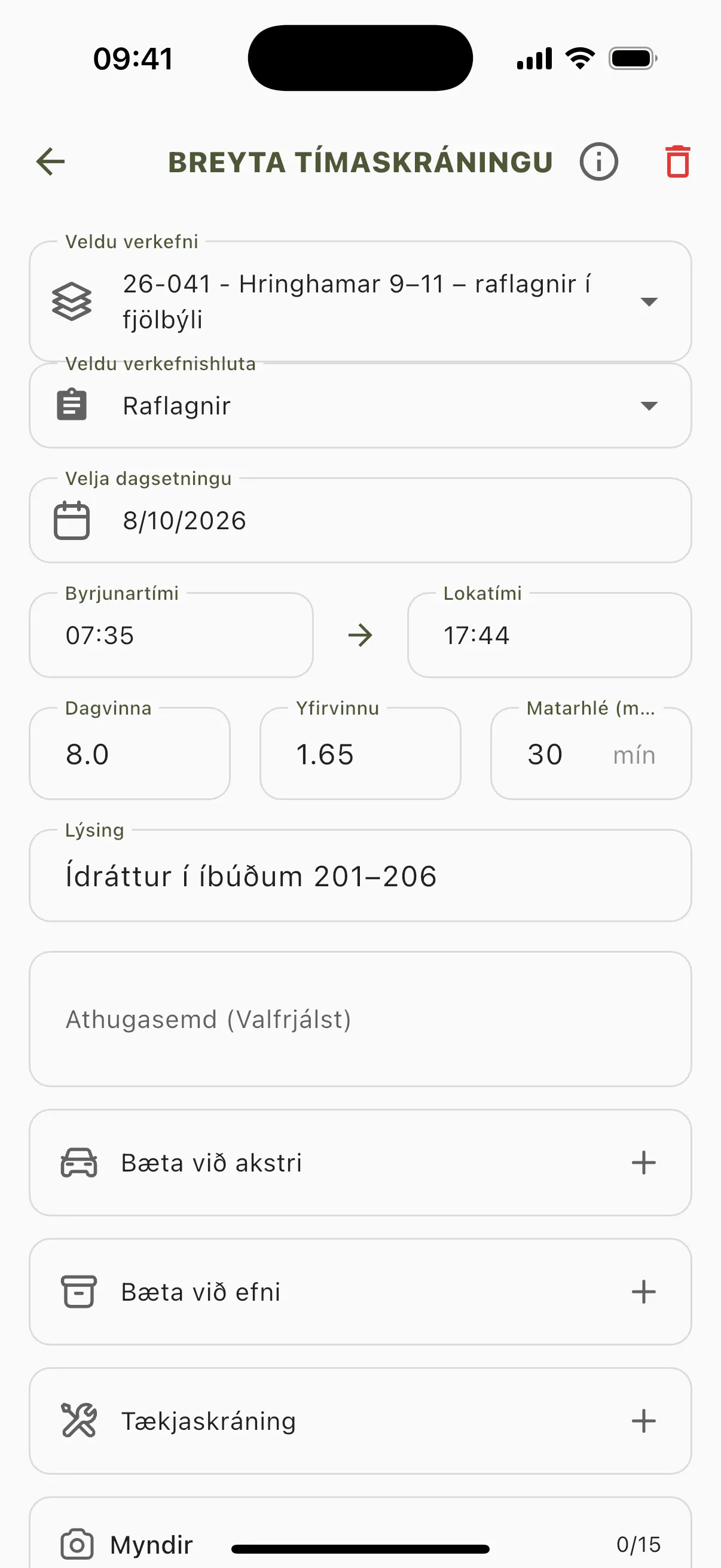
Formið sýnir sjálfgefið aðeins tímafjölda. Viltu frekar slá inn hvenær þú byrjaðir og hættir velurðu Tímastimplar í Sjálfgefinn hamur tímaskráningar undir MeiraStillingar, nema fyrirtækið hafi læst stillingunni. Þá birtast Byrjunartími og Lokatími og appið reiknar dagvinnu og yfirvinnu út frá þeim. Þú mátt breyta tölunum áður en þú vistar. Í þeim ham birtist líka Matarhlé (mín) hjá fyrirtækjum sem draga hlé frá á föstum tíma dags, sjá Matarhlé.
Sé fyrirtækið með dagsmark eða dagvinnutíma er upplýsingatákn (i) efst í Búa til færslu, Breyta tímaskráningu og Stimpilklukka. Það opnar Vinnutímastillingar, sem sýna Dagvinnutímabil dagsins, Matarhlé og Hámark dagvinnu, eftir því hvað er stillt. Þar sérðu hvenær tímarnir fara að teljast yfirvinna, sjá Dagvinna og yfirvinna.
Í verkefnavalinu eru ekki verkefni í stöðunum Lokið og Hætt við. Ekki er hægt að skrá tíma meira en einn dag fram í tímann.
Akstur, efni og tæki á tímaskráningunni
Kafli: „Akstur, efni og tæki á tímaskráningunni“Neðst í tímaforminu og í Bæta við upplýsingum á stimpilklukkunni eru bálkarnir Bæta við akstri, Bæta við efni og Tækjaskráning. Ýttu á bálkinn til að opna hann og fylltu út línuna. Fleiri línum bætirðu við með hnappnum neðst í bálkinum. Allt vistast með tímaskráningunni og fer á sama verkefni og verkhluta.
- Bæta við akstri: veldu Ökutæki, svo Akstursvara og Magn. Sé engin akstursvara tengd ökutækinu kemur reiturinn Verð í staðinn og þú slærð inn upphæðina.
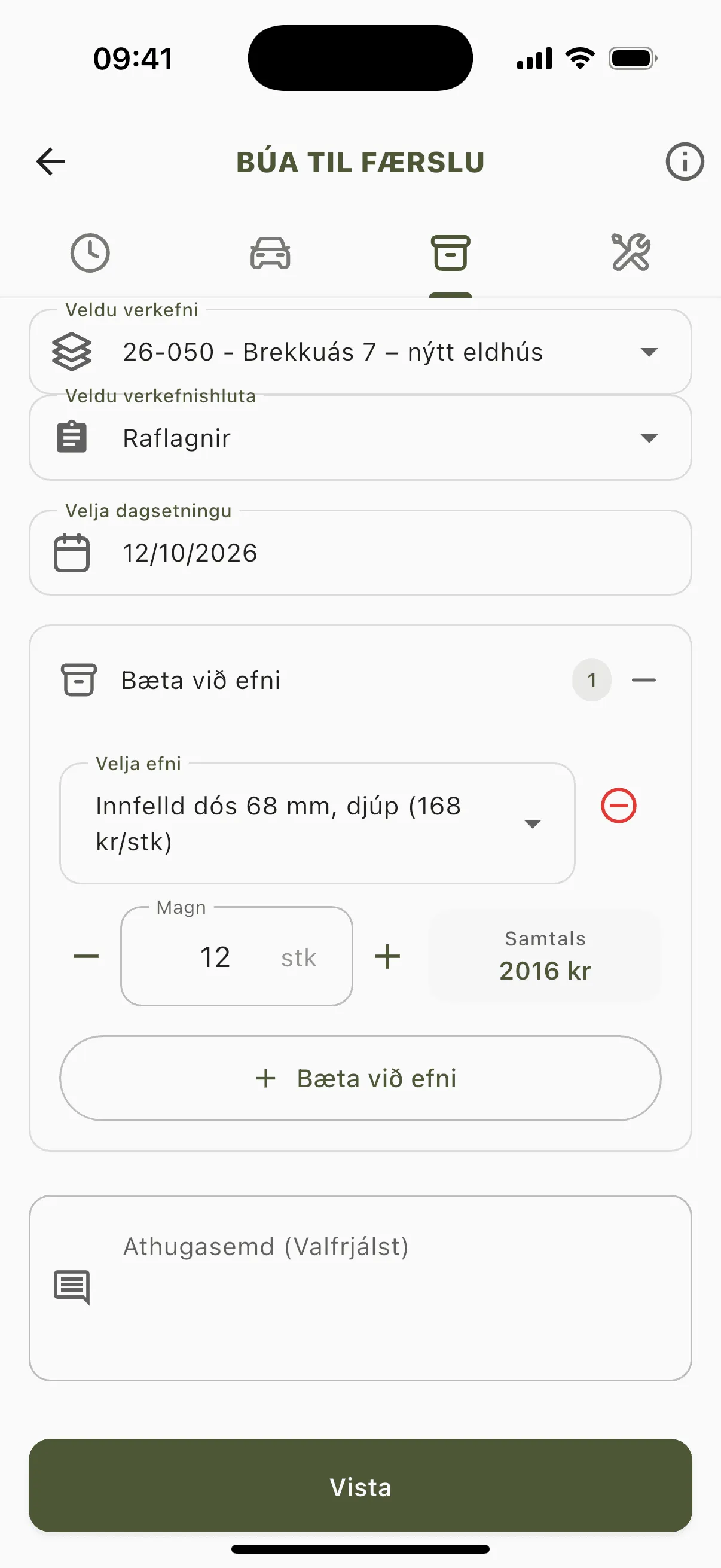
- Bæta við efni: veldu vöru í Velja efni og sláðu inn Magn. Verðið kemur af lagervörunni.
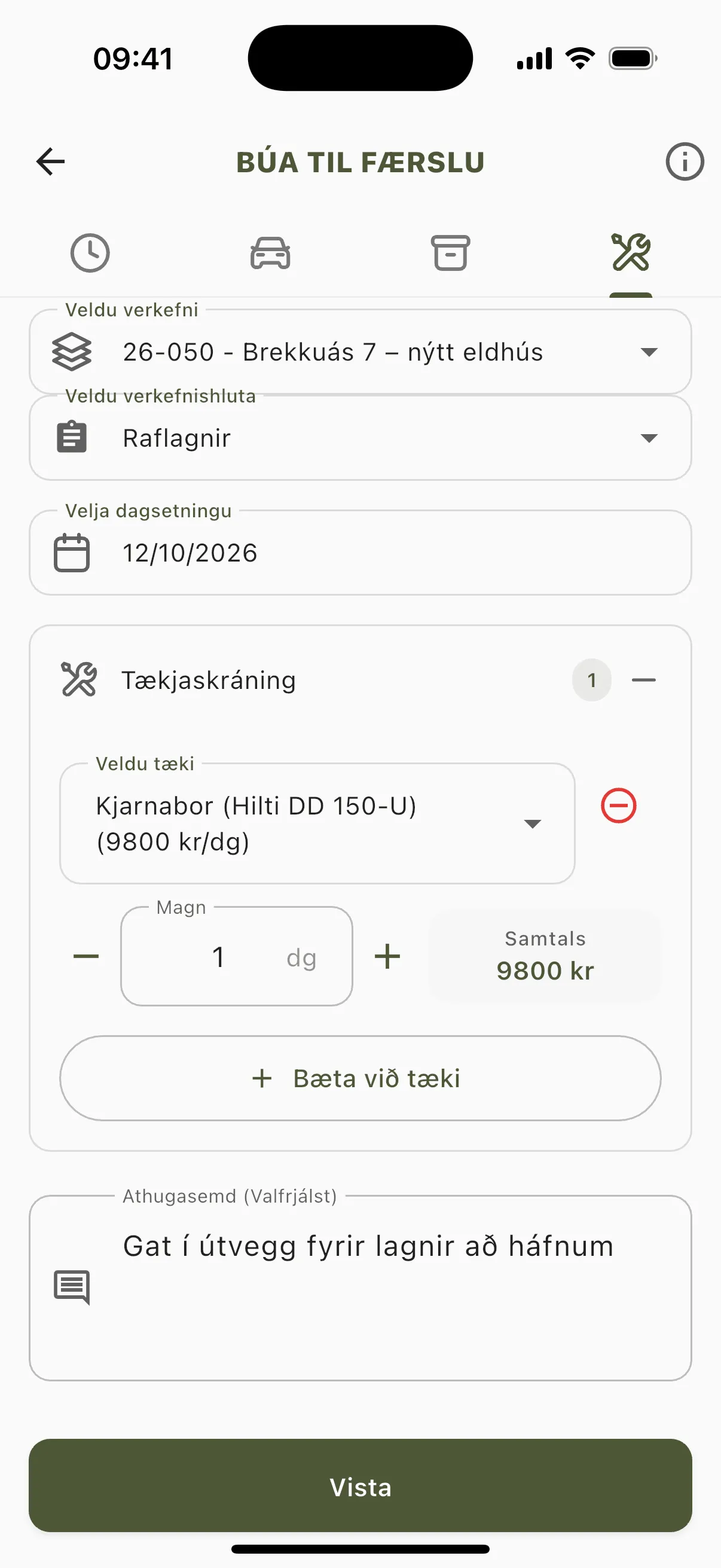
- Tækjaskráning: veldu tæki í Veldu tæki og sláðu inn Magn í einingu tækisins, til dæmis dögum.
Verð og samtölur sjást nema fyrirtækið hafi slökkt á Leyfa starfsmönnum að sjá verð. Í appinu gildir það um alla, líka Stjórnanda. Sjá Starfsmannastillingar og verðsýn.
Hvaða bálkar sjást ræðst af stillingunum Bæta við akstri í tímaskráningu, Sýna lagerskráningar og Sýna tækjaskráningar undir MeiraStillingar. Tækjaskráning fylgir aðeins áskriftinni Allur pakkinn.
Akstur, efni eða tæki án tíma
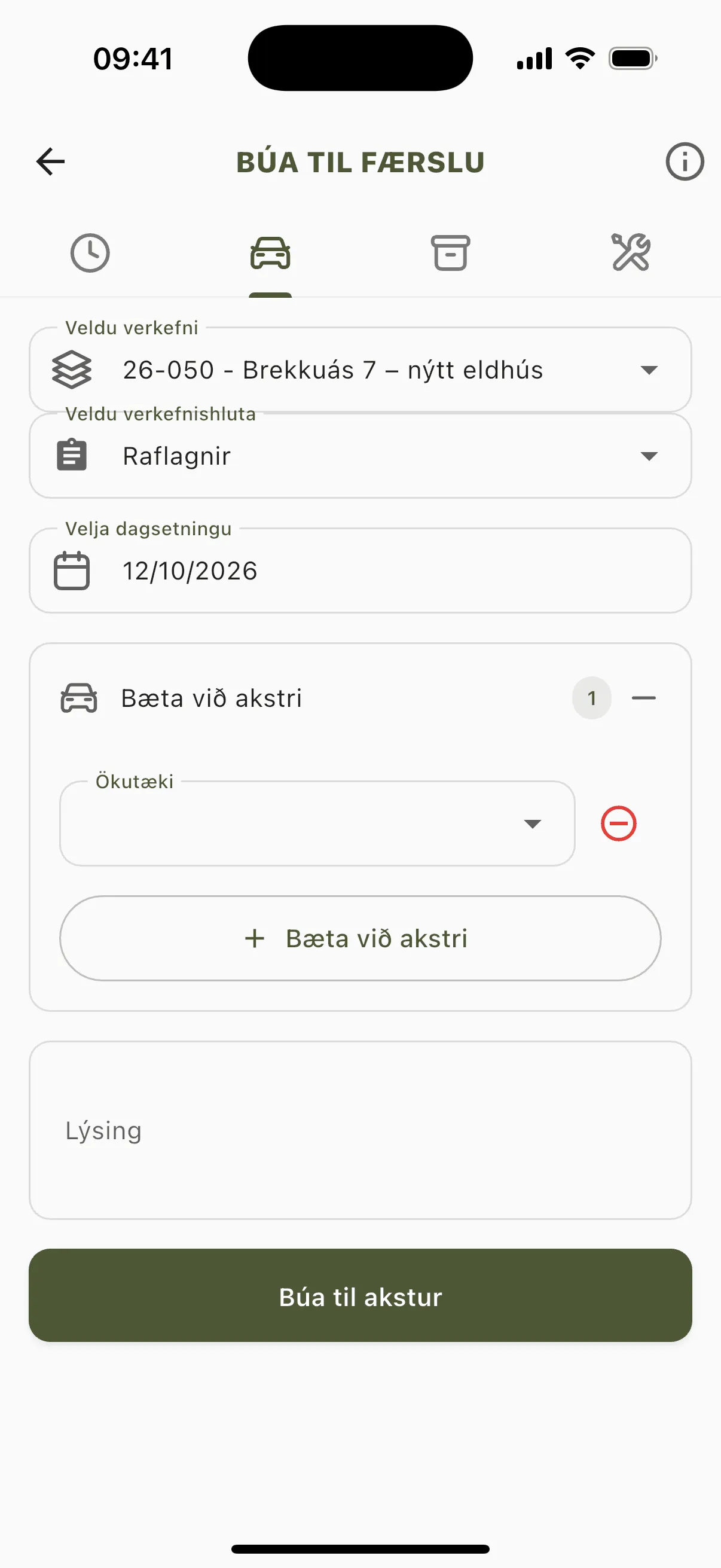
Kafli: „Akstur, efni eða tæki án tíma“Ýttu á + og veldu flipa efst. Fliparnir eru tákn: bíll fyrir akstur, kassi fyrir efni og verkfæri fyrir tæki. Verkfæraflipinn sést aðeins í áskriftinni Allur pakkinn og ef Sýna tækjaskráningar er á Já. Verkefni og verkhluti fylgja á milli flipa, svo þú velur þau bara einu sinni.
Hver flipi hefur sama bálk og í tímaforminu. Í Velja dagsetningu er dagurinn í dag valinn, og þú breytir honum ef þú ert að skrá eldri dag. Á akstursflipanum er Lýsing og hnappurinn Búa til akstur, en á efnis- og tækjaflipunum Athugasemd (Valfrjálst) og Vista.
Myndir
Kafli: „Myndir“Neðst í tímaforminu og í Bæta við upplýsingum er Bæta við myndum. Þú getur tekið mynd eða valið úr myndasafninu, mest 15 myndir á hverja skráningu. Myndirnar fylgja skráningunni og sjást líka í vefgáttinni. Myndir sem eiga við verkið almennt setur þú frekar á verkefnið, sjá Verkefni í appinu.
Laga eða eyða skráningu
Kafli: „Laga eða eyða skráningu“Ýttu á skráninguna á Heim til að opna Breyta tímaskráningu. Breyttu því sem þarf og ýttu á Breyta tímaskráningu neðst. Til að eyða ýtirðu á ruslafötuna efst og staðfestir með Eyða. Akstur, efni og tæki sem voru á skráningunni eyðast með henni. Ef skráningin eða eitthvað á henni hefur þegar farið á reikning er ekki hægt að eyða henni.
Ef fyrirtækið krefst samþykkis á breytingum verður breyting Starfsmanns eða Verkstjóra á verkefni, verkhluta, dagsetningu, tímum eða matarhléi að breytingarbeiðni, og eyðing líka. Þú færð skilaboðin „Breytingarbeiðni hefur verið send til samþykktar“ og skráningin er læst þangað til beiðnin er afgreidd. Í forminu sérðu þá Skoða breytingarbeiðni, þar sem þú getur afturkallað hana. Breytingar á lýsingu, athugasemd, akstri, efni, tækjum og myndum fara beint í gegn, og breytingar Stjórnanda fara alltaf beint í gegn. Nánar í Breytingarbeiðnir.