
Stofna aðgang og skrá sig inn í appinu
Svona stofnarðu aðgang í appinu með símanúmeri og SMS-kóða, skráir þig inn og endurstillir gleymt lykilorð.
Þú stofnar aðganginn sjálf/ur í appinu með símanúmerinu þínu. Sami aðgangur gildir á vefnum, svo ef þú ert þegar með aðgang þar skráirðu þig bara inn.
Áður en þú byrjar þarf fyrirtækið að hafa skráð þig sem starfsmann með símanúmerinu sem þú ætlar að nota. Það er símanúmerið sem tengir aðganginn við fyrirtækið. Stjórnandinn getur sent þér SMS með tenglum á appið, en þú þarft ekki að bíða eftir því. Sjá Koma starfsmanni inn í Unni.
Stofna aðgang
Kafli: „Stofna aðgang“-
Sæktu appið í App Store eða Google Play og opnaðu það.
-
Ýttu á Ertu ekki með aðgang? Skráðu þig á innskráningarskjánum.
-
Sláðu inn símanúmerið þitt í Símanúmer *. Íslenska landsnúmerið +354 er valið fyrirfram. Sé númerið erlent ýtirðu á fánann og velur landið.
-
Veldu lykilorð, minnst 6 stafi, og sláðu það inn í Lykilorð * og aftur í Staðfesta lykilorð *. Fornafn (valfrjálst) og Eftirnafn (valfrjálst) má skilja eftir auð.
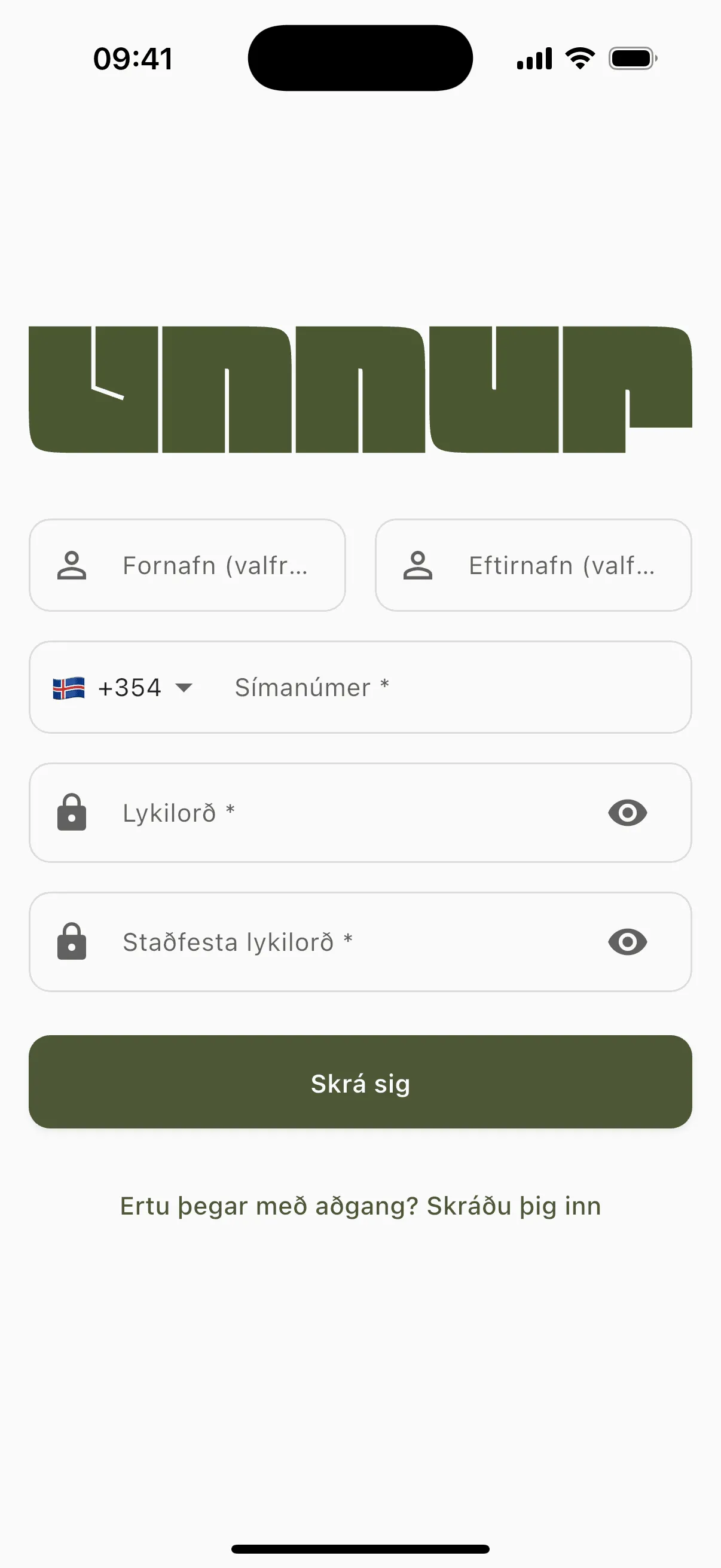
Nýskráningin í appinu -
Ýttu á Skrá sig. Skjárinn Staðfesta símanúmer opnast og þú færð SMS með 6 stafa kóða.
-
Sláðu kóðann inn í Staðfestingarkóði og ýttu á Staðfesta. Komi enginn kóði geturðu ýtt á Senda kóða aftur þegar 60 sekúndur eru liðnar.
Þegar kóðinn er staðfestur stofnast aðgangurinn og appið skráir þig inn. Hafi fyrirtækið skráð númerið opnast Heim og þú getur byrjað að skrá. Ef ekkert gerist, sjá Þegar þú kemst ekki inn.
Ef þú ert starfsmaður hjá fleiri en einu fyrirtæki tengist aðgangurinn þeim öllum. Á milli fyrirtækja skiptirðu í Stillingum, sjá Meira, stillingar og tilkynningar í appinu.
Skrá sig inn
Kafli: „Skrá sig inn“-
Sláðu símanúmerið inn í Notandanafn/Símanúmer og lykilorðið í Lykilorð. Sé númerið erlent slærðu það inn með plús og landsnúmeri fremst, til dæmis +48 og svo númerið.
-
Ýttu á Innskrá.
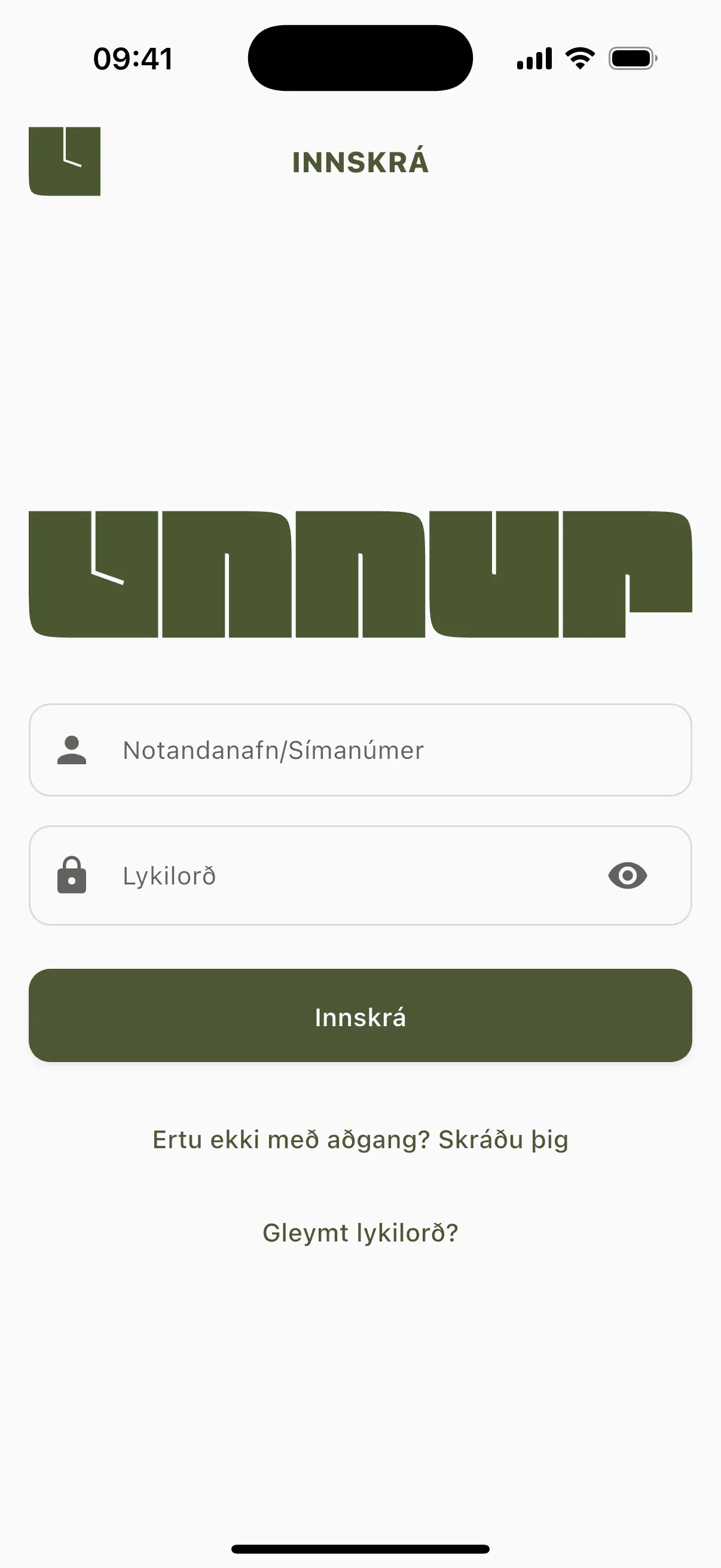
Innskráningin í appinu
Rangt númer eða lykilorð gefur villuna „Ógilt notendanafn eða lykilorð“.
Appið man innskráninguna. Styðji síminn Face ID eða fingrafar biður appið um það í hvert sinn sem það er opnað, og á innskráningarskjánum er líka hnappurinn Skrá inn með Face ID / Touch ID. Hafirðu breytt lykilorðinu síðan, til dæmis á vefnum, þarftu að skrá þig einu sinni inn með nýja lykilorðinu. Án Face ID eða fingrafars helstu innskráð/ur svo lengi sem þú opnar appið að minnsta kosti einu sinni í viku. Annars þarftu að skrá þig inn aftur.
Þú skráir þig út í MeiraStillingarÚtskrá. Eftir það skráirðu þig næst inn með lykilorðinu, og Face ID eða fingrafar virkar aftur upp frá því.
Gleymt lykilorð
Kafli: „Gleymt lykilorð“Þessi leið er líka notuð til að breyta lykilorði sem þú manst, því hvorki appið né vefurinn hefur aðra leið til þess.
-
Ýttu á Gleymt lykilorð? á innskráningarskjánum.
-
Sláðu inn símanúmerið þitt og ýttu á Senda kóða.
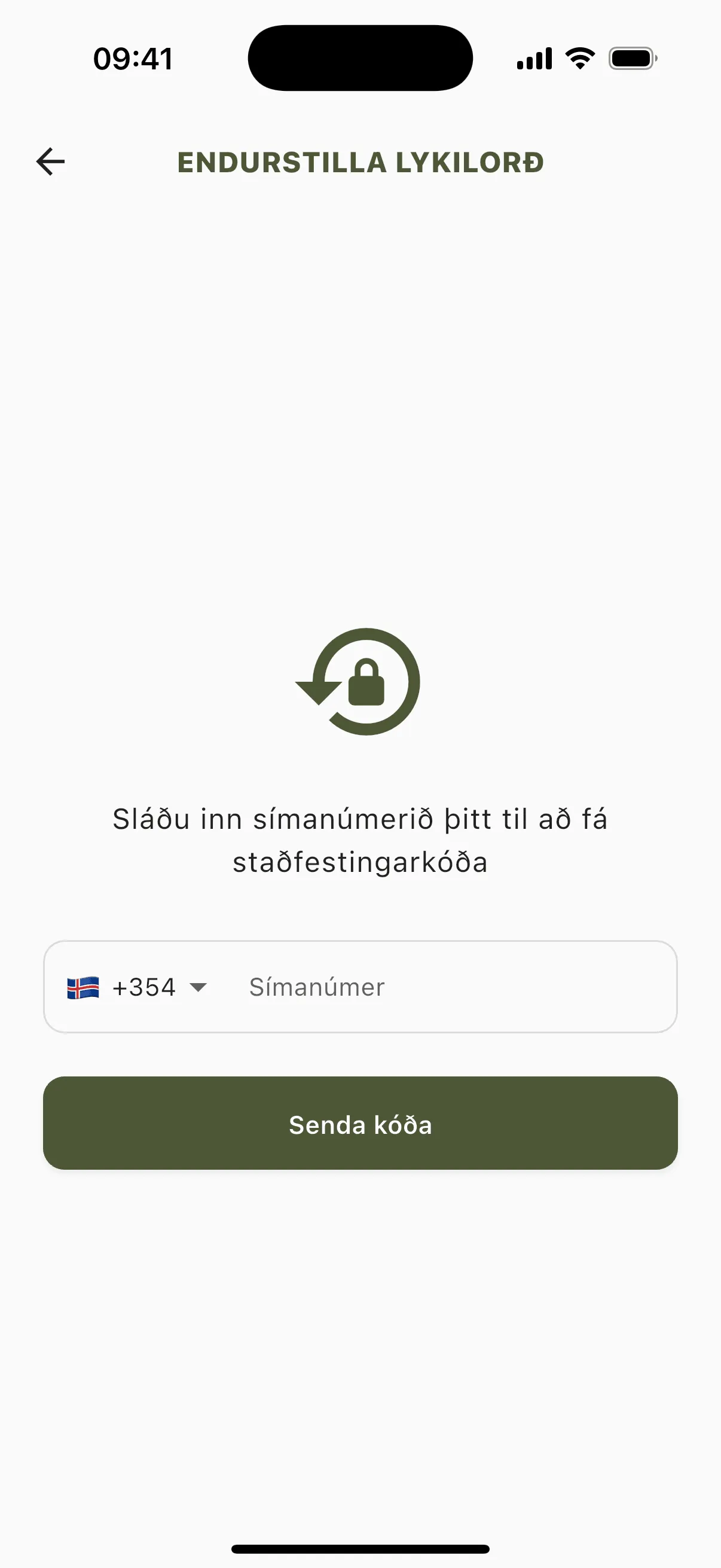
Fyrsta skrefið í Endurstilla lykilorð -
Sláðu inn kóðann úr SMS-inu í Staðfestingarkóði, nýja lykilorðið í Nýtt lykilorð og aftur í Staðfesta nýtt lykilorð. Það þarf að vera minnst 6 stafir.
-
Ýttu á Endurstilla lykilorð. Innskráningarskjárinn opnast og þú skráir þig inn með nýja lykilorðinu.
Kóðinn er sendur á hvaða símanúmer sem er. Fáirðu villuna „Notandi fannst ekki“ í síðasta skrefinu er enginn aðgangur til á þessu númeri, og þá stofnarðu aðgang eins og lýst er hér að ofan.
Nýja lykilorðið gildir líka á vefnum.
Þegar þú kemst ekki inn
Kafli: „Þegar þú kemst ekki inn“Enginn aðgangur að fyrirtæki
Kafli: „Enginn aðgangur að fyrirtæki“Skjárinn Enginn aðgangur að fyrirtæki þýðir að aðgangurinn þinn er til en ekki tengdur neinu fyrirtæki. Yfirleitt hefur fyrirtækið ekki skráð þig enn, eða skráð annað símanúmer eða landsnúmer en þú notaðir. Biddu stjórnandann að skrá þig eða leiðrétta númerið. Ýttu svo á Útskrá og skráðu þig inn aftur.
Ekkert gerist eftir að þú ýtir á Staðfesta
Kafli: „Ekkert gerist eftir að þú ýtir á Staðfesta“Þá er aðgangurinn stofnaður en ekki tengdur fyrirtæki. Farðu til baka á innskráningarskjáinn og skráðu þig inn. Þá sérðu skjáinn Enginn aðgangur að fyrirtæki og gerir eins og lýst er hér á undan. Ekki stofna aðganginn aftur, því símanúmerið er þegar skráð.
Villa um að símanúmerið eða notendanafnið sé þegar til
Kafli: „Villa um að símanúmerið eða notendanafnið sé þegar til“Fáirðu villuna „Símanúmer er þegar til“ eða „Notendanafn er þegar til“ eftir að þú ýtir á Staðfesta er aðgangur þegar til á númerinu, til dæmis frá vefnum eða öðru fyrirtæki. Skráðu þig inn með lykilorðinu sem þú átt, eða notaðu Gleymt lykilorð?
Aðgangur takmarkaður
Kafli: „Aðgangur takmarkaður“Skjárinn Aðgangur takmarkaður birtist þeim sem eru skráðir Skrifstofumenn. Skrifstofumenn nota aðeins vefinn.